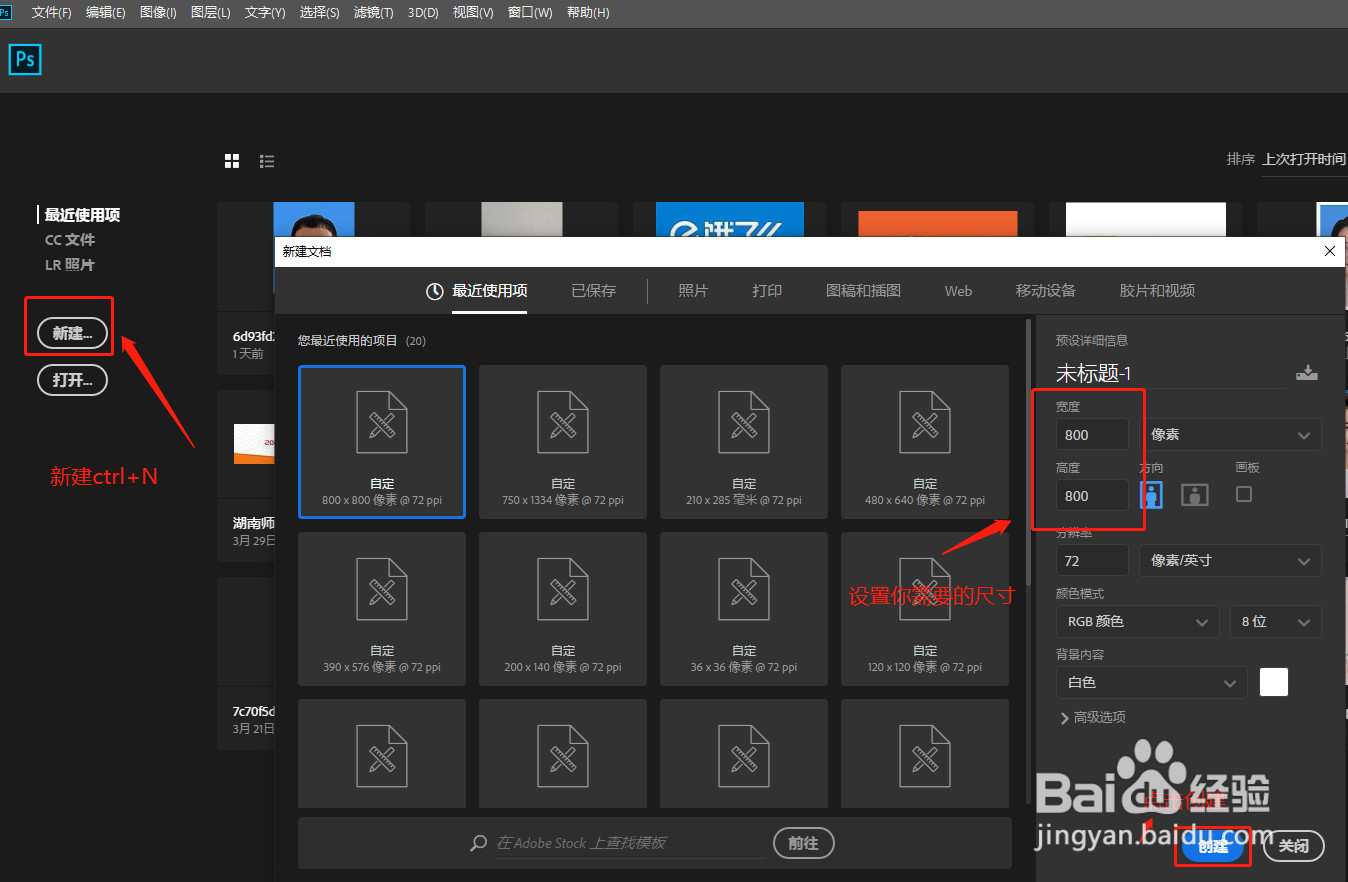
1、打开ps,ctrl+N新建文档,设置你需要的尺寸;如图:
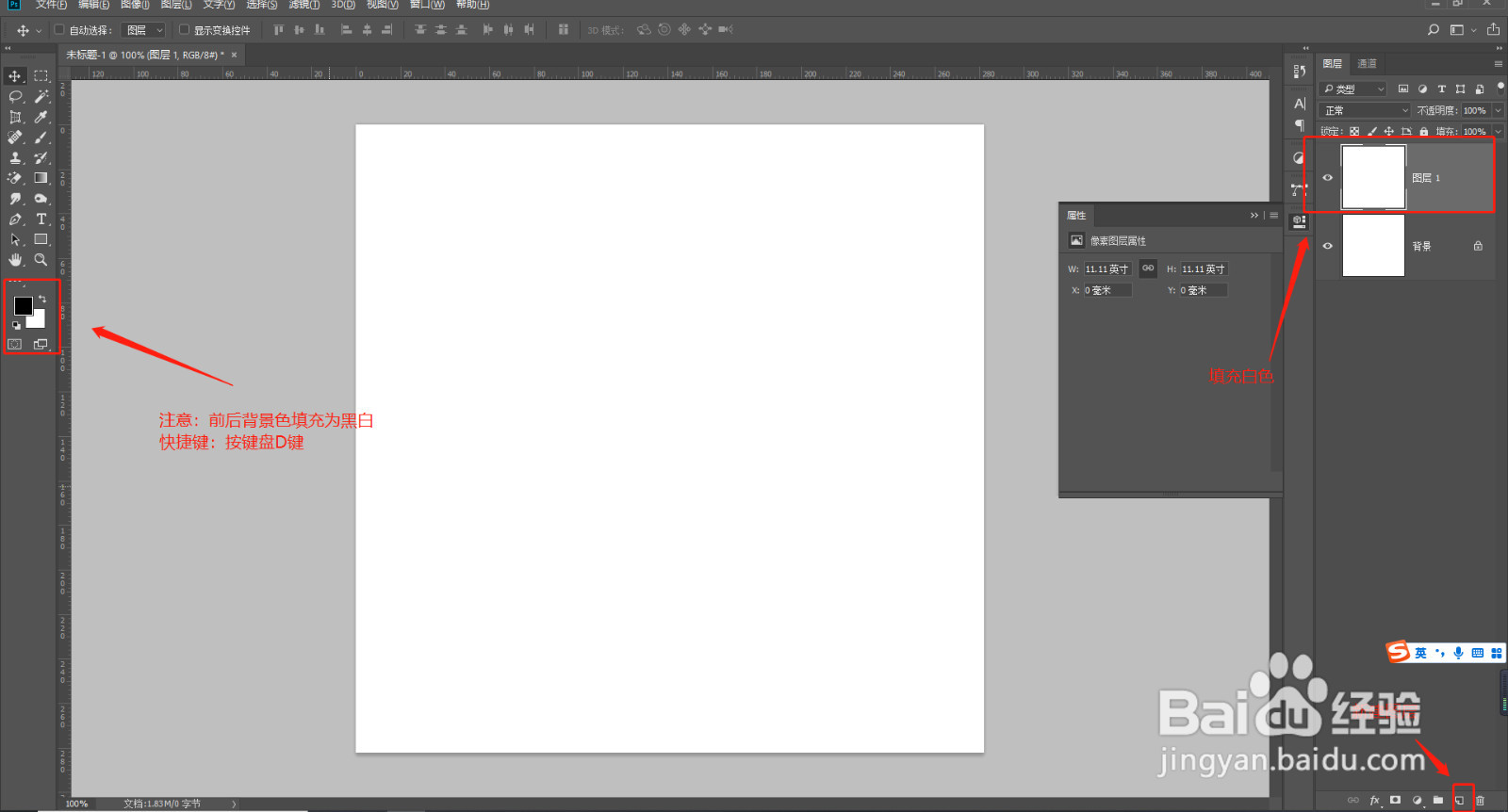
2、新建图层,填充白色,注意:前后背景色填充为黑白(快速变黑白快捷键:按键盘D键);如图:
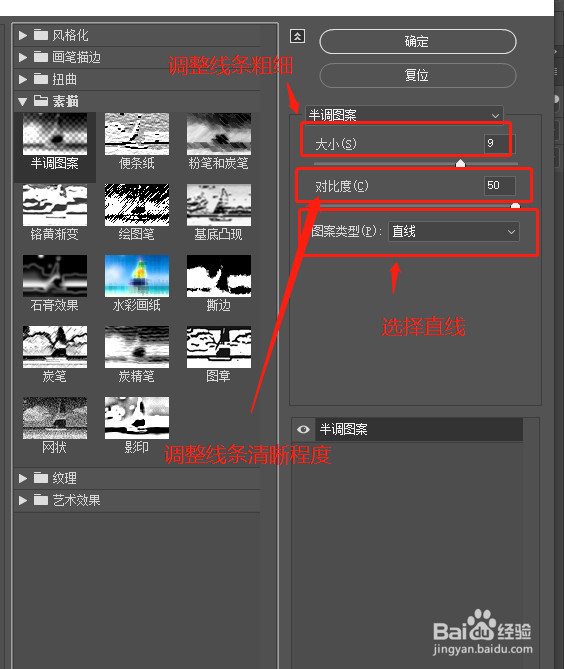
3、然后制作条纹:执行滤镜-滤镜库-素描-半调图案;如图:
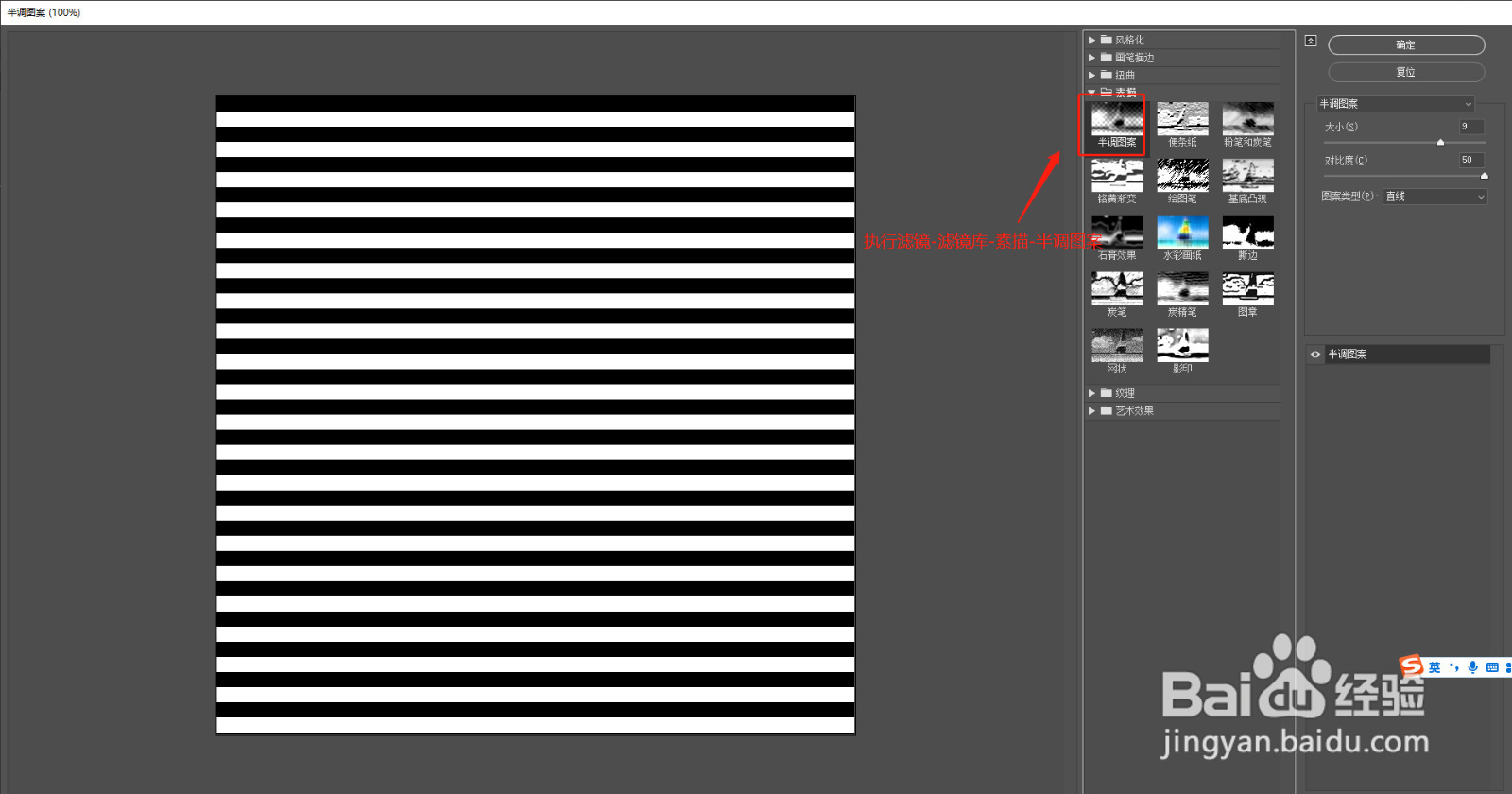
4、调整参数:大小调整线条粗细,对比度调整线条清晰程度,图案类型选择直线;如图:
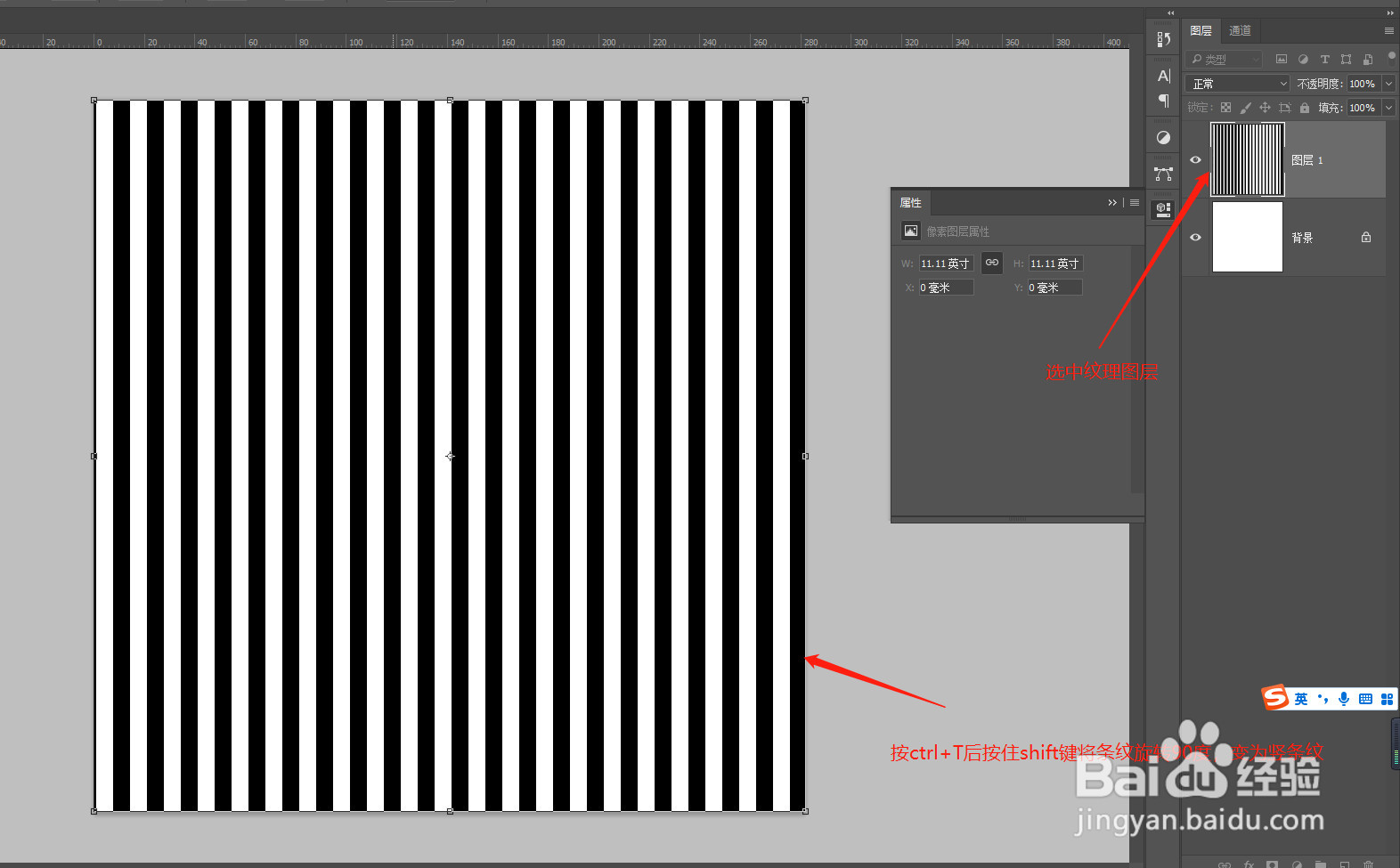
5、选中纹理图层,然后ctrl+T后按住shift键将条纹旋转90度,变为竖条纹,最后按回车键确定;如图:
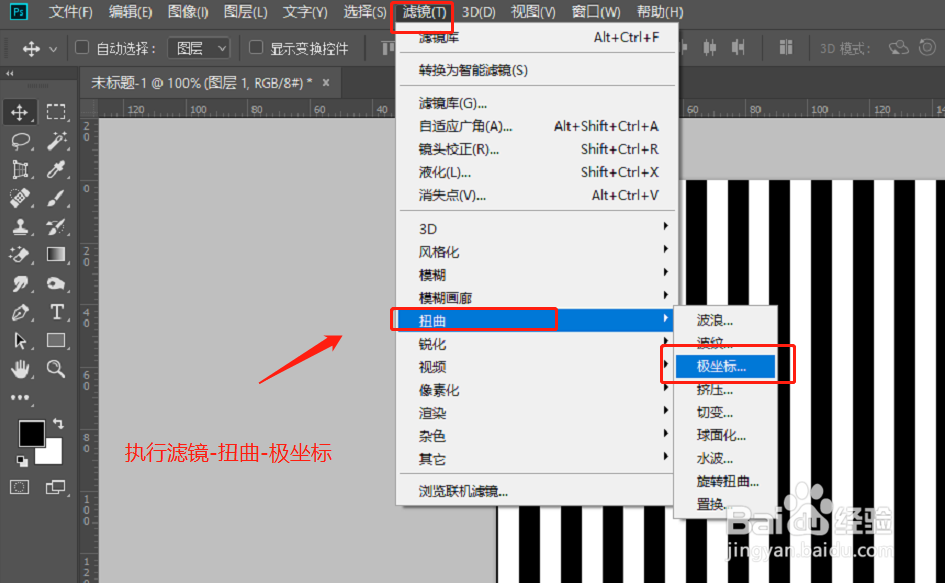
6、条纹做好后,执行滤镜-扭曲-极坐标;如图:
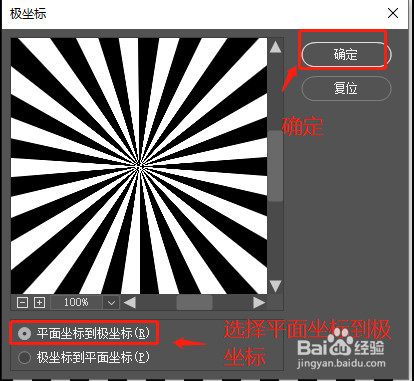
7、选择“平面坐标到极坐标”,最后确定,放射性就做好了;如图:
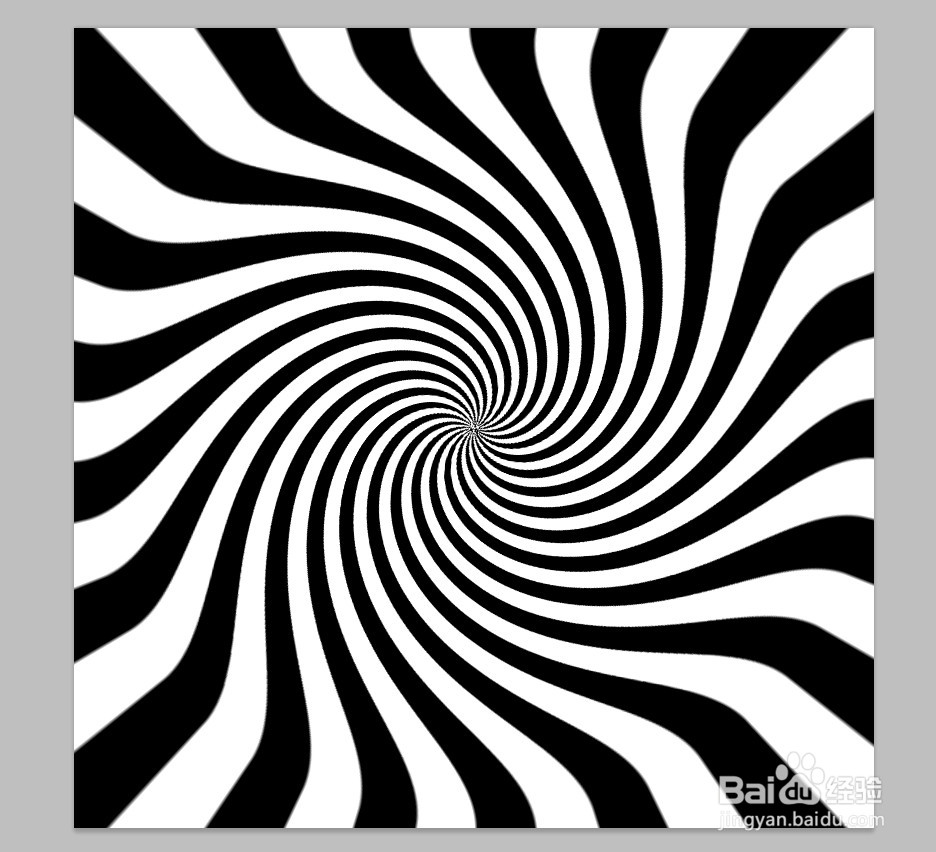
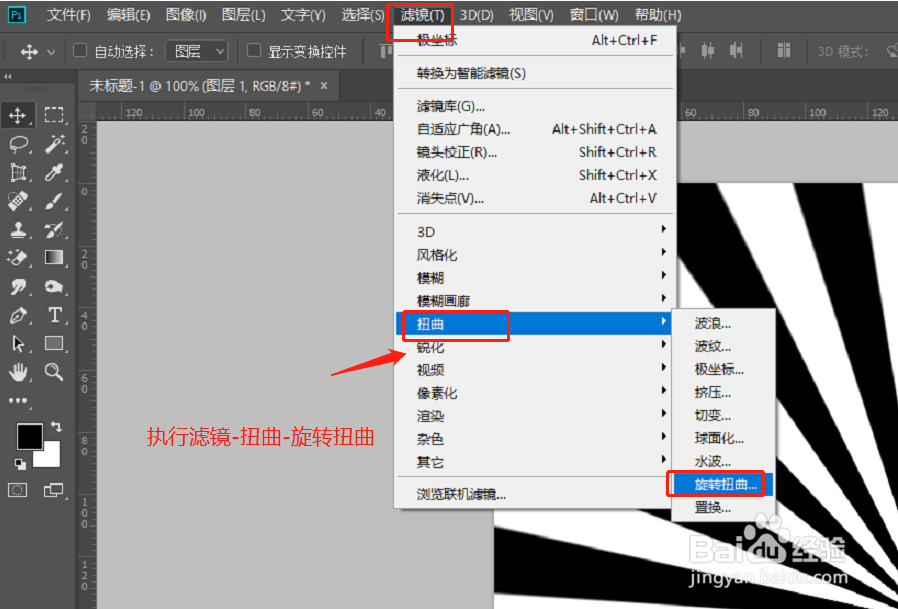
8、放射线做好后,可以来点变化,继续执行滤镜-扭曲-旋转扭曲;如图:
9、调整扭曲的角度大小;如图:
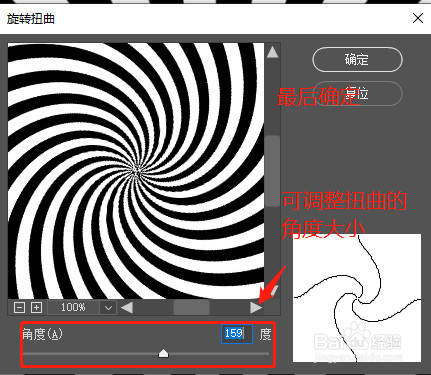
10、放射性背景纹理就制作完成了。