一堆搞笑的图片配上自己喜欢的段子,是不是很魔性?可是如何用在图片上加字成了难题,下面将教大家如何在运用PS在图面上嵌字。




工具/原料
PS软件
方法/步骤
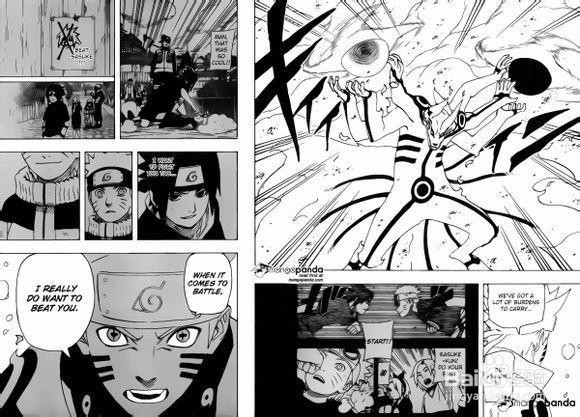
就拿“火影”漫画分镜为例,接下来我将去掉图片上的英文并加上个人翻译的中文
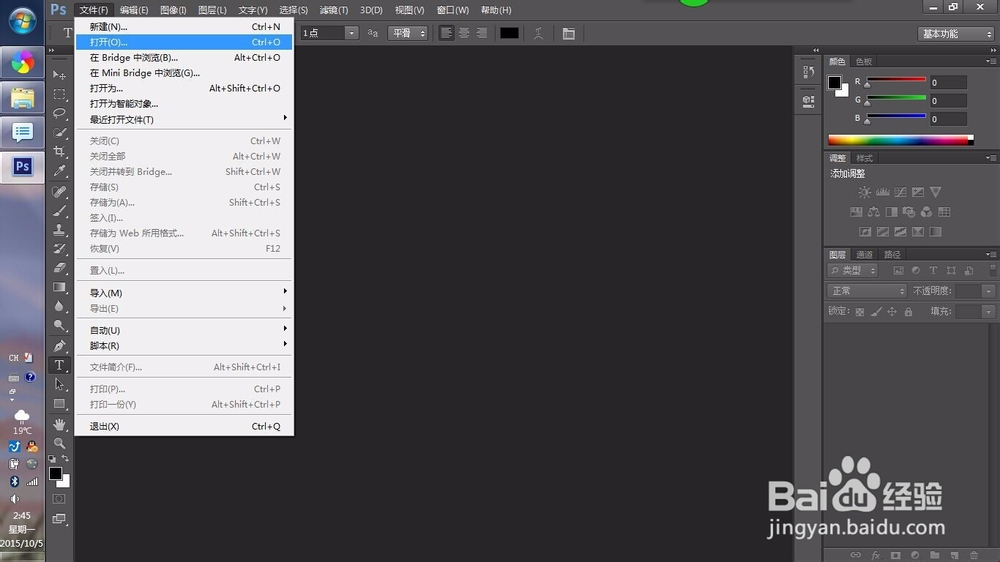
首先,打开PS软件,进入到该界面中。


点击左上角的“文件”选项,也可以按住alt+F键,再点击打开添加上述图片。

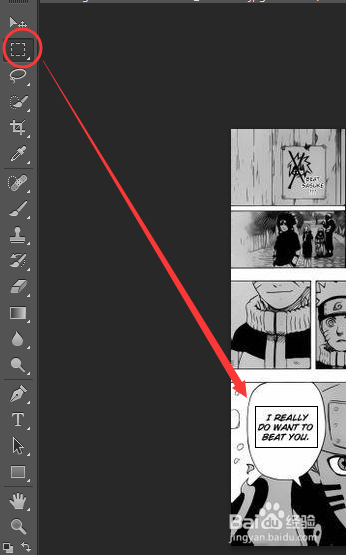
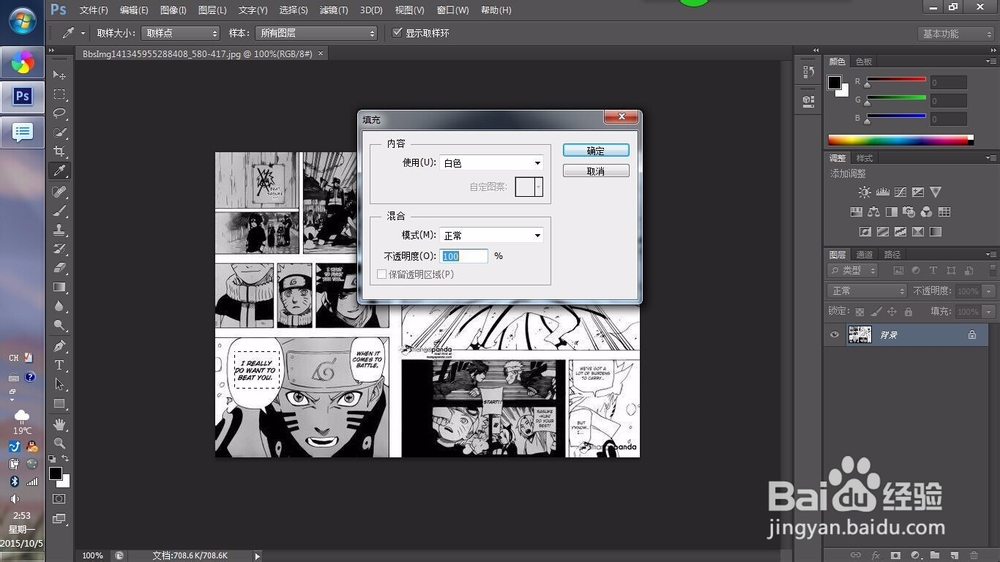
例如我要改掉左下角“鸣人”说的话,然后点击左边的“矩形选框工具”,再按住鼠标左键不动,接下来再在对话框中划出你要嵌字的部分。

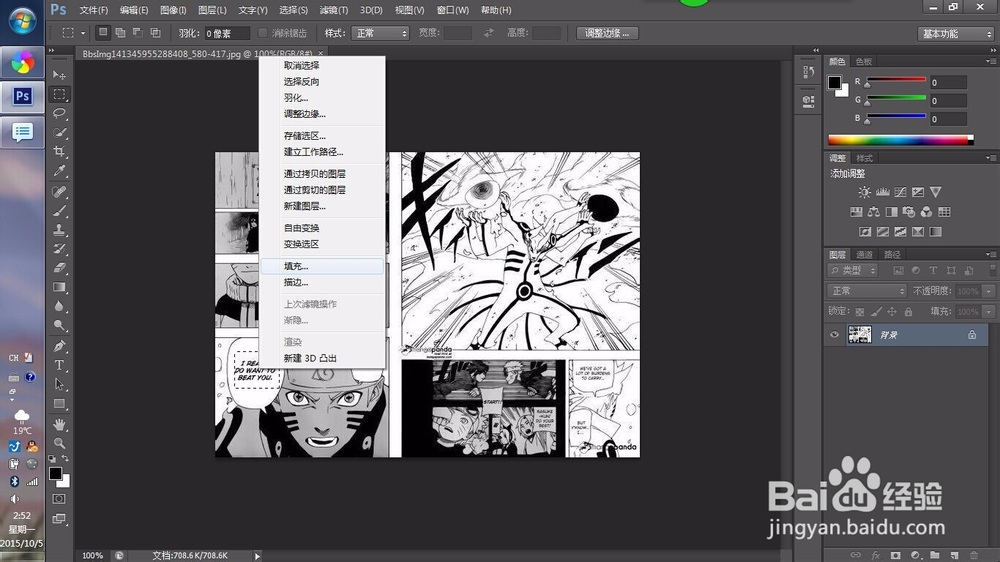
选好之后点击右键选择“填充”,然后点击确定,你会发现对话框中的字消失了,那么你就完成了一半了

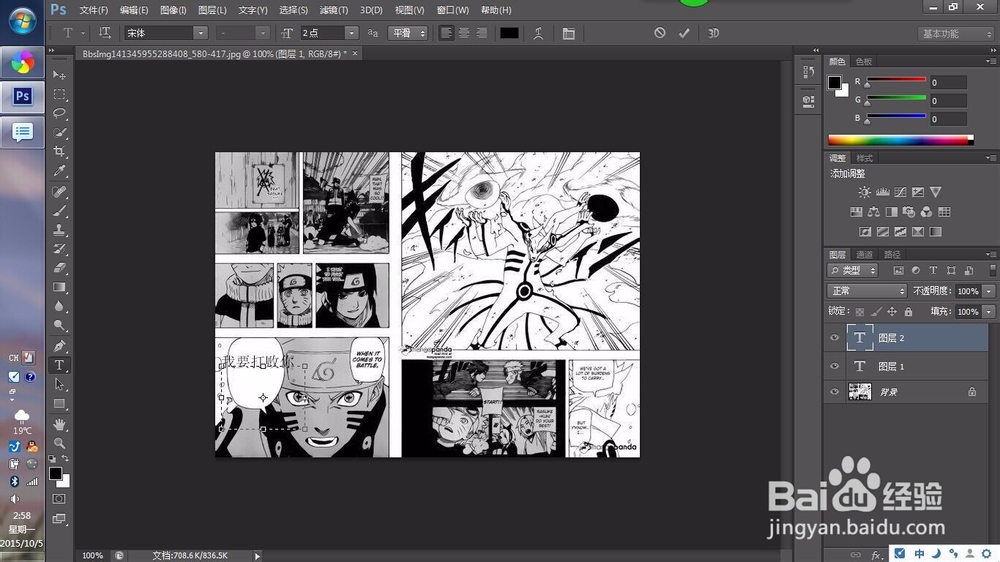
然后再点击“文本”选项,也是再左边,像个"T"字,再添加上想要的文字,但是如果细心的读者会发现字跑出对话框了,所以我们最后还要修正一下(见图)


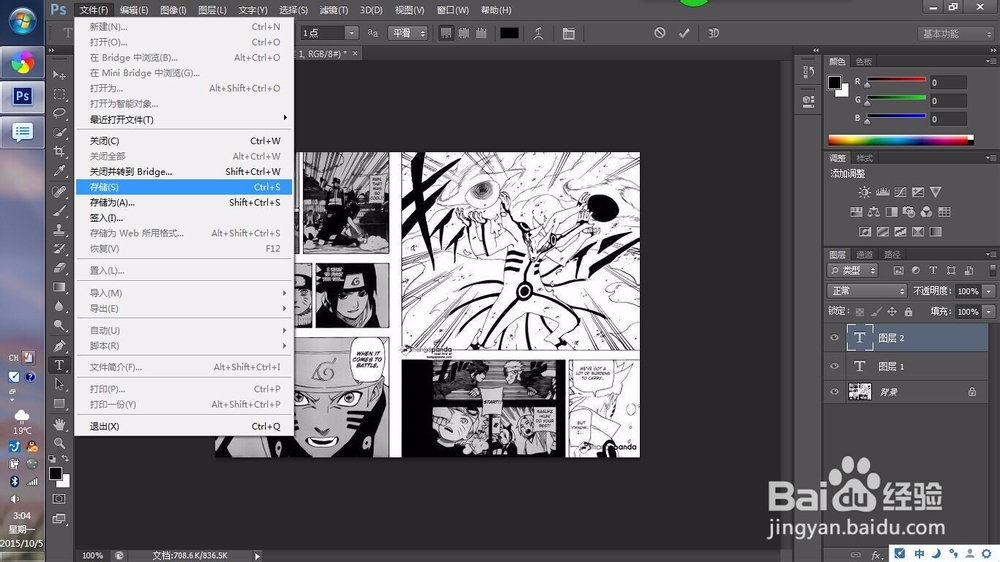
最后我们保存一下就可以了。
注意事项
记得保存时要选择JPG格式。