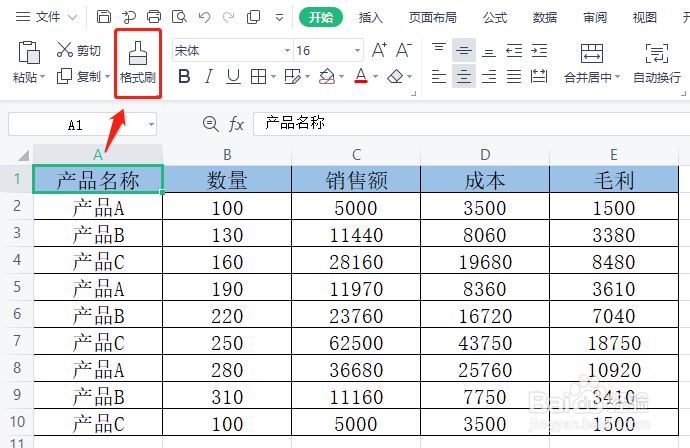
1、选定需要被复制格式的单元格,如单元格A1,在“开始”选项卡,单击【格式刷】。
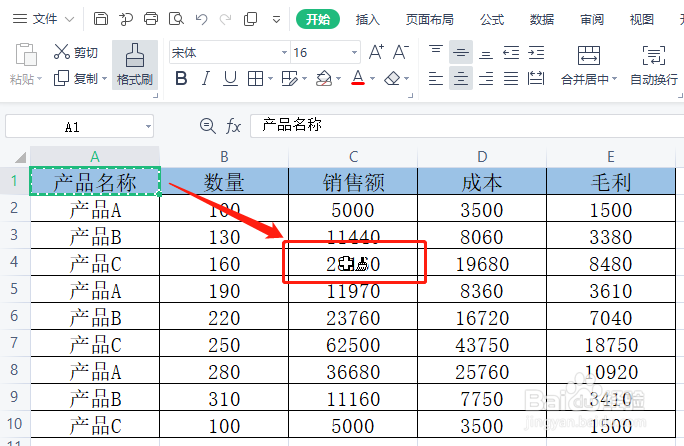
2、鼠标移至目标单元格,如单元格C4,单击【鼠标左键】。
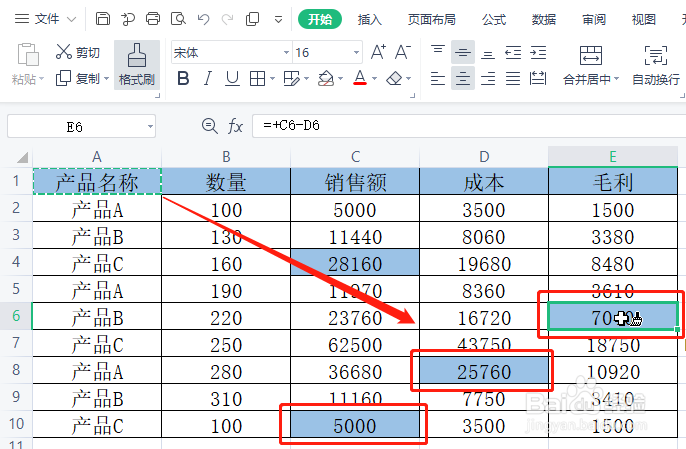
1、选定需要被复制格式的单元格,如单元格A1,在“开始”选项卡,双击【格式刷】。
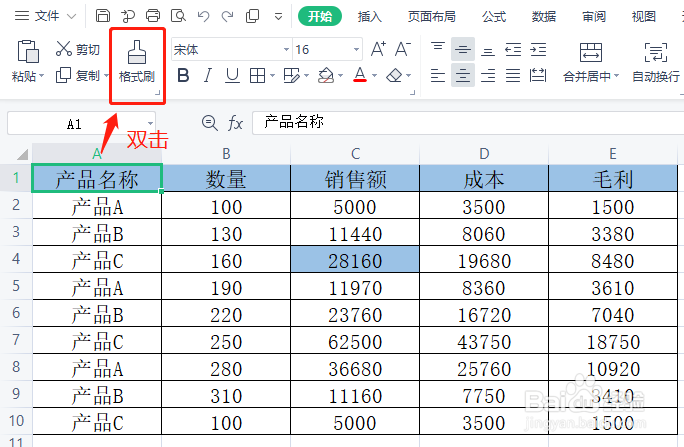
2、鼠标移至目标单元格,如C10、D8、E6的位置,分别单击【鼠标左键】。
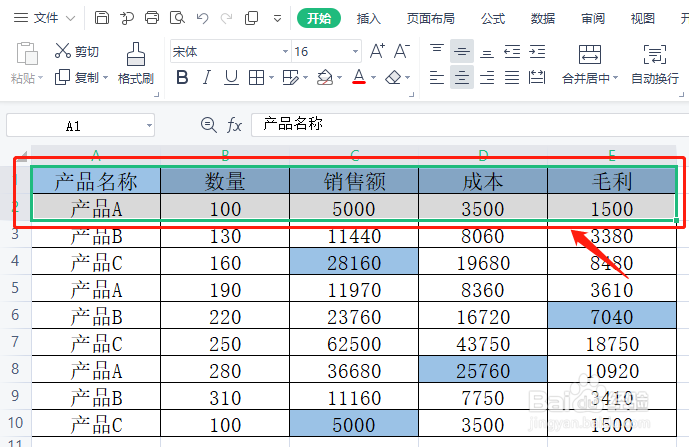
1、给第1行填充颜色后,选中第1行和第2行。
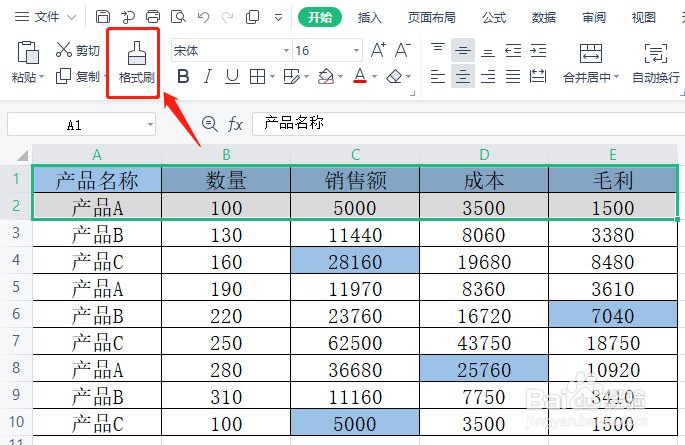
2、在“开始”选项卡,单击【格式刷】。
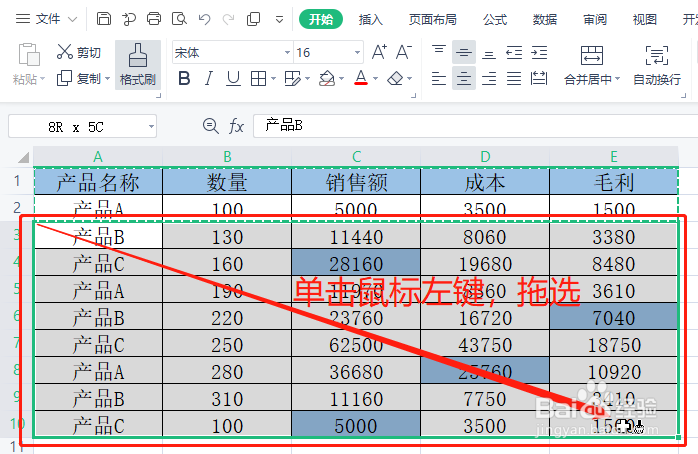
3、鼠标移至单元格A3的位置,单击【鼠标左键】,拖选表格区域A3:E10后松开【鼠标左键】。
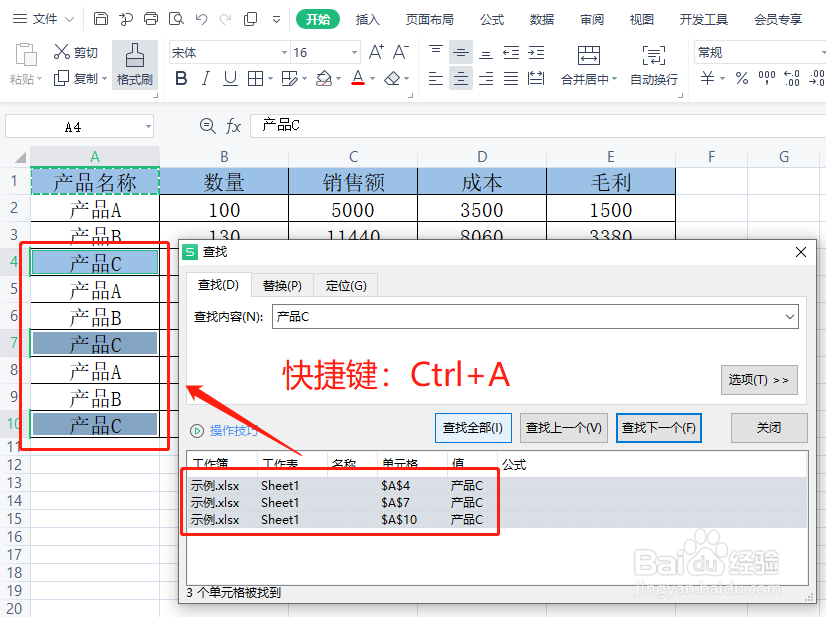
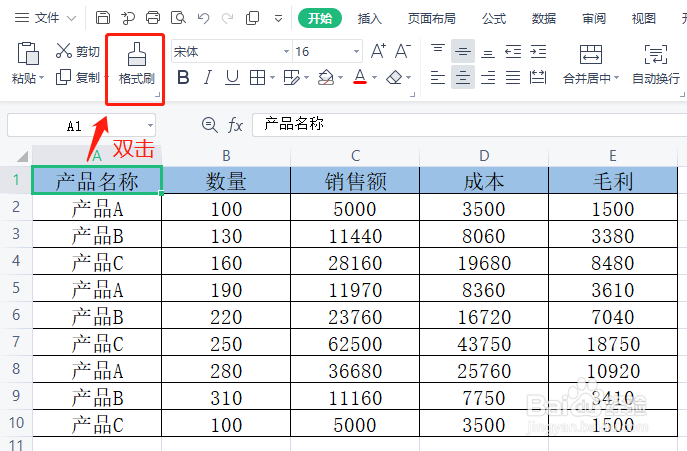
1、选定需要被复制格式的单元格,如单元格A1,在“开始”选项卡,双击【格式刷】。
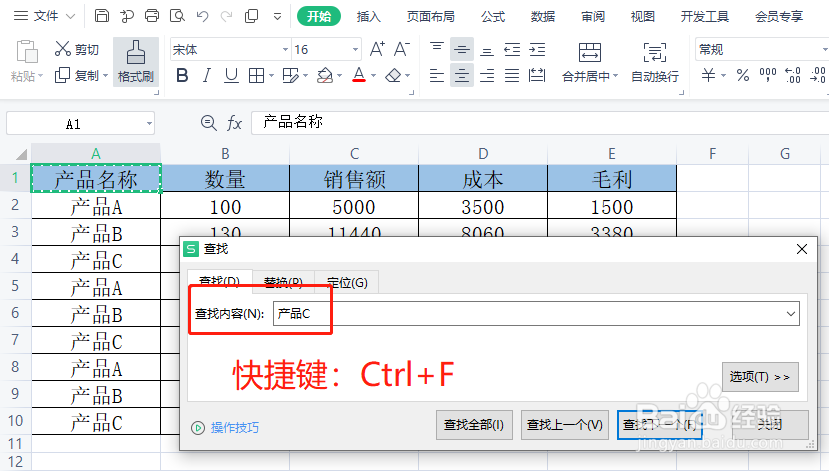
2、按快捷键【Ctrl+F】,调出“查找”对话框,输入查找内容【产品C】。
3、单击【查找全部】,查找结果显示框显示所有查找结果,并为查找到的第一个“产品C”单元格填充颜色。
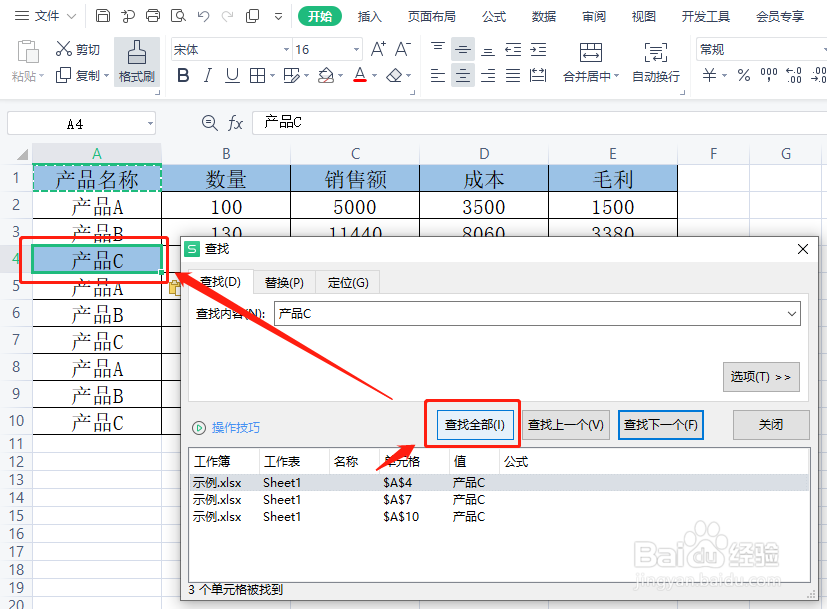
4、按快捷键【Ctrl+A】,在查找结果显示框选中所有查找结果,并为查找到的所有符合条件的单元格填充颜色。