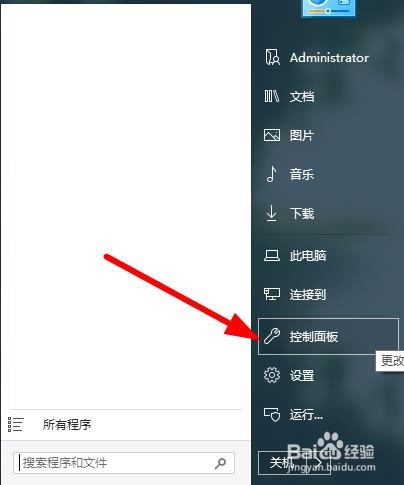
1、打开【电脑开始菜单】,点击选择【控制面板】选项。
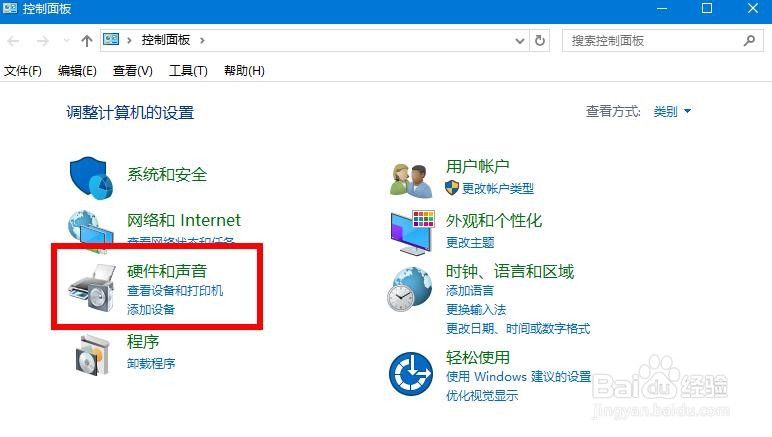
2、在弹出的对话框里面,选择左侧的【硬件和声音】。
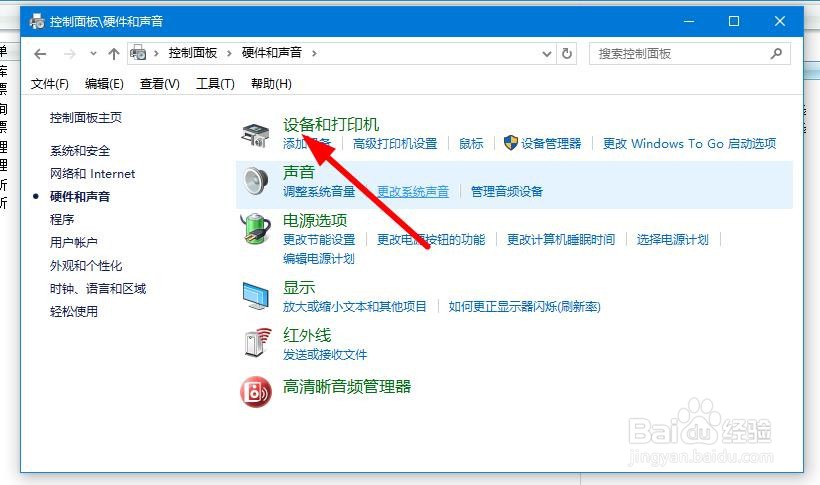
3、找到上方的【设备和打印机】,会看到已经连接的打印机列表。
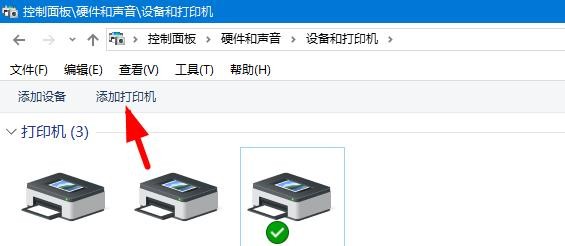
4、点击上方的【添加打印机】,根据提示继续下一步的操作。
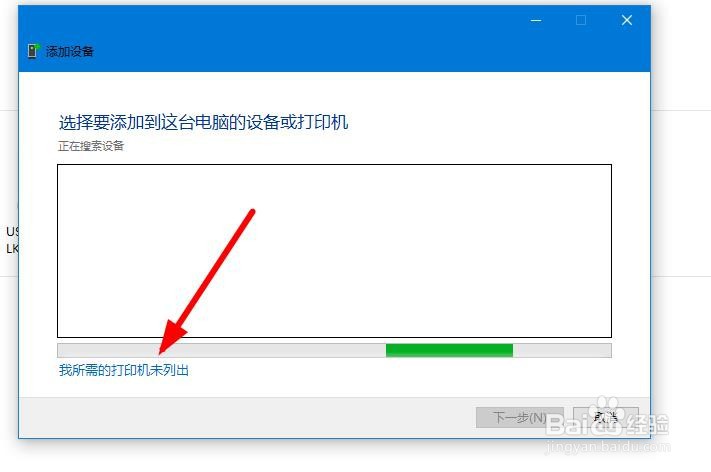
5、等待电脑自动进行扫描,没有显示的点击下方的【打印机未列出】。
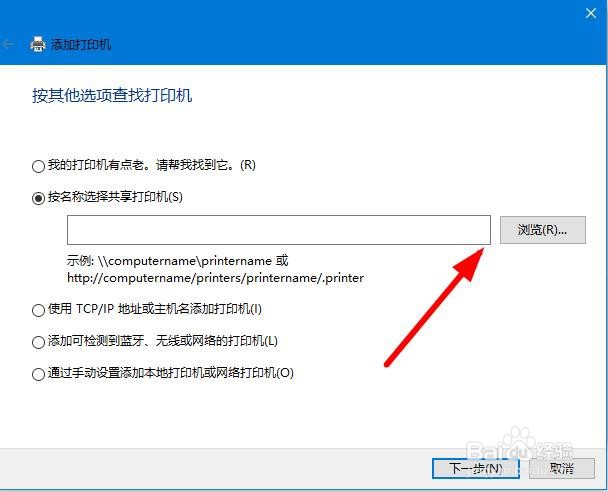
6、然后选择【按名称选择】,点击右侧的【浏览】选项。
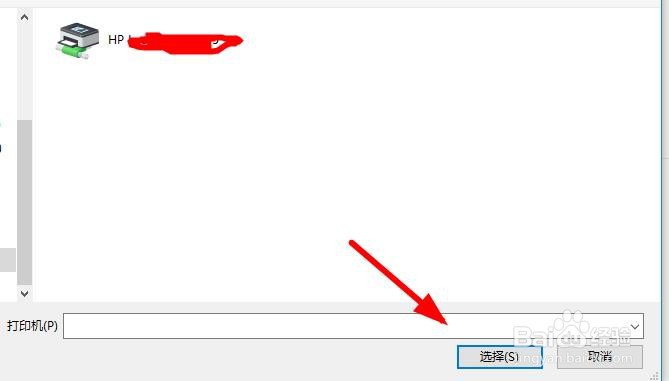
7、找到共享的打印机,双击进行【连接】,设置为【默认打印机】就可以了。
1、1.打开【电脑开始菜单】,点击选择【控制面板】选项。
2.在弹出的对话框里面,选择左侧的【硬件和声音】。
3.找到上方的【设备和打印机】,会看到已经连接的打印机列表。
4.点击上方的【添加打印机】,根据提示继续下一步的操作。
5.等待电脑自动进行扫描,没有显示的点击下方的【打印机未列出】。
6.然后选择【按名称选择】,点击右侧的【浏览】选项。
7.找到共享的打印机,双击进行【连接】,设置为【默认打印机】就可以了。