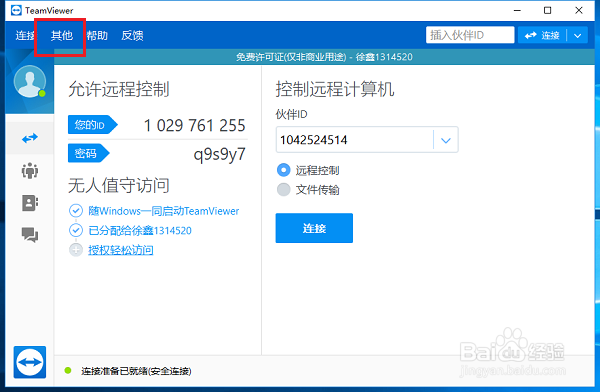
1、第一步在我们的电脑中打开TeamViewer,点击其他,如下图所示:
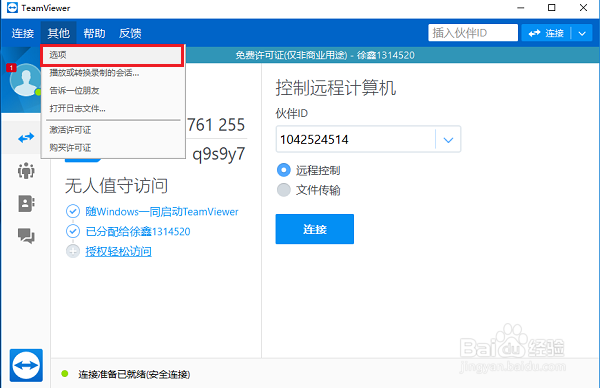
2、第二步点击其他之后,选择选项,如下图所示:
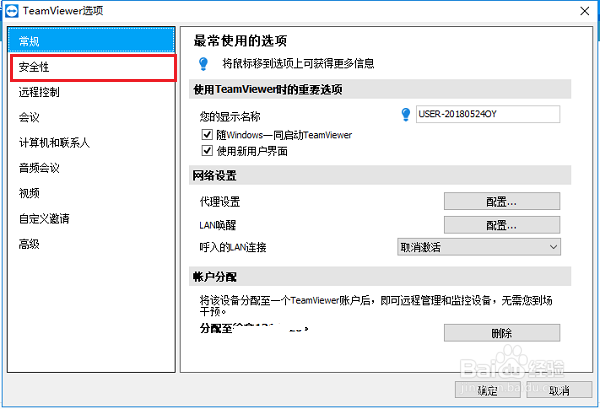
3、第三步进去TeamViewer选项界面之后,点击“安全性”,如下图所示:
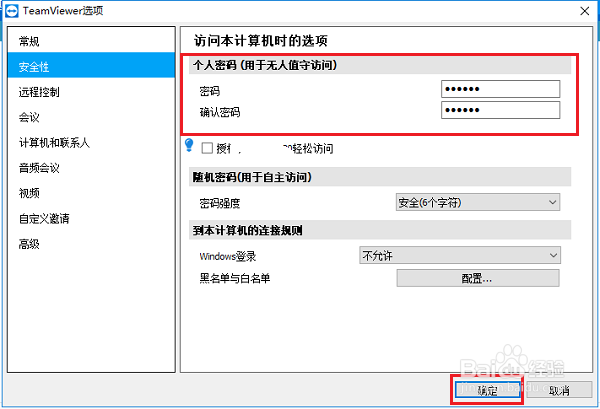
4、第四步进去安全性界面之后,设置个人密码(用于无人值机访问),这里就是设置固定密码,可以通过固定的id和密码进行远程控制,如下图所示:
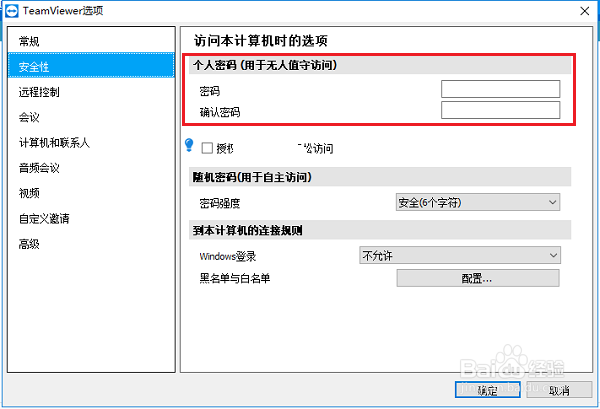
5、第五步设置固定密码之后,点击确定进行保存,下次进行远程控制的时候,可以直接通过固定id和密码进行控制,我们也可以对多台电脑TeamViewer分配给一个账号进行远程控制,同样不需要密码,如下图所示: