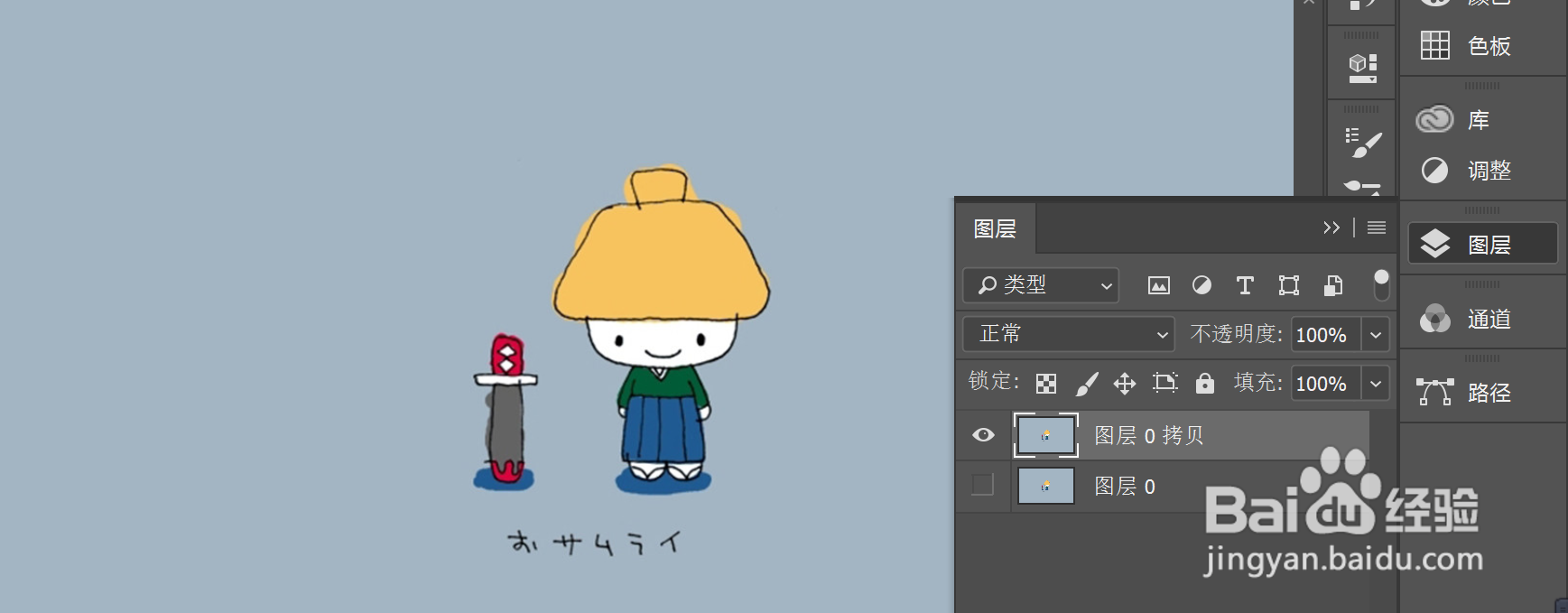
1、建立选区
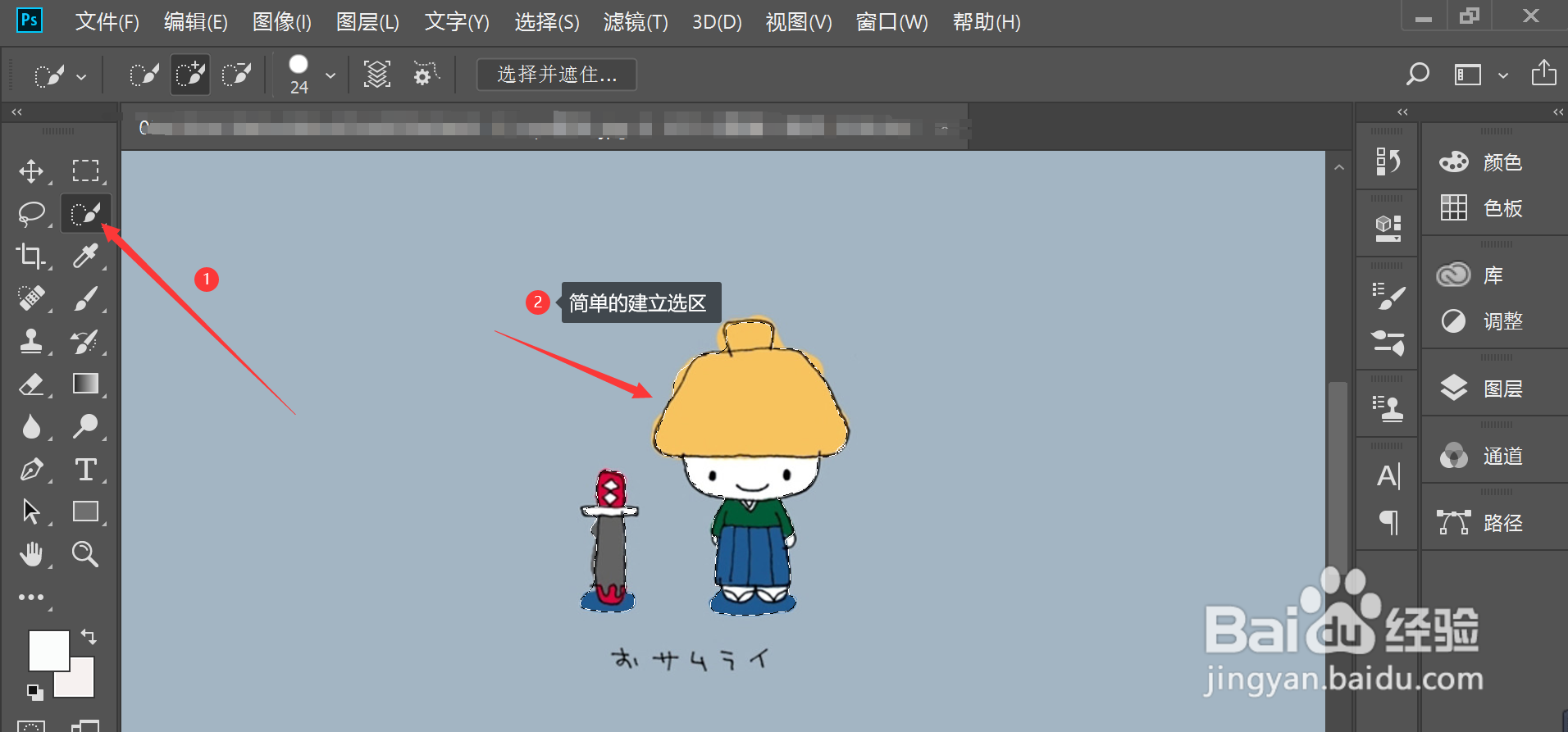
打开ps软件,在左侧工具栏中选择快速选择工具—>拖动鼠标,在图片对象中绘制人物选区
2、添加图层蒙版
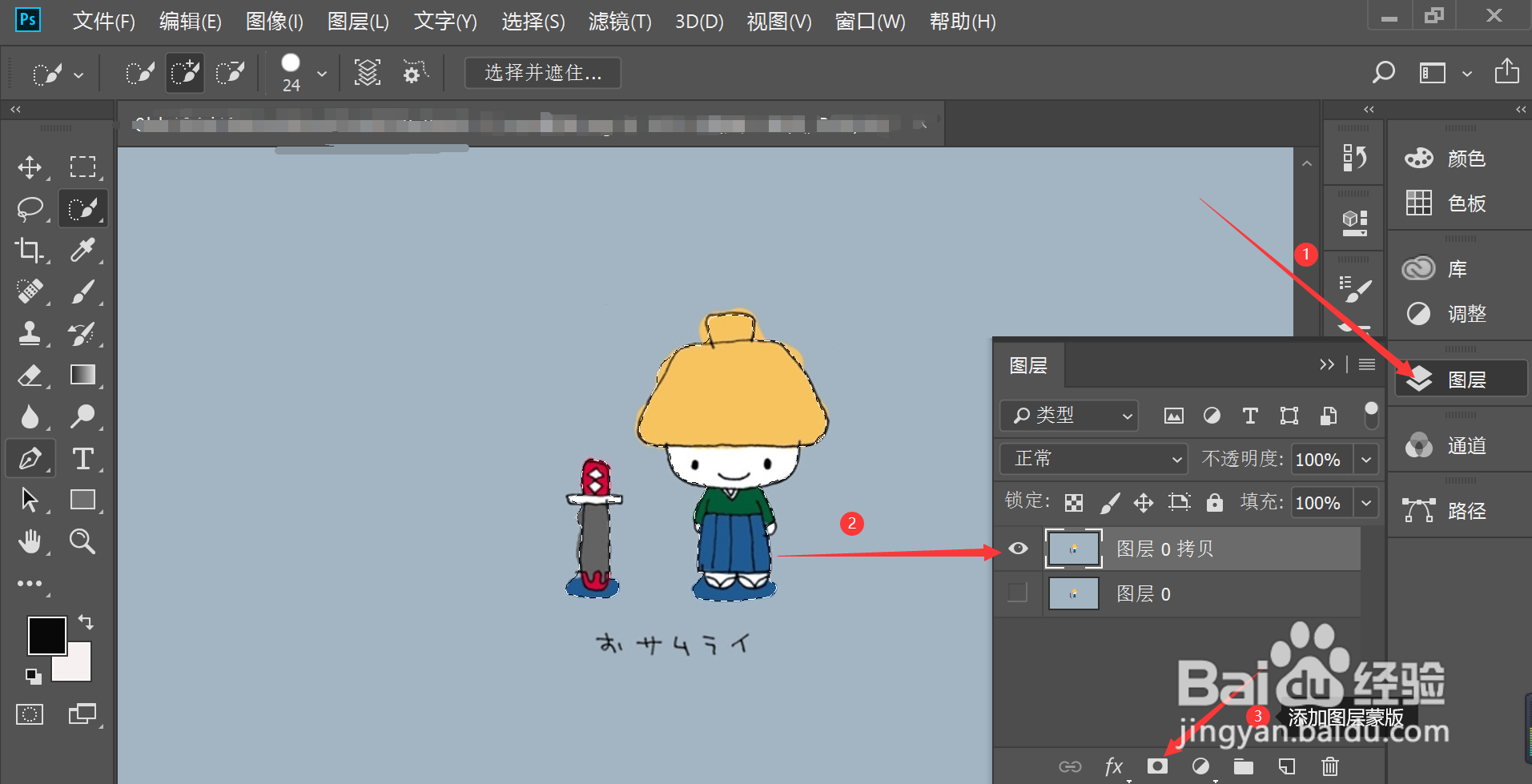
在面板右侧的选项卡中点击图层—>在弹出的文本框中点击下方的添加图层蒙版图标,即可为人物添加图层蒙版
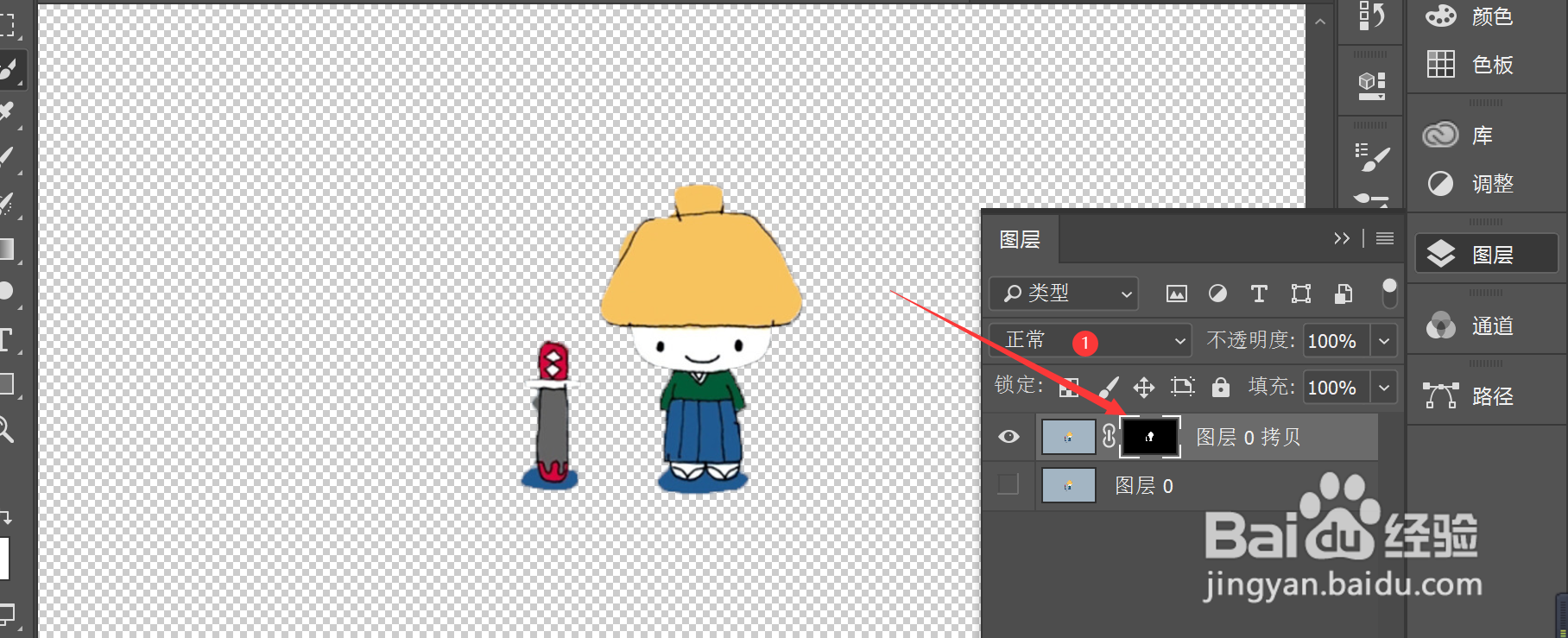
3、切换图层蒙版界面
可以将添加的图层蒙版切换到主界面观看,按Alt键,同时用鼠标点击图层蒙版,此时可以将图层蒙版切换到主界面
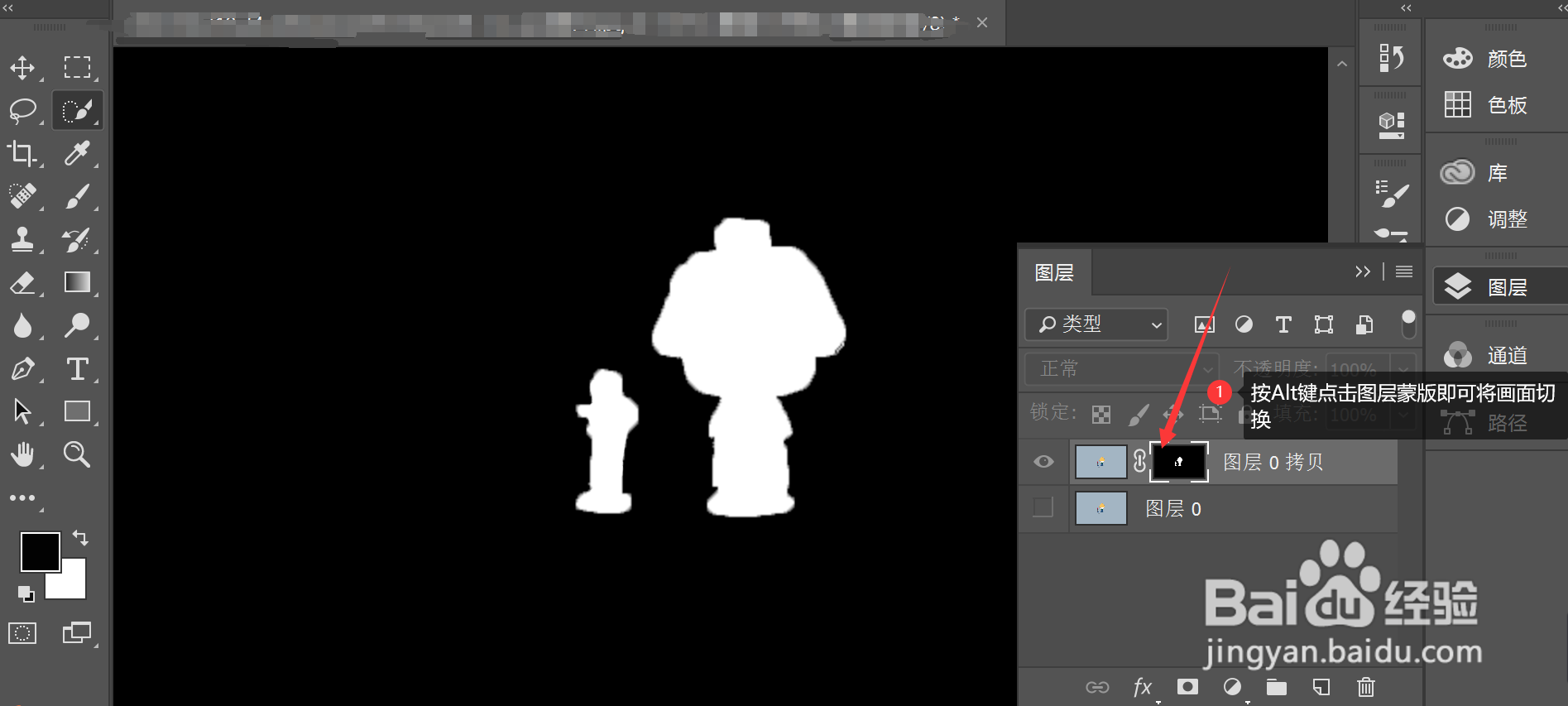
4、停用图层蒙版
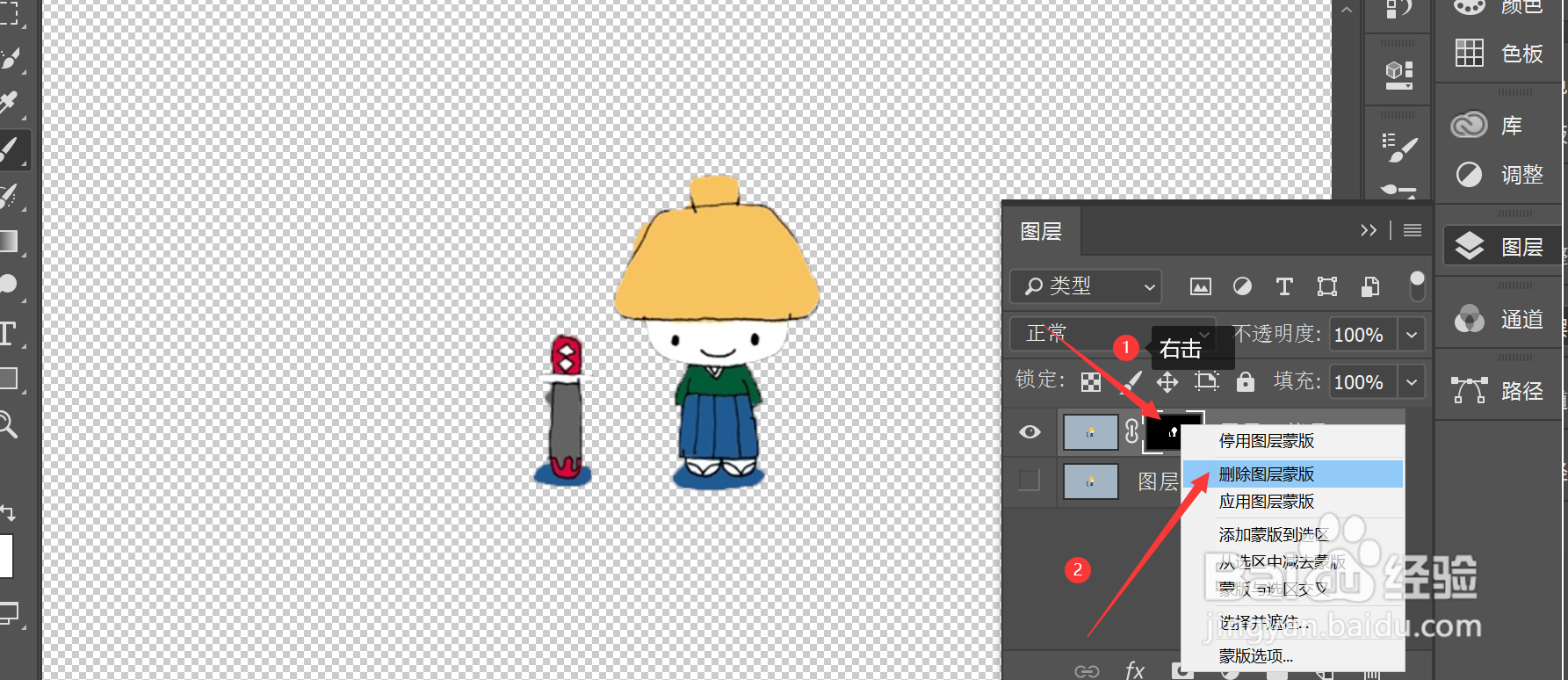
右击图层蒙版—>在弹出的选项卡中选择停用图层蒙版,即可停用图层蒙版
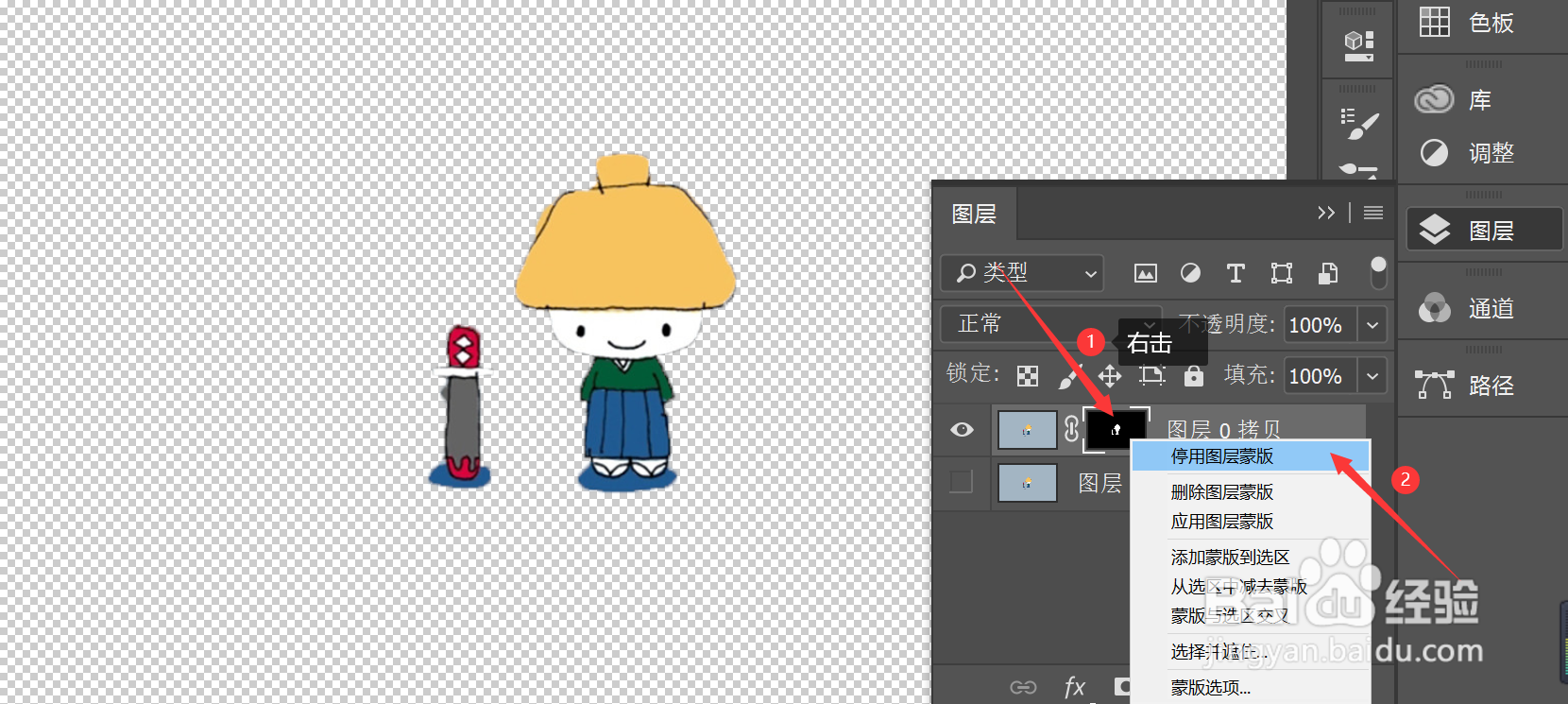
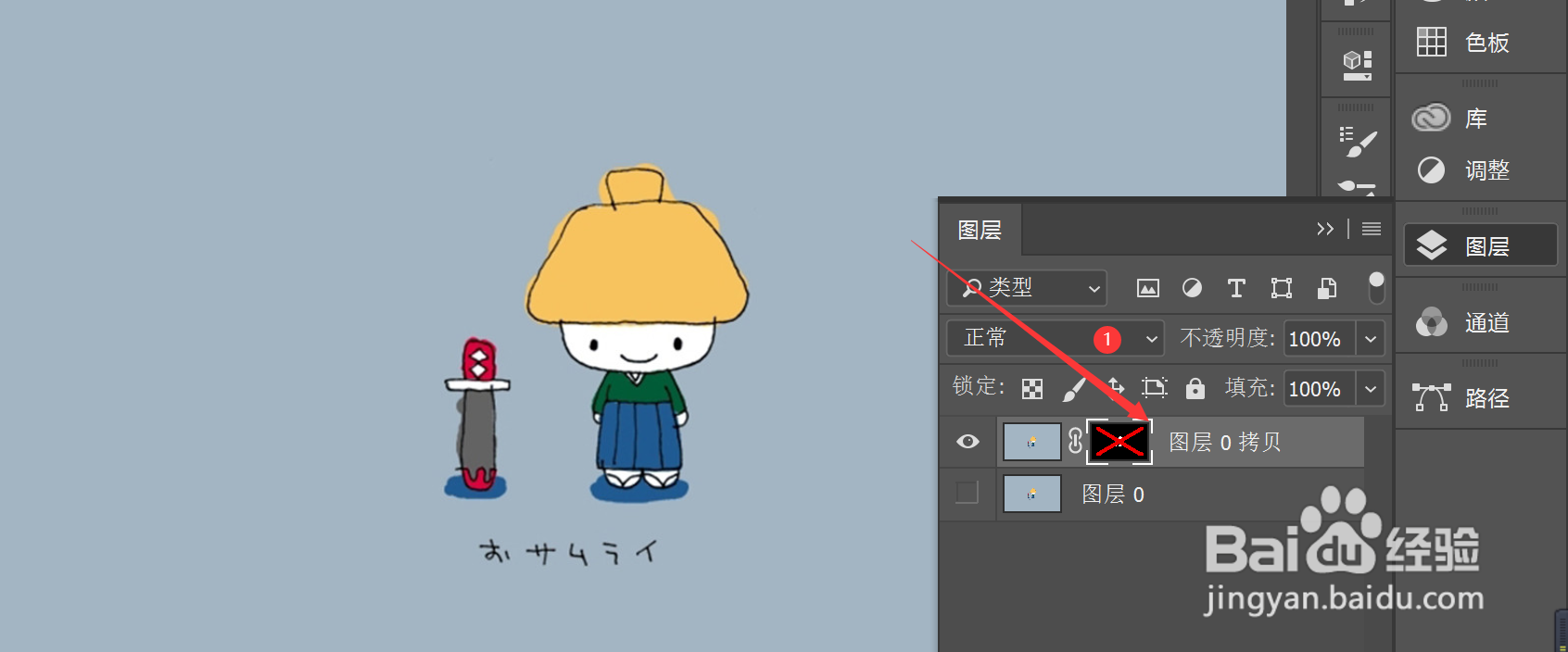
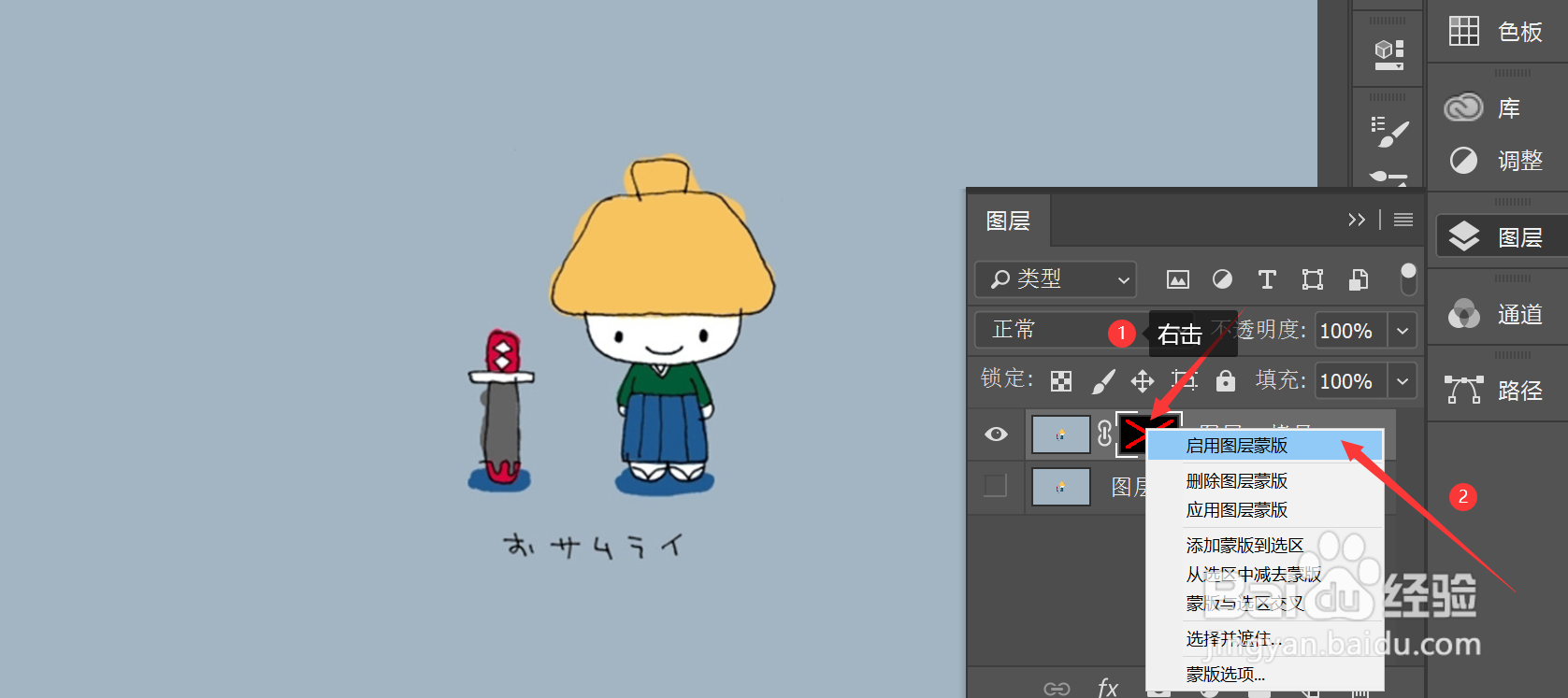
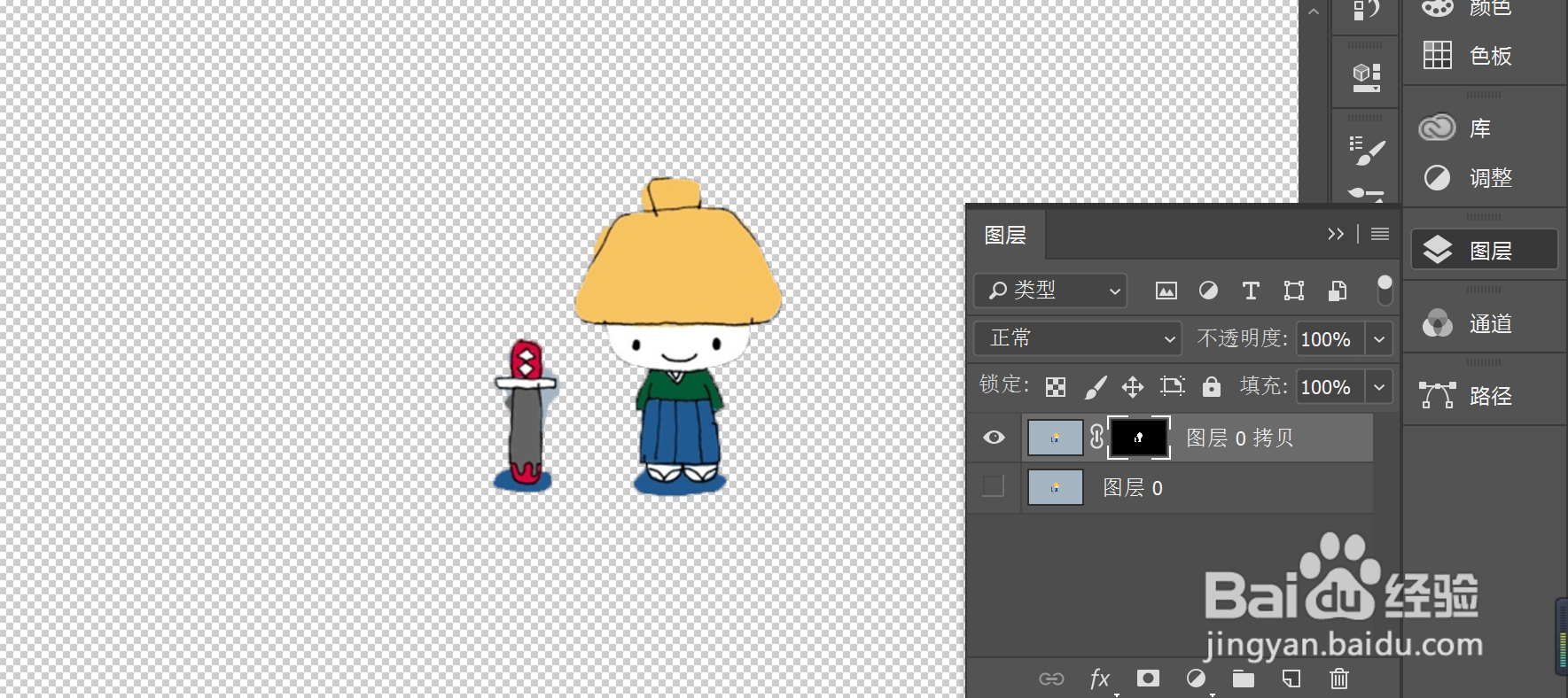
5、启用图层蒙版
右击图层蒙版—>在弹出的选项卡中选择启用图层蒙版,即可重新启用图层蒙版
6、删除图层蒙版
右击图层蒙版—>在弹出的选项卡中选择删除图层蒙版,即可删除图层蒙版