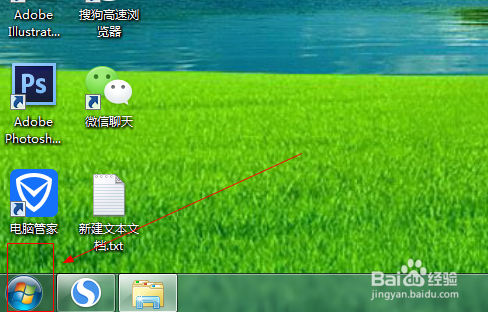
1、如图所示,我们点击箭头所指的开始按钮。
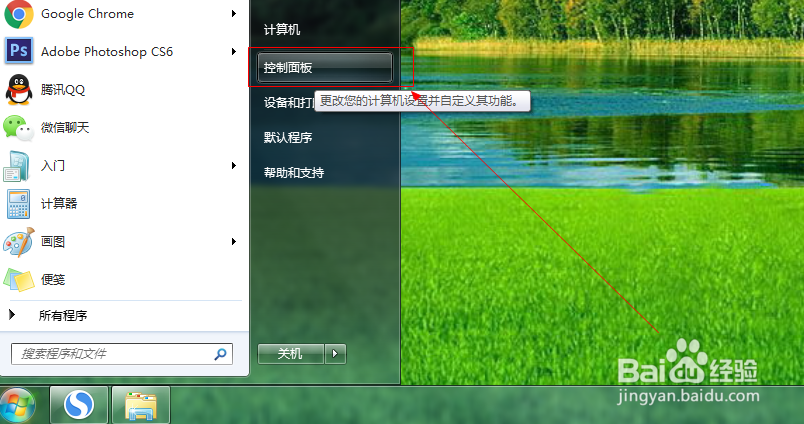
2、如图所示,在弹出的菜单中,我们点击“控制面板”这一项。
3、如图所示,在控制面板里面,我们将箭头所指的滚动条往下拉。

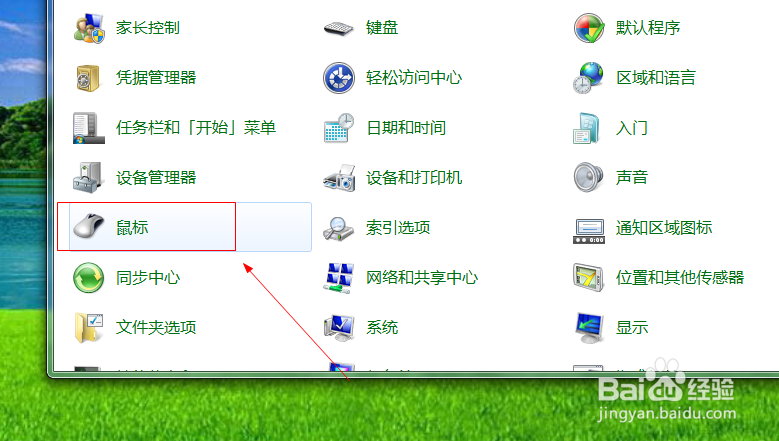
4、如图所示,在滚动条拉到一定位置时,我们点击箭头所指的鼠标这一项。
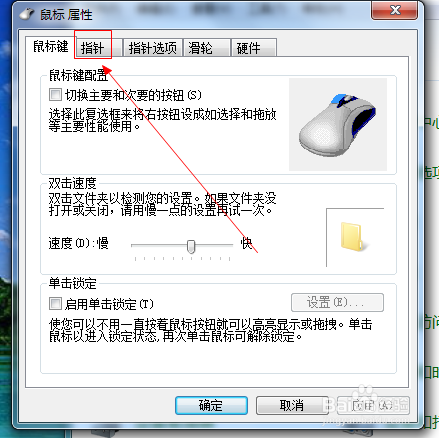
5、如图所示,在鼠标属性面板里面,我们点击箭头所指的“指针”这一项。
6、如图所示,我们拖动箭头所指的滚动条。

7、如图所示,我们看到了不同的鼠标形态,这里我们以箭头所指的笔形鼠标形状为例。
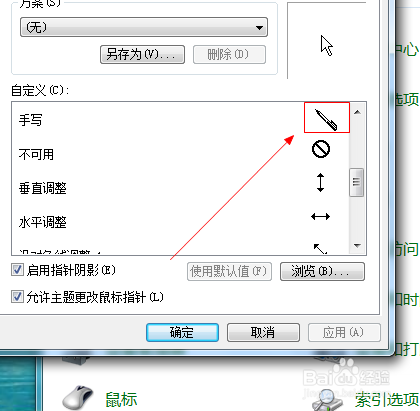
8、如图所示,我们选择这个笔形的鼠标形状之后,点击“应用”按钮。

9、如图所示,之后我们再点击箭头所指的“确定”按钮。

10、如图所示,现在我们的鼠标已经变成了笔形的形状,你是不是感觉很好看那,那就赶紧给自己也换个鼠标形状吧!
