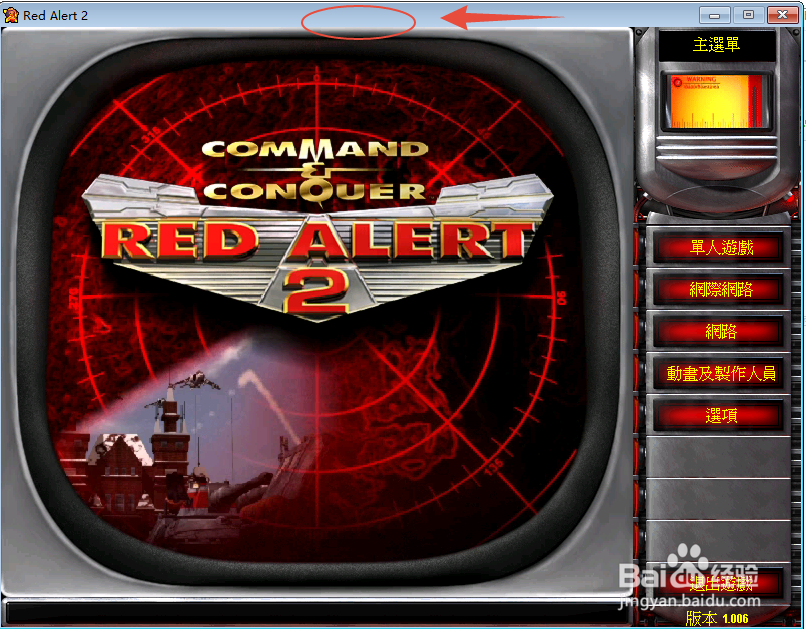
win10系统红警打开黑屏怎么办

时间:2026-02-17 01:58:57

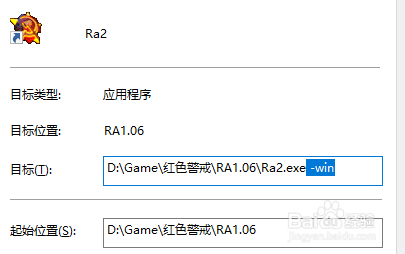
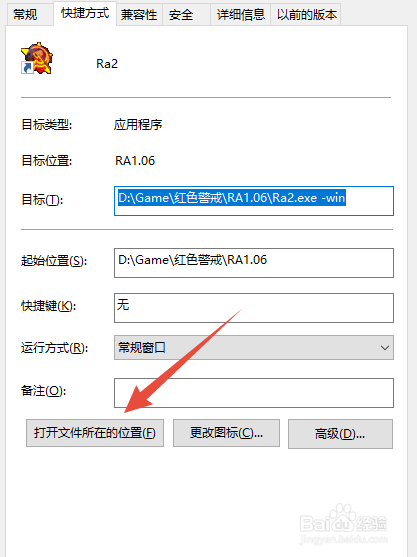
1、在红警快捷方式上右键单击,选择属性。或者点击右键,按“R"键。

win10系统红警打开黑屏怎么办

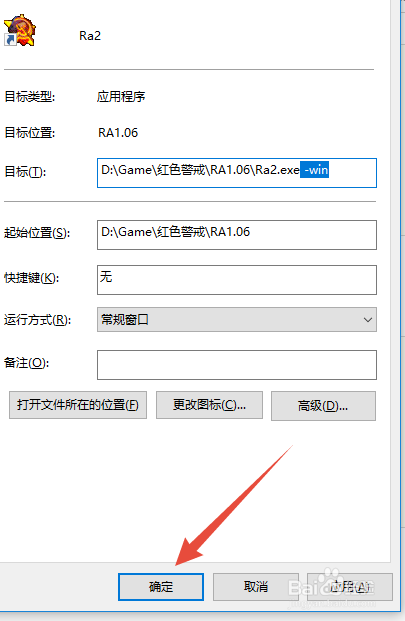
2、,选择快捷方式标签,在目标地址后面添加" -win",注意在-win前面有个空格,参见第二张图选中部分。
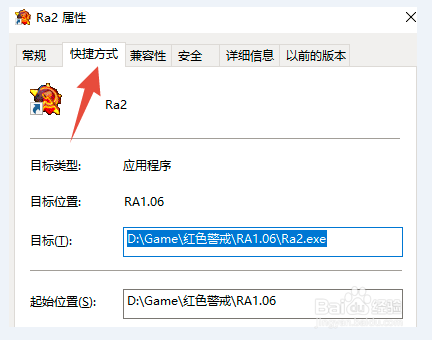
win10系统红警打开黑屏怎么办

win10系统红警打开黑屏怎么办

3、然后点击确定。

win10系统红警打开黑屏怎么办

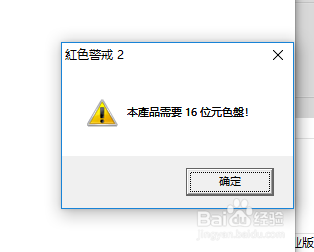
4、此时如果直接双击红警打开,会提示如下错误。

win10系统红警打开黑屏怎么办

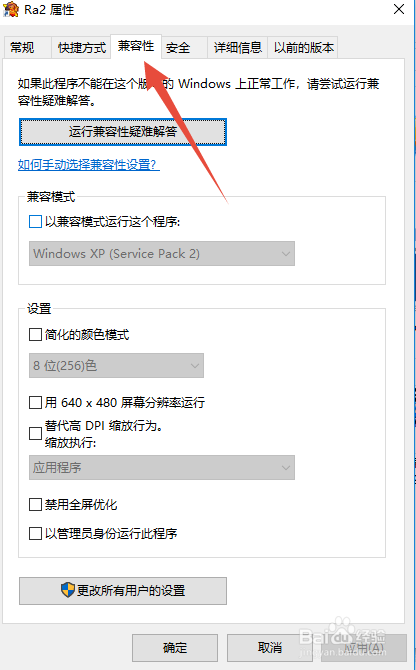
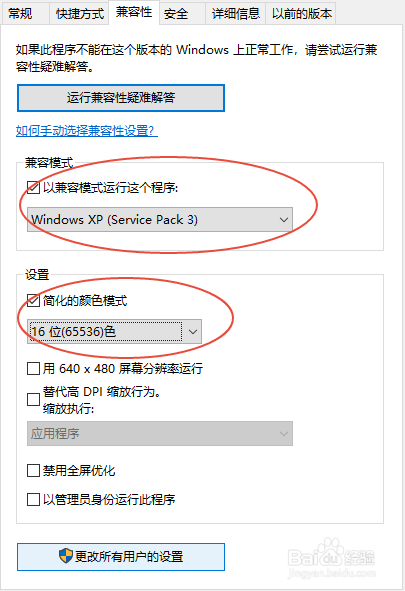
1、依然是打开属性,方法见第一步。选择兼容性,选项卡。

win10系统红警打开黑屏怎么办

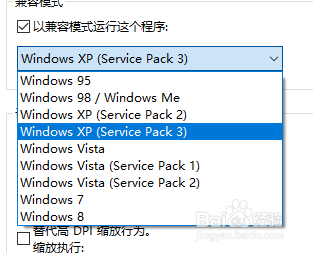
2、兼容性,选择XP

win10系统红警打开黑屏怎么办

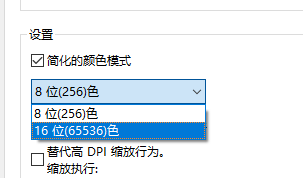
3、颜色模式,选择16位的。

win10系统红警打开黑屏怎么办

4、选择后结果如下。然后,确定 。

win10系统红警打开黑屏怎么办

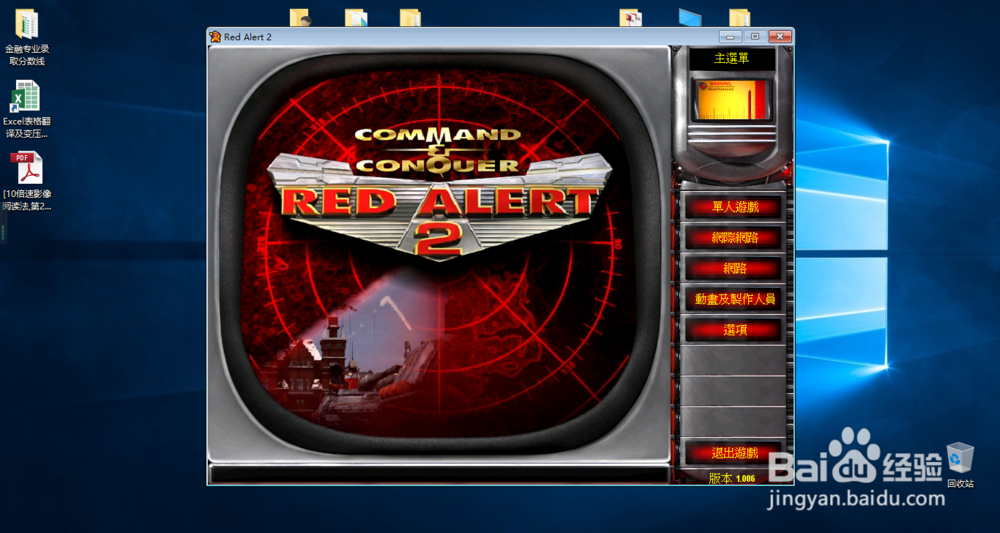
5、打开界面如下 。

win10系统红警打开黑屏怎么办

win10系统红警打开黑屏怎么办

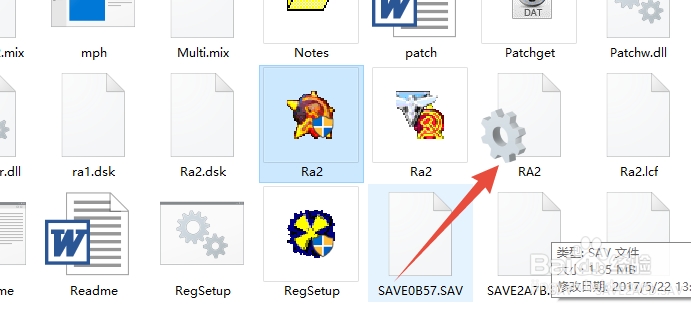
1、右键--属性--快捷方式--打开文件所在位置。

win10系统红警打开黑屏怎么办

win10系统红警打开黑屏怎么办

2、选择RA2,文件。

win10系统红警打开黑屏怎么办

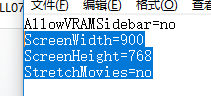
3、修改800和600,

ScreenWidth=代表宽度

ScreenHeight=代表高度

分别设置宽度和高度。
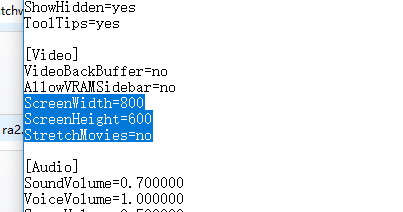
win10系统红警打开黑屏怎么办

win10系统红警打开黑屏怎么办

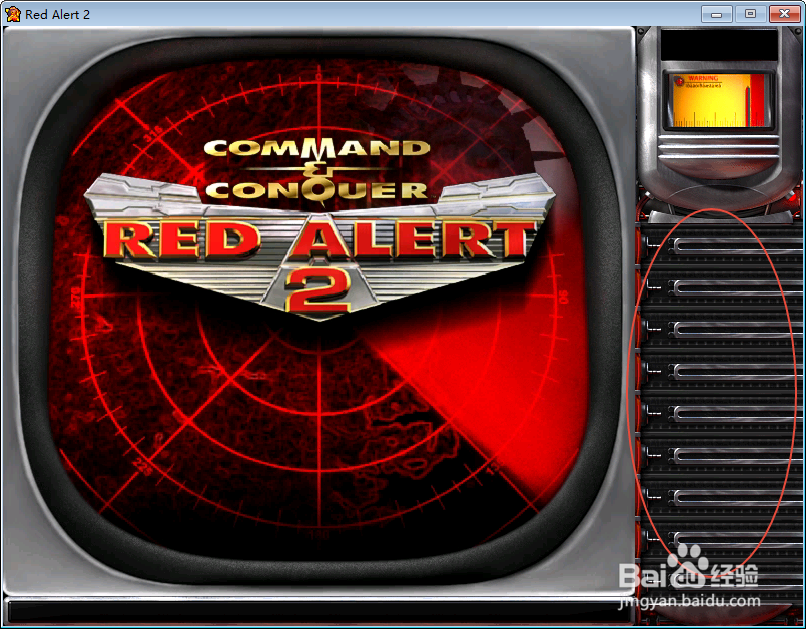
1、有时候,打开红警后,界面菜单栏不显示。

win10系统红警打开黑屏怎么办

2、鼠标放在标题栏上,左键单击,推动窗口,即可显示菜单了。

win10系统红警打开黑屏怎么办

© 2026 一点知道
信息来自网络 所有数据仅供参考
有疑问请联系站长 site.kefu@gmail.com