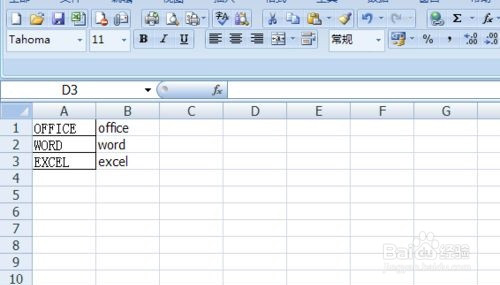
1、打开电脑Excel软件,在打开需要操作的工作表文件。
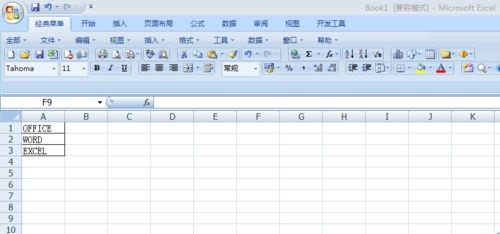
2、先说这个函数的基本阐述和使用说明,把大写字母转为小写字母,它只有一个参数,只能对字母是大写的操作,不是字母的不变。
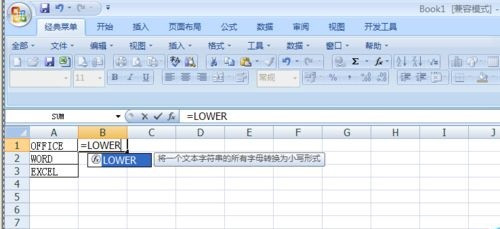
3、我们在B1单元格中输入=LOWER.会弹出如图效果。
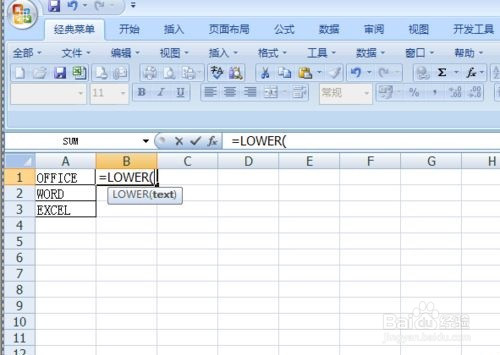
4、我们点击弹出的第一个字母,我们会发现B1中多了一个左括号.这里要说明的是,这个括号也可以自己直接输入。
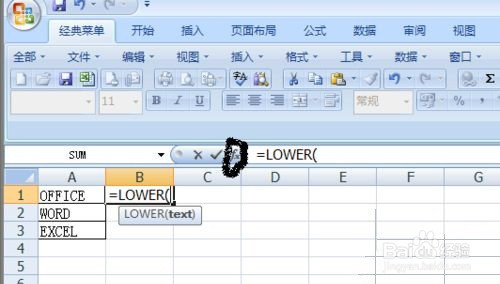
5、然后我用鼠标点击输入框旁边的FX。
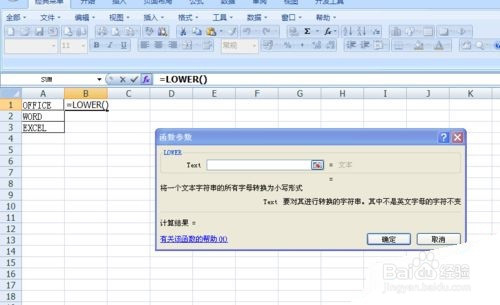
6、点击后会弹出一个对话框。
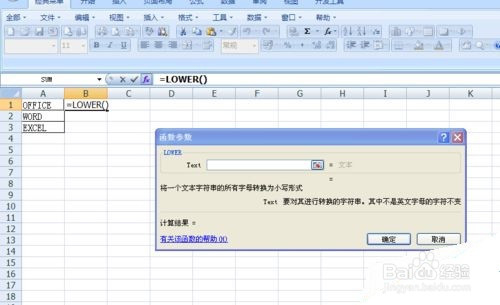
7、这里就是我们要正式对函数操作的了,也就是给他指定要转换单元格。我们在TEXT中选择A1单元格。
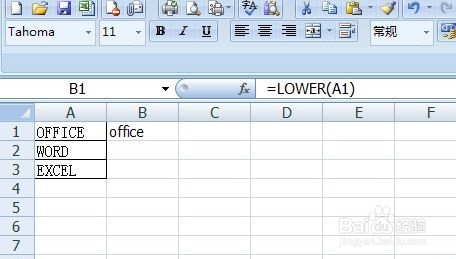
8、回车或者点击确定按钮,我们会发现,我要转换的都是小写了,其它下拉即可。