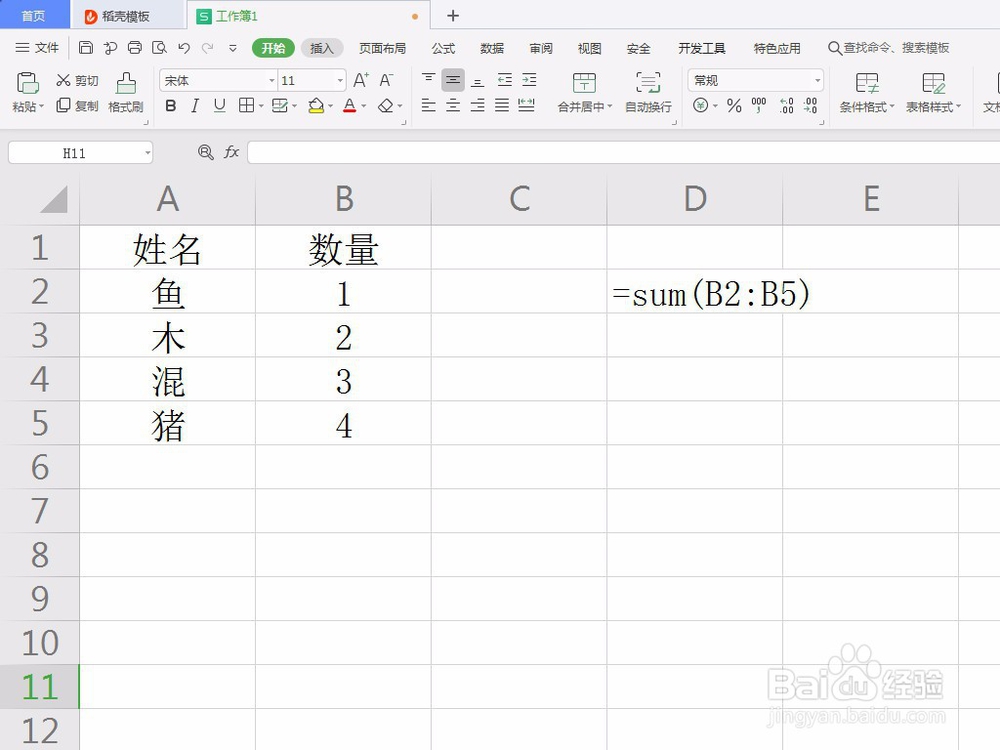
1、如果是WPS表格中输入Sum函数引导的公式,却只显示公式不显示结果,如下图所示,是因为公式所在单元格是文本格式。
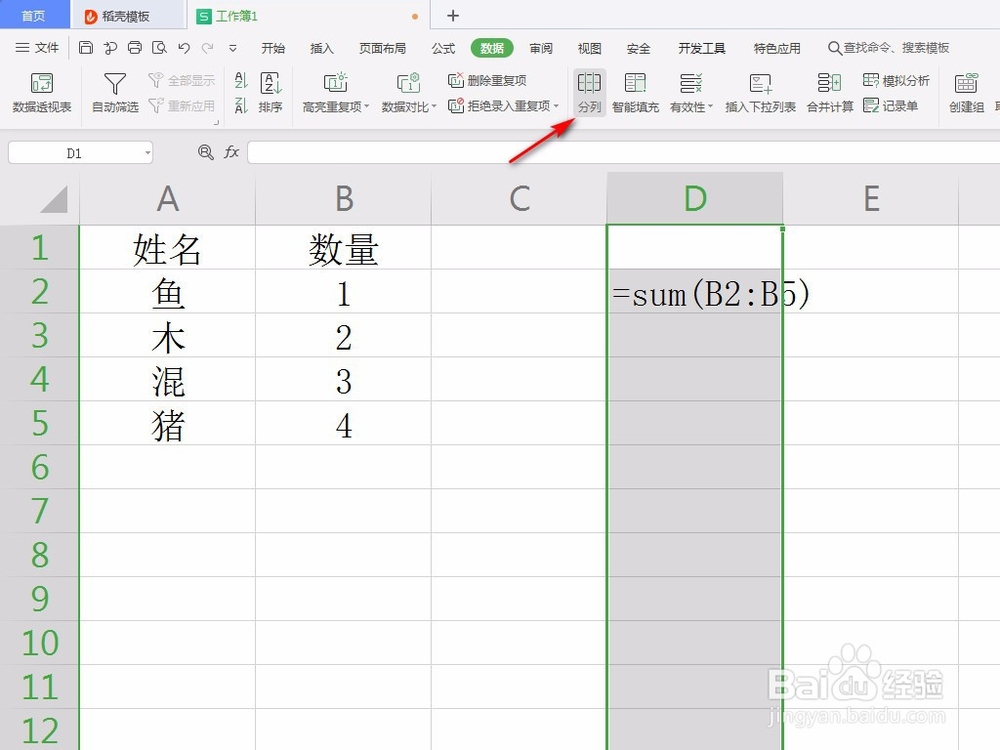
2、那么选择公式所在列,点击“数据”中的“分列“,如下图所示。
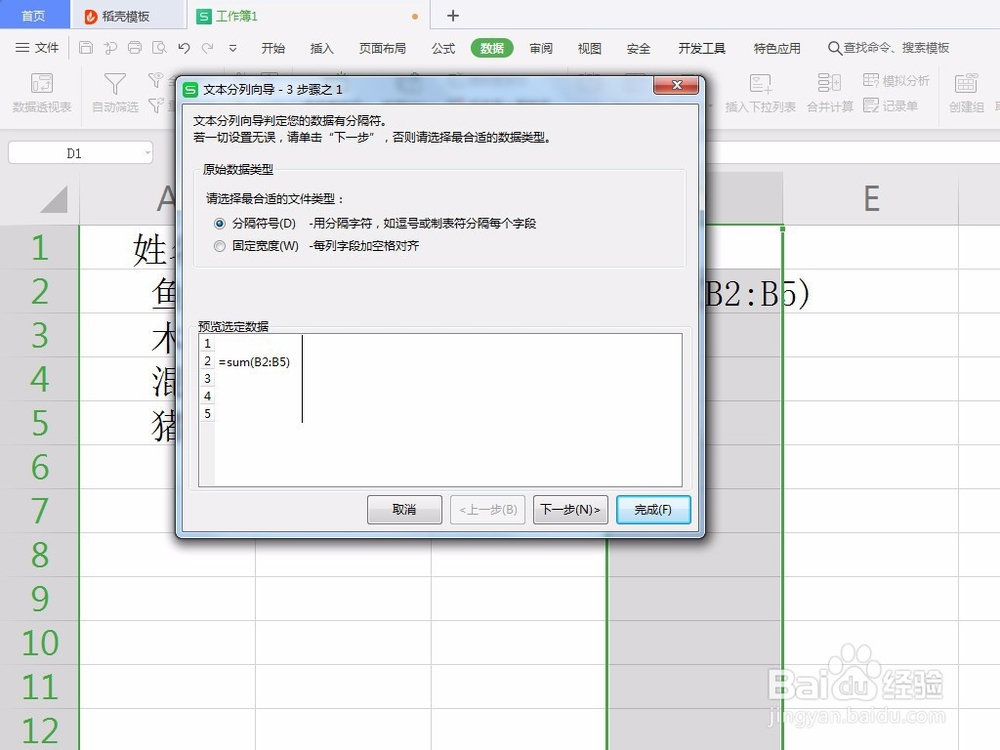
3、在弹出的分列对话框中直接点击”完成“,如下图所示。
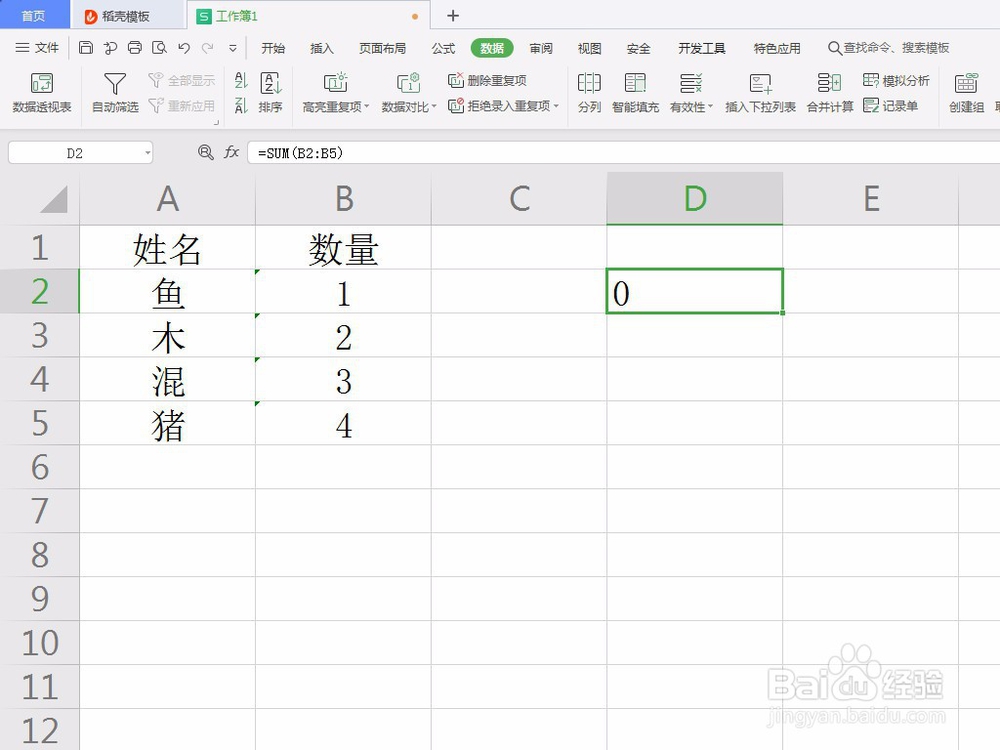
4、这样,公式就变成了计算结果显示了,如下图所示。

1、如下图所示,公式没问题,但是结果错误,一般是因为计算区域的数字是文本数字导致的。
2、选择数据所在列,点击”数据“中的”分列”,如下图所示。
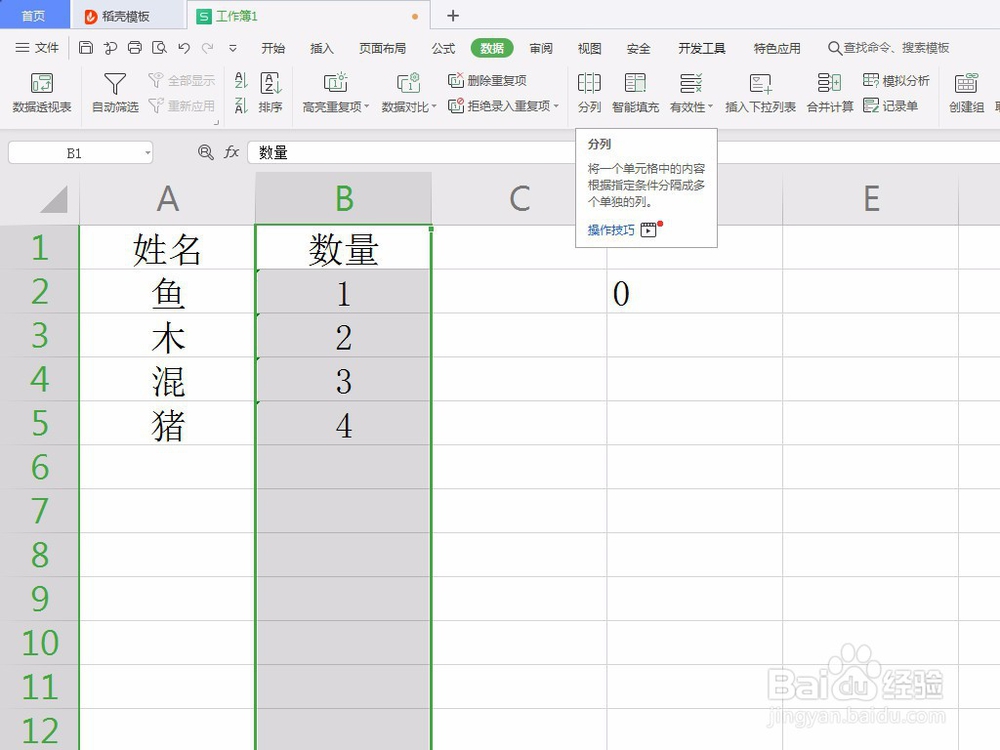
3、在弹出的分列对话框中直接点击“完成”,如下图所示。

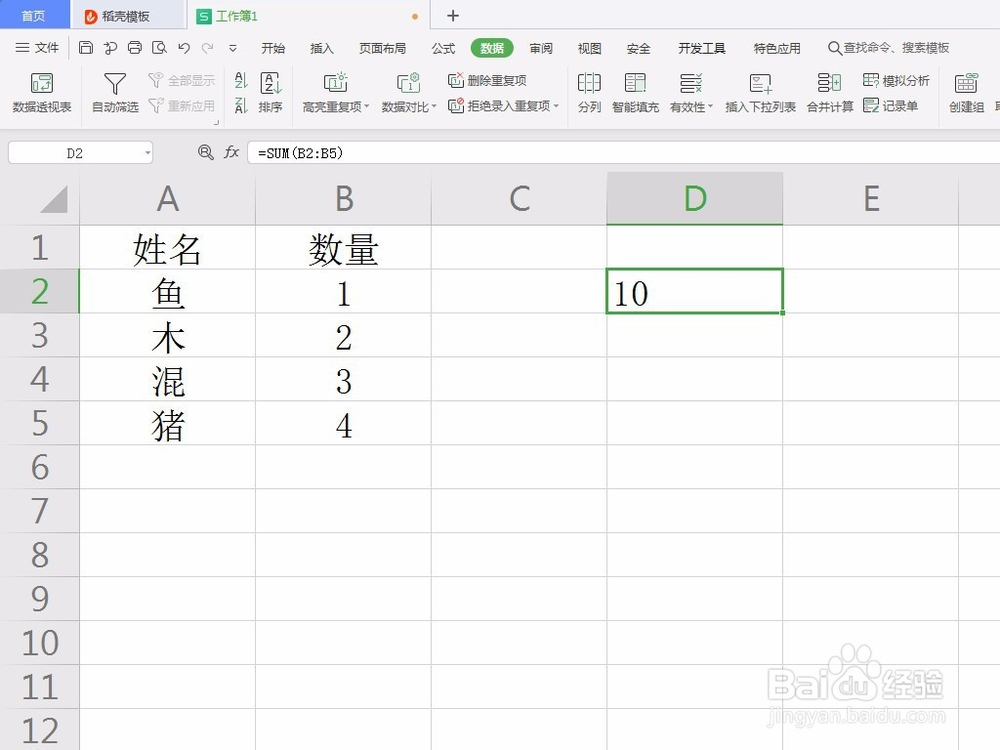
4、这样公式就得到了正确的计算结果,如下图所示。
1、公式不显示计算结果:
1.选择公式所在列,点击“数据”中的“分列“;
2.在弹出的分列对话框中直接点击”完成“;
3.公式就变成了计算结果显示了。
公式计算结果不正确:
1.选择数据所在列,点击”数据“中的”分列”;
2.在弹出的分列对话框中直接点击“完成”;
3.公式就得到了正确的计算结果。