卸载电脑软件的方法有哪些

时间:2026-02-14 23:40:20

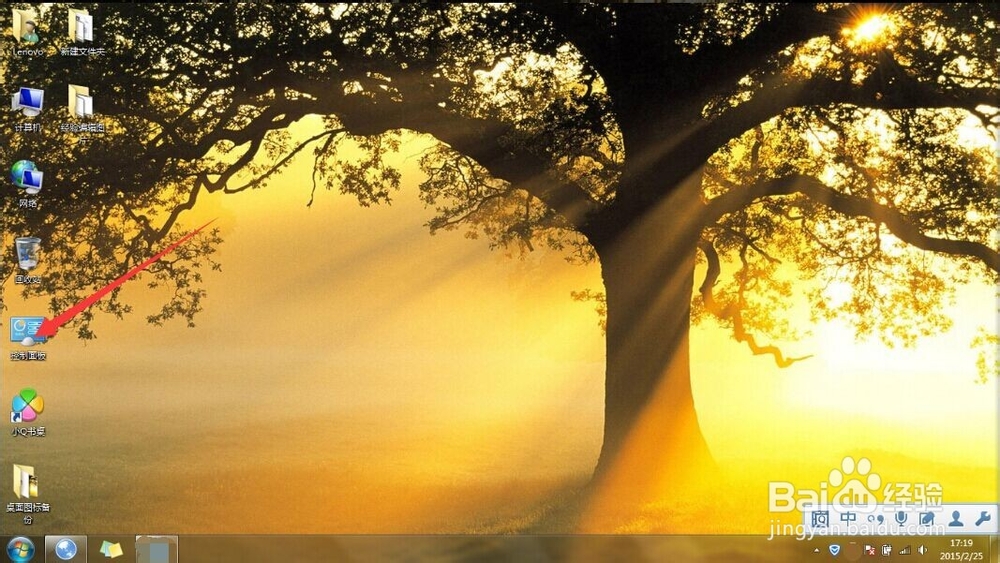
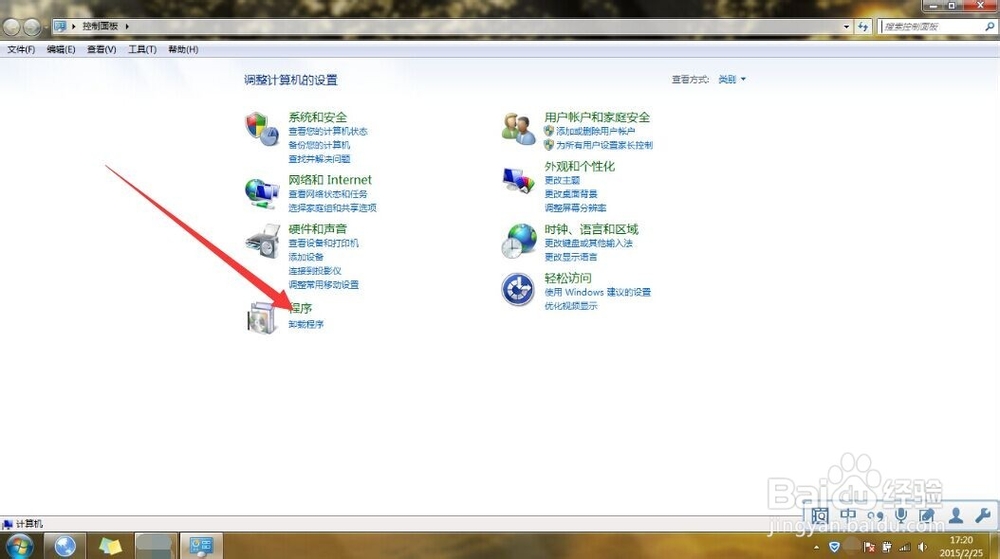
1、在电脑桌面找到“控制面板”,双击进入控制面板,如图1.1所示;
卸载电脑软件的方法有哪些

2、如图1.2所示,点击卸载程序;

卸载电脑软件的方法有哪些

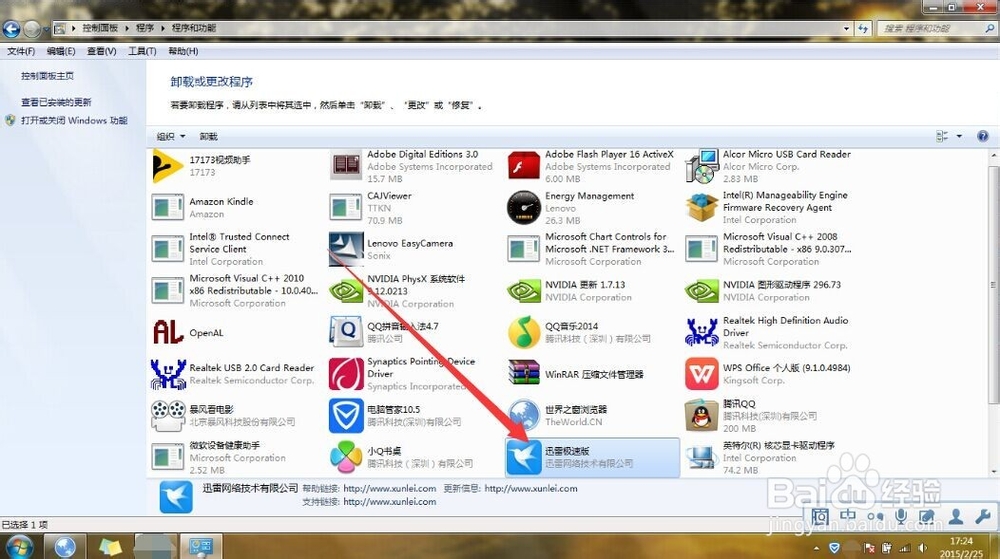
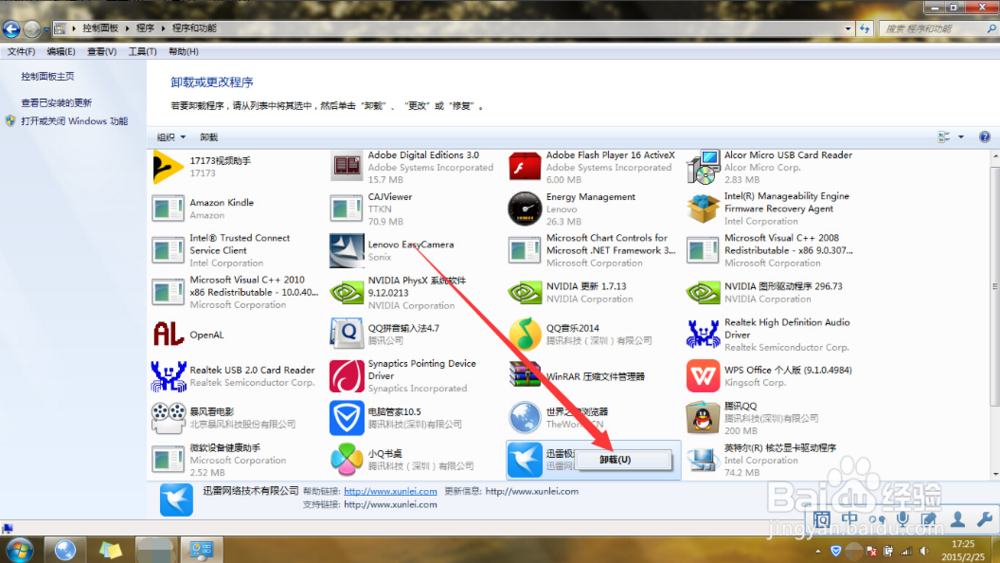
3、如图1.3所示,在下面软件中选择“迅雷极速版”;

卸载电脑软件的方法有哪些

4、选定“迅雷极速版”,单击鼠标右键,弹出“卸载”框,如图1.4所示;
卸载电脑软件的方法有哪些

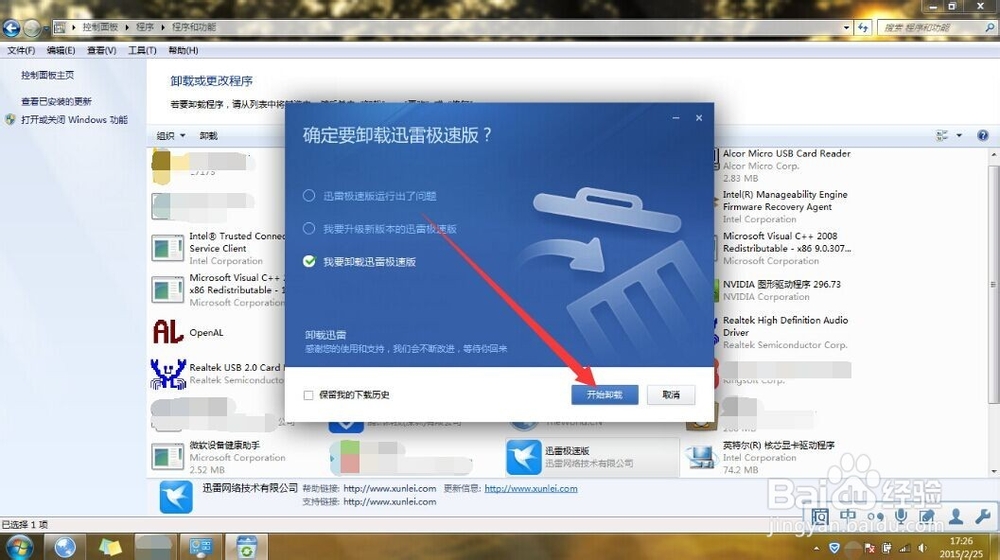
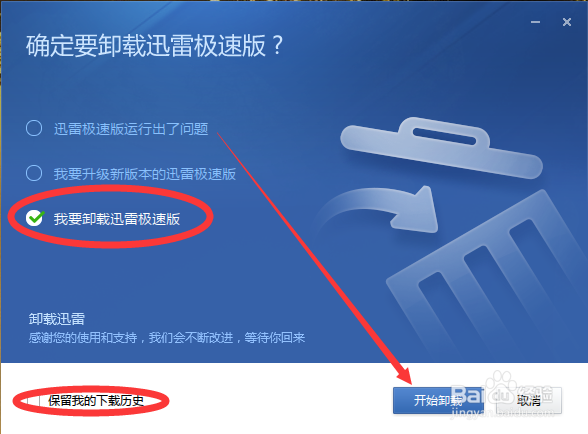
5、点击卸载,弹出迅雷卸载,选择卸载迅雷,开始卸载,如图1.5所示;
卸载电脑软件的方法有哪些

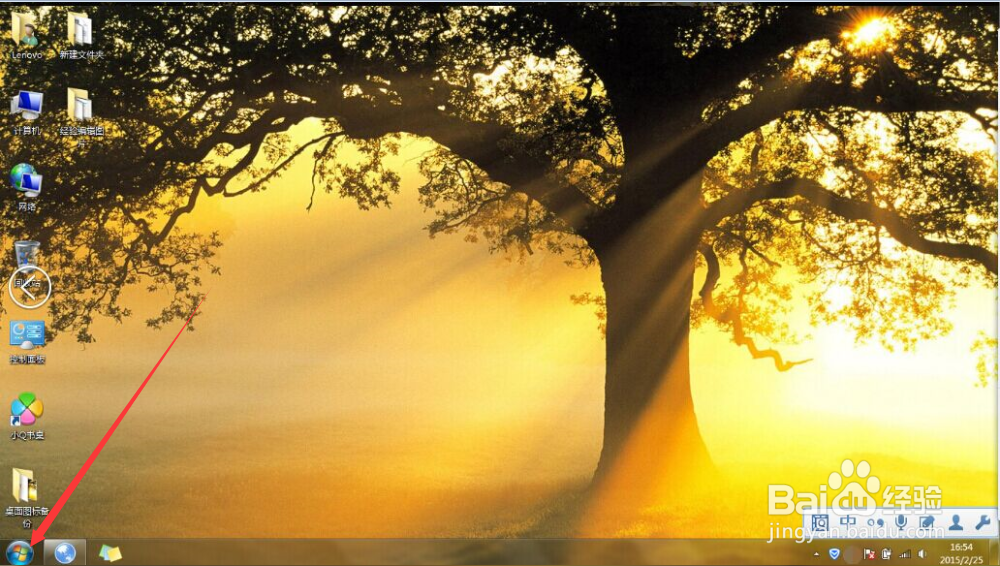
1、如图2.1所示,找到“开始菜单”;

卸载电脑软件的方法有哪些

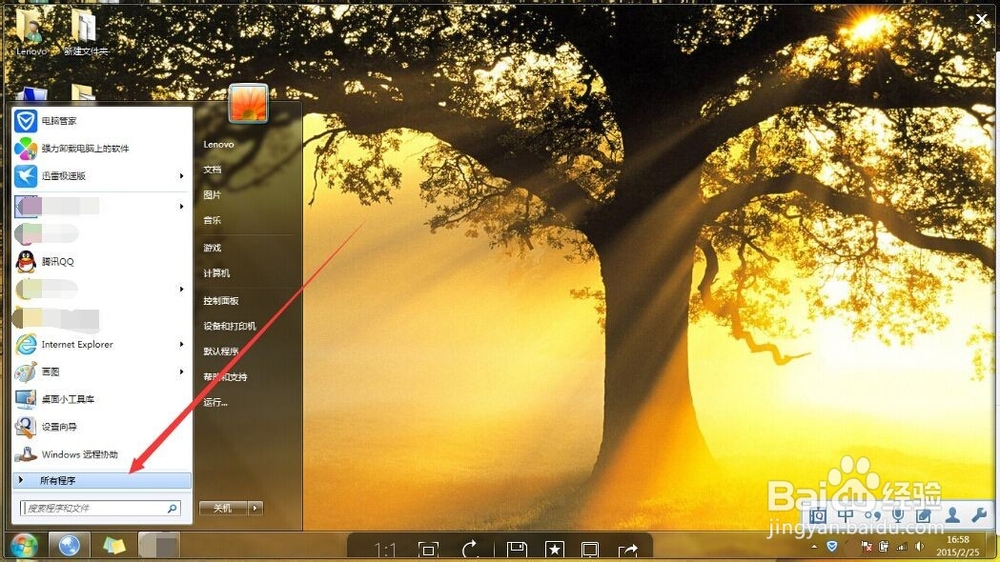
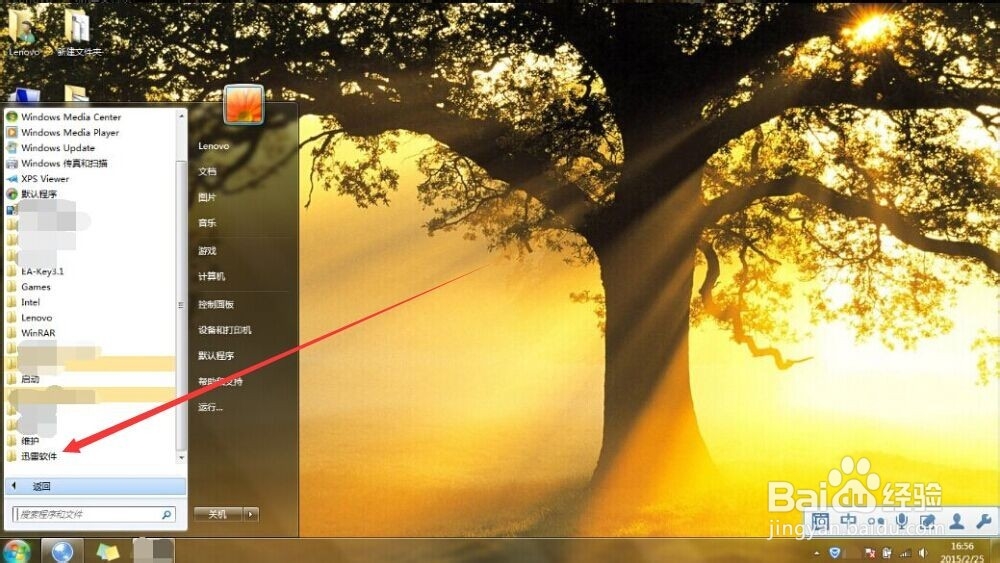
2、点击“开始菜单”,如图2.2所示,找到“所有程序”;

卸载电脑软件的方法有哪些

3、点击所有程序,进入电脑程序列表,如图2.3所示;

卸载电脑软件的方法有哪些

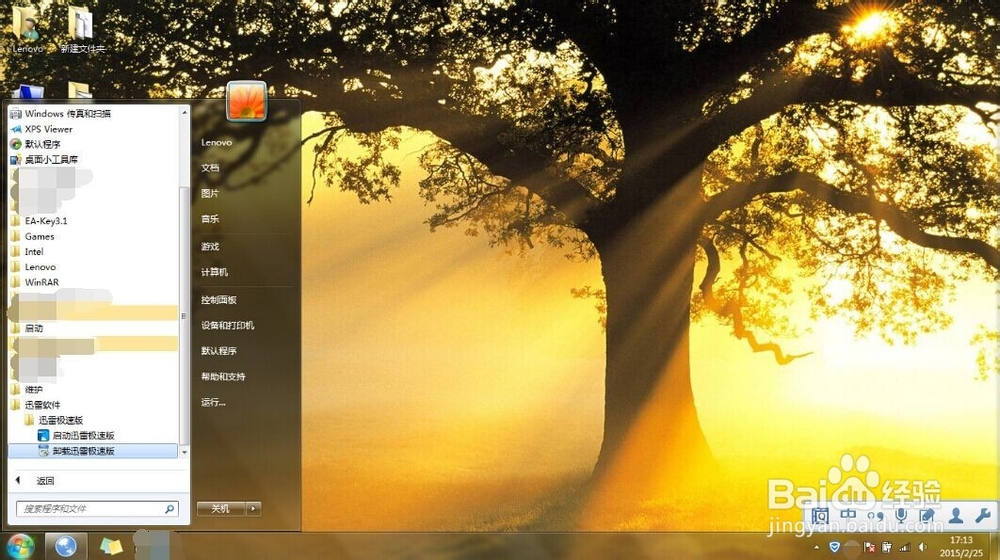
4、选择“迅雷软件”,单击,发现“迅雷极速版”自带卸载程序,点击卸载,如图2.4所示;
卸载电脑软件的方法有哪些

5、如图2.5所示,进入迅雷卸载页面,点击开始卸载;

卸载电脑软件的方法有哪些

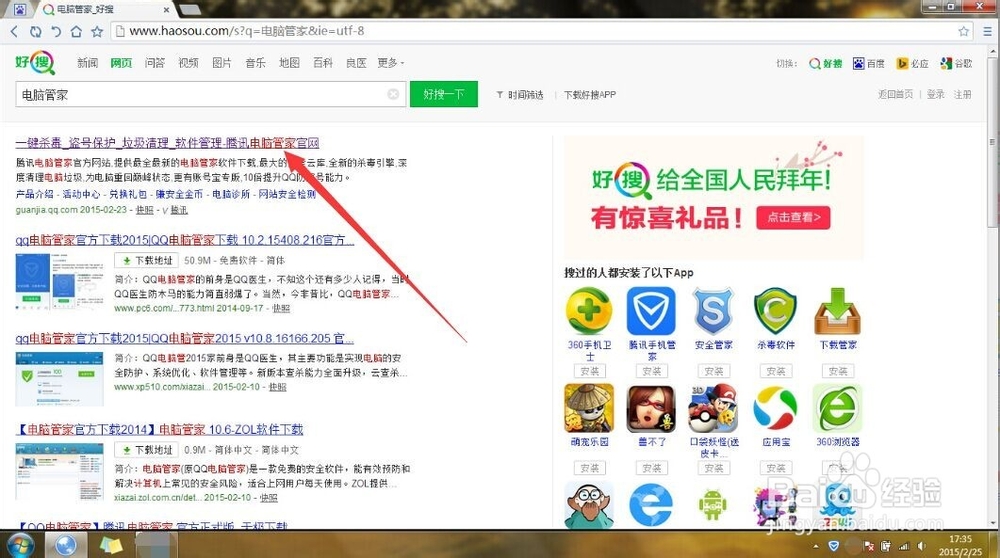
1、以电脑管家为例,进行讲解。打开浏览器,搜索电脑管家,如图3.1所示;
卸载电脑软件的方法有哪些

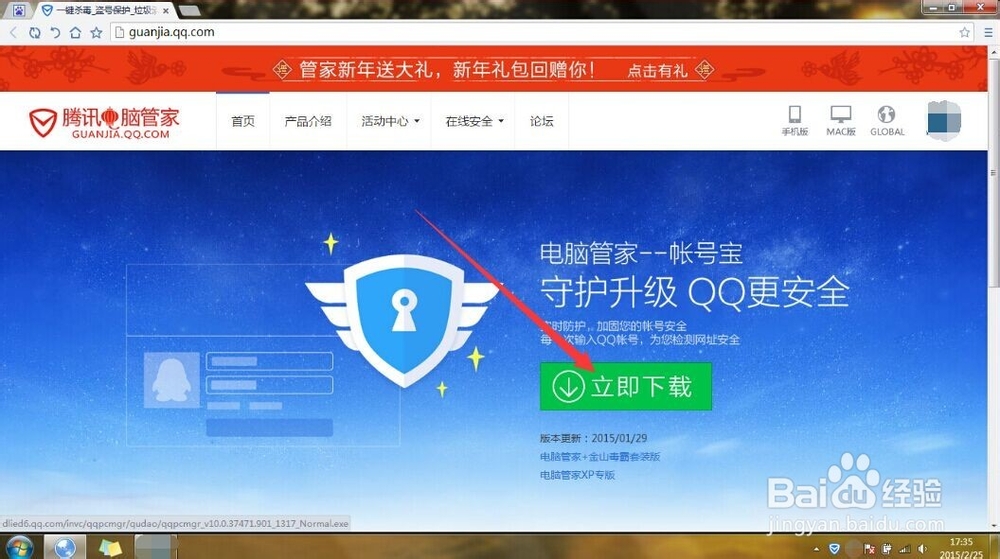
2、进入官网,点击下载电脑管家,如图3.2所示;

卸载电脑软件的方法有哪些

3、安装完成后打开电脑管家,如图3.3所示,找到“软件管理”;

卸载电脑软件的方法有哪些

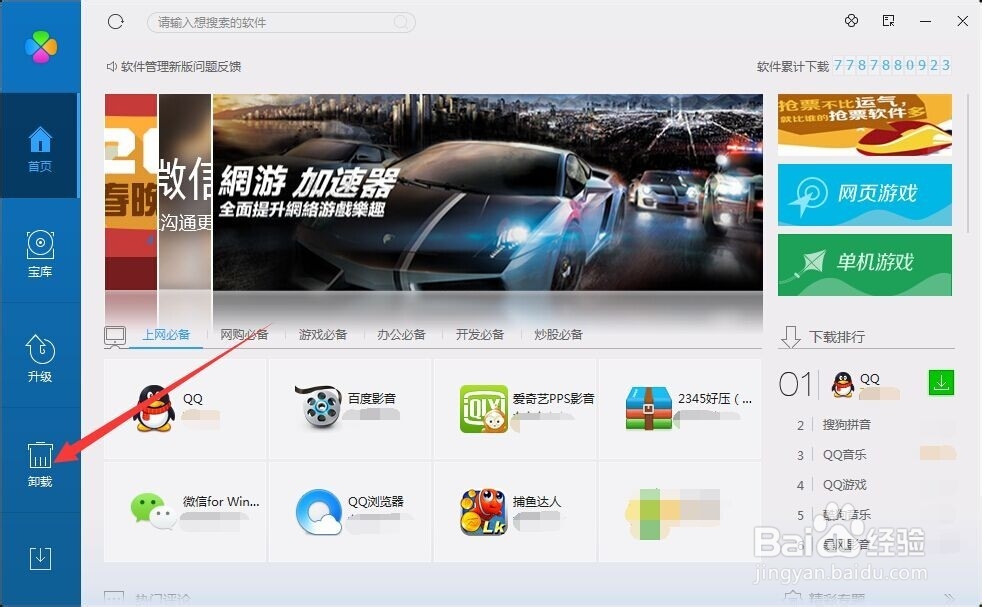
4、选定“软件管理',然后打开,进入软件管理界面,找到“卸载”,如图3.4所示;
卸载电脑软件的方法有哪些

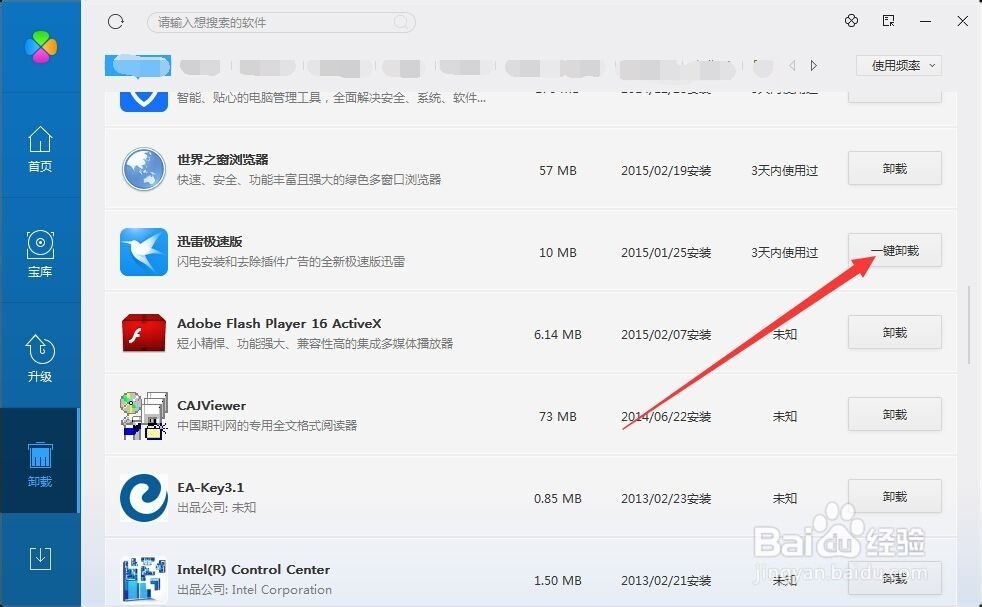
5、在卸载界面里,选定“迅雷极速版”,一键卸载,如图3.5所示;

卸载电脑软件的方法有哪些

© 2026 一点知道
信息来自网络 所有数据仅供参考
有疑问请联系站长 site.kefu@gmail.com