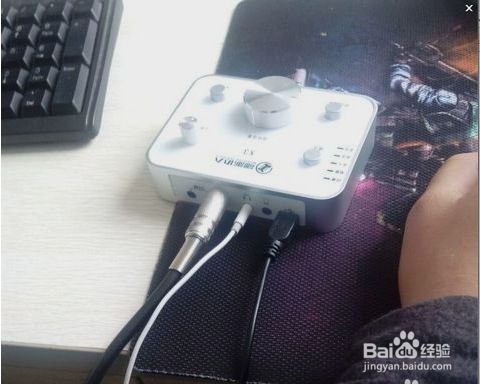
1、首先我们要先把我们的外置声卡,麦克风,耳机以及电脑全部连接好,一定要确保连接好。
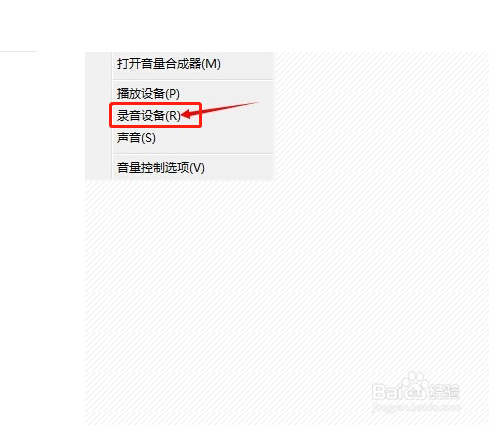
2、完成连接之后,找到电脑桌面右下角的喇叭图标,点击鼠标右键选择“录音设备”。
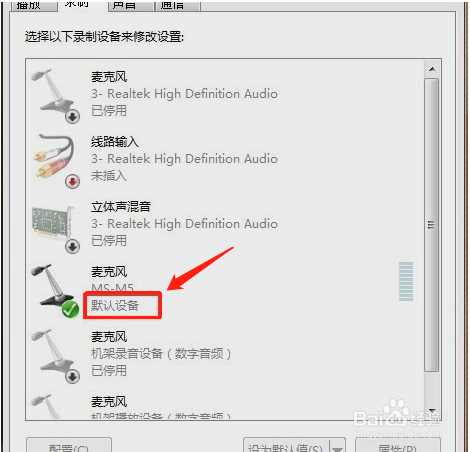
3、在弹出的声音对话框中,将录制选项中的“麦克风”点击右键勾选“设置为默认设备”这是有声卡那个麦克风。
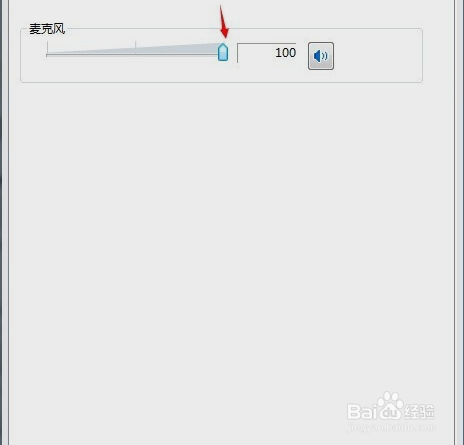
4、双击“外接麦克风”,在弹出的对话框中,点击级别选项,然后将麦克风声音开大,点击确定。
5、在声音对话框中,选择“播放”选项,将播放选项中的“扬声器”点击右键勾选“设置为默认设备,设置为默认通信设备”

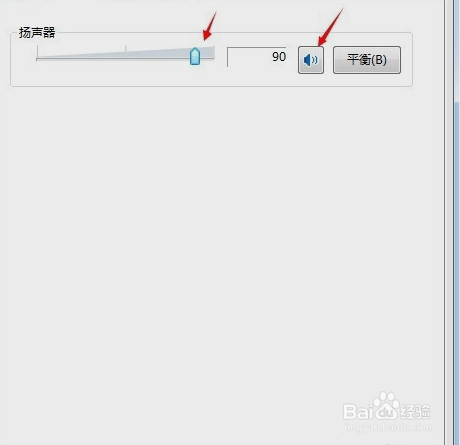
6、双击“扬声器”,弹出对话框,点击级别选项,将麦克风声音开到最大,确定后将声音对话筒确定。
1、1.连接设备,桌面喇叭选择“录音设备”,麦克风右键勾选“设置为默认设备”。
2.外接麦克风-级别选项-声音调大-“播放”-“扬声器”右键勾选“设置为默认设备。
3.双击“扬声器”-级别选项,声音调大,确定后将声音对话筒确定。