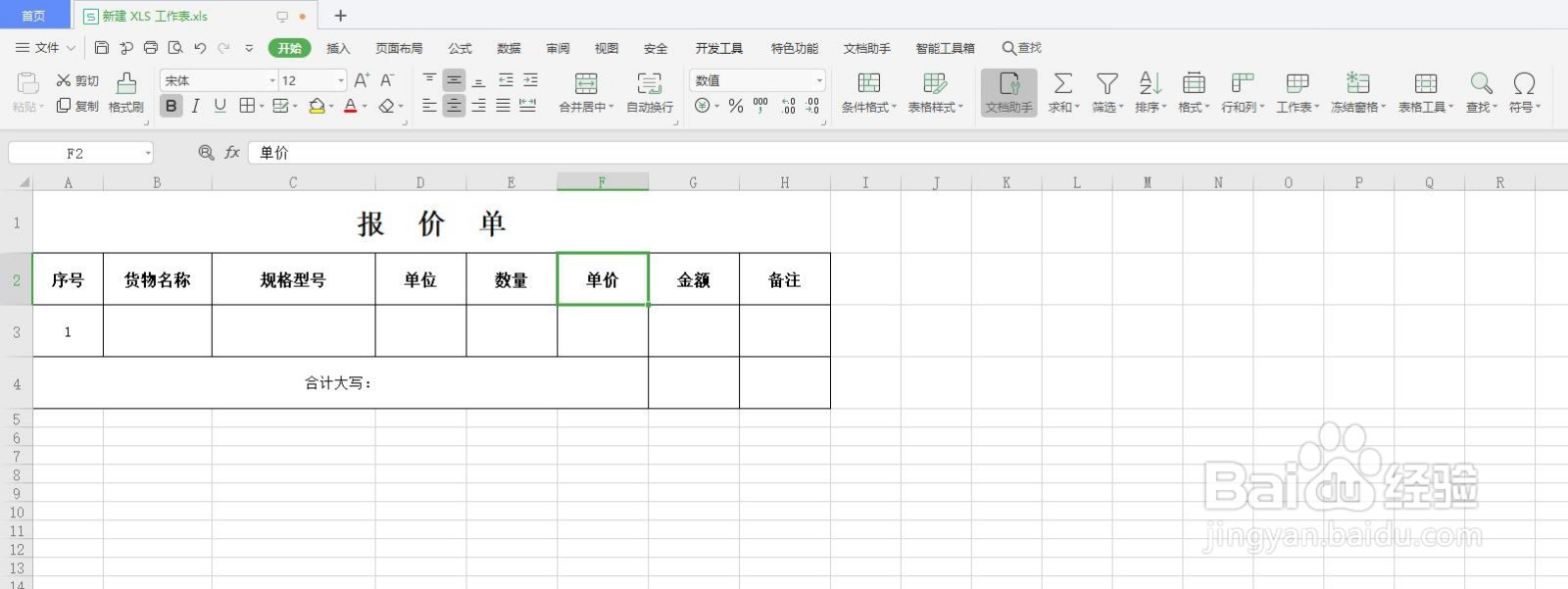
1、打开需要编辑的Excel

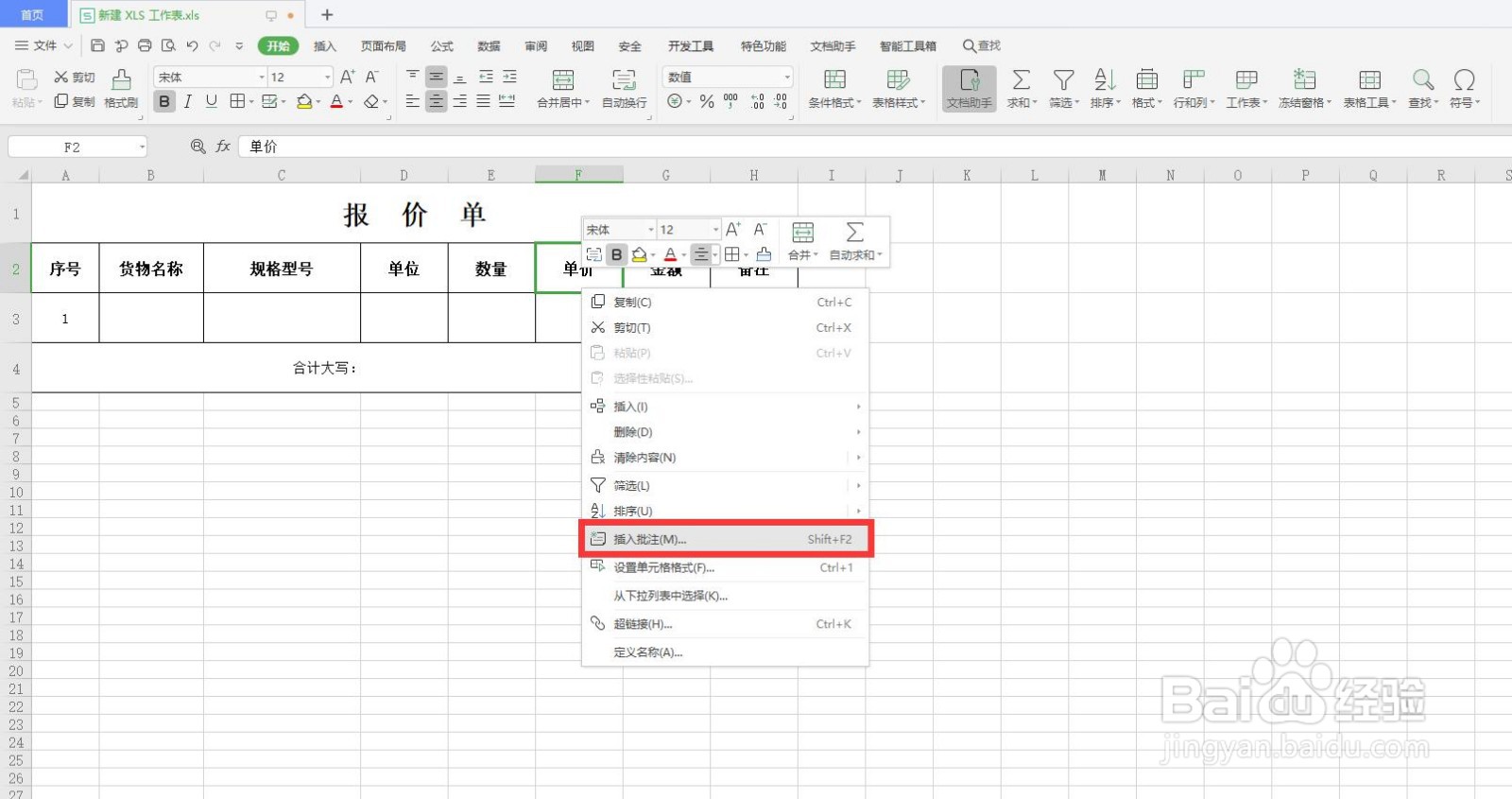
2、鼠标定位在需要批注的单元格上,选中单元格,右击,选择插入批注
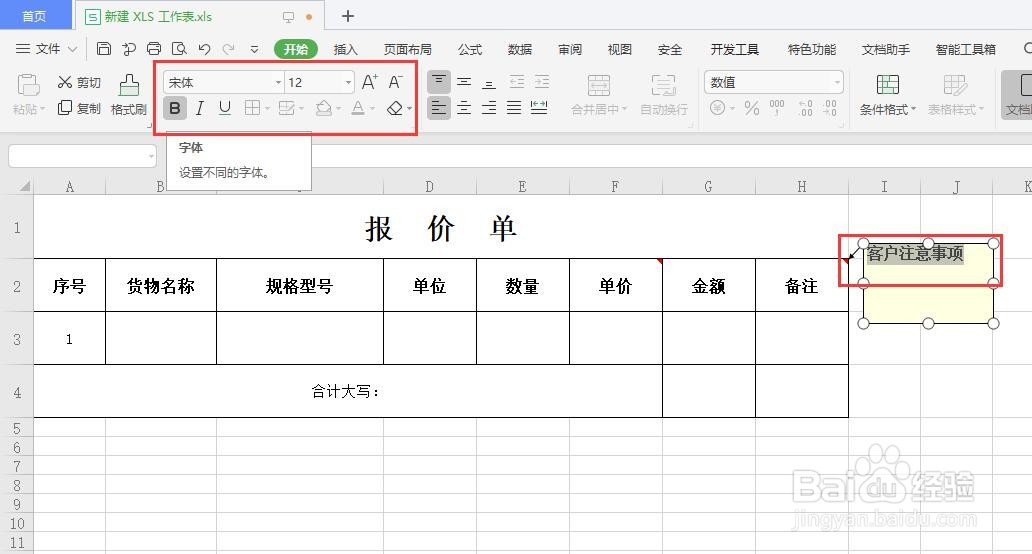
3、然后写上批注,可以修改字体及大小
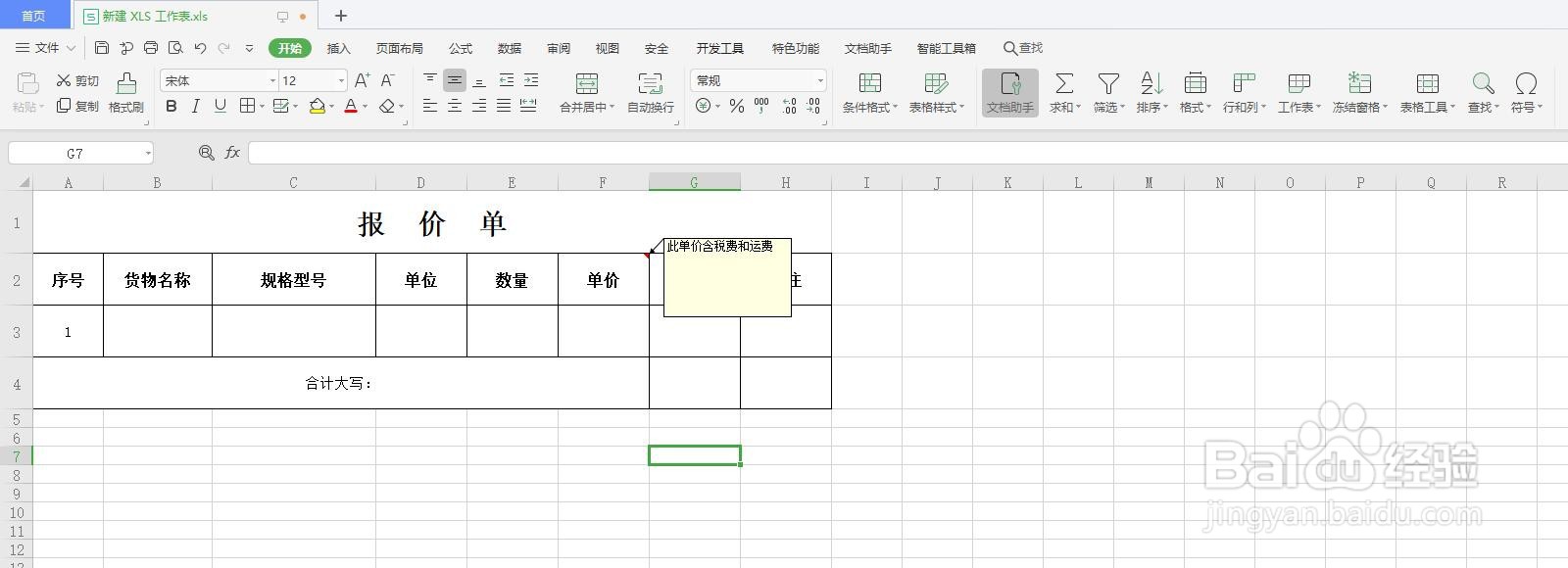
4、如果是已经写好的批注需要改动字体、大小和内容的情况下,就需要鼠标定位在该单元格上,选中该单元格
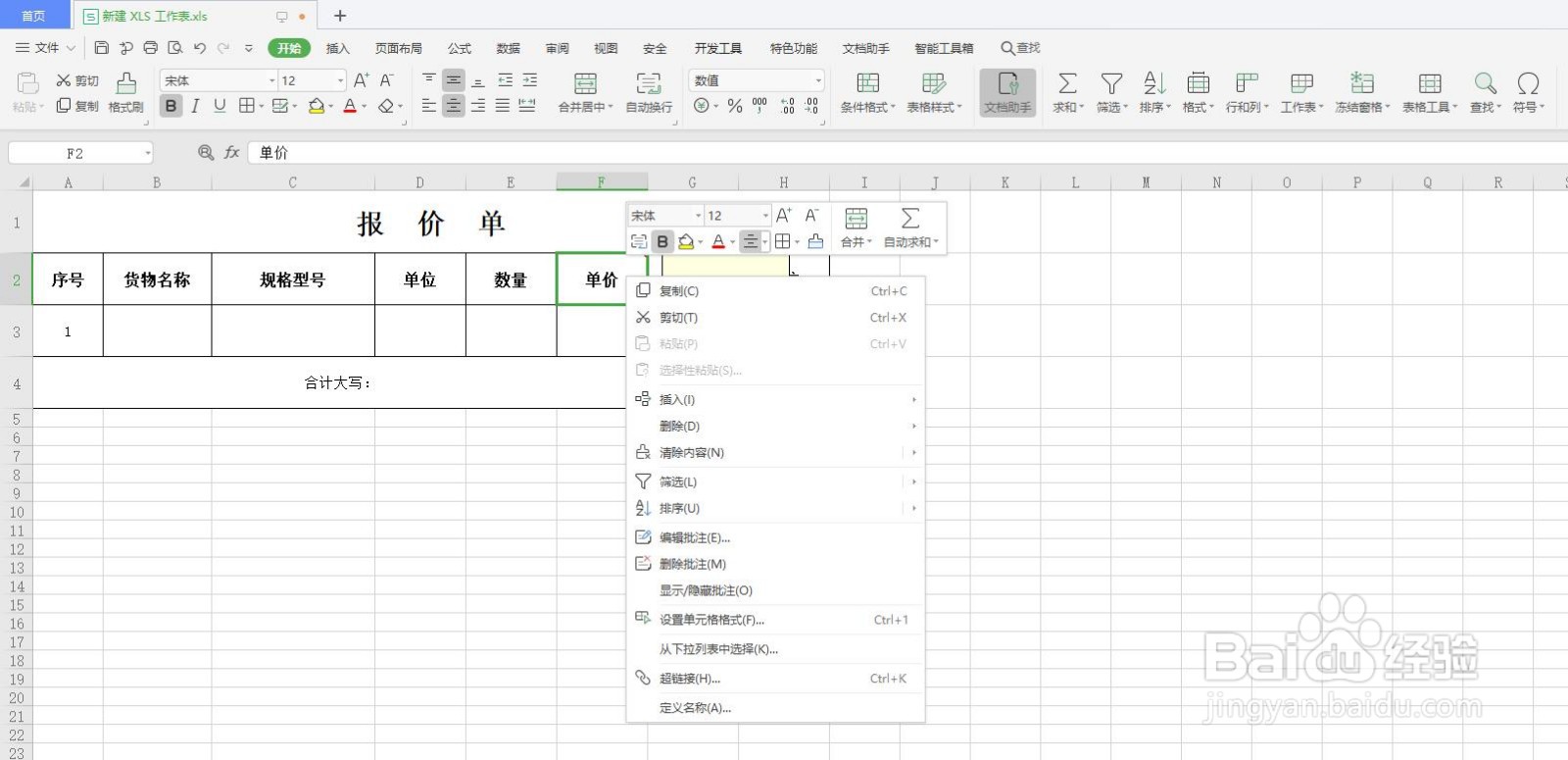
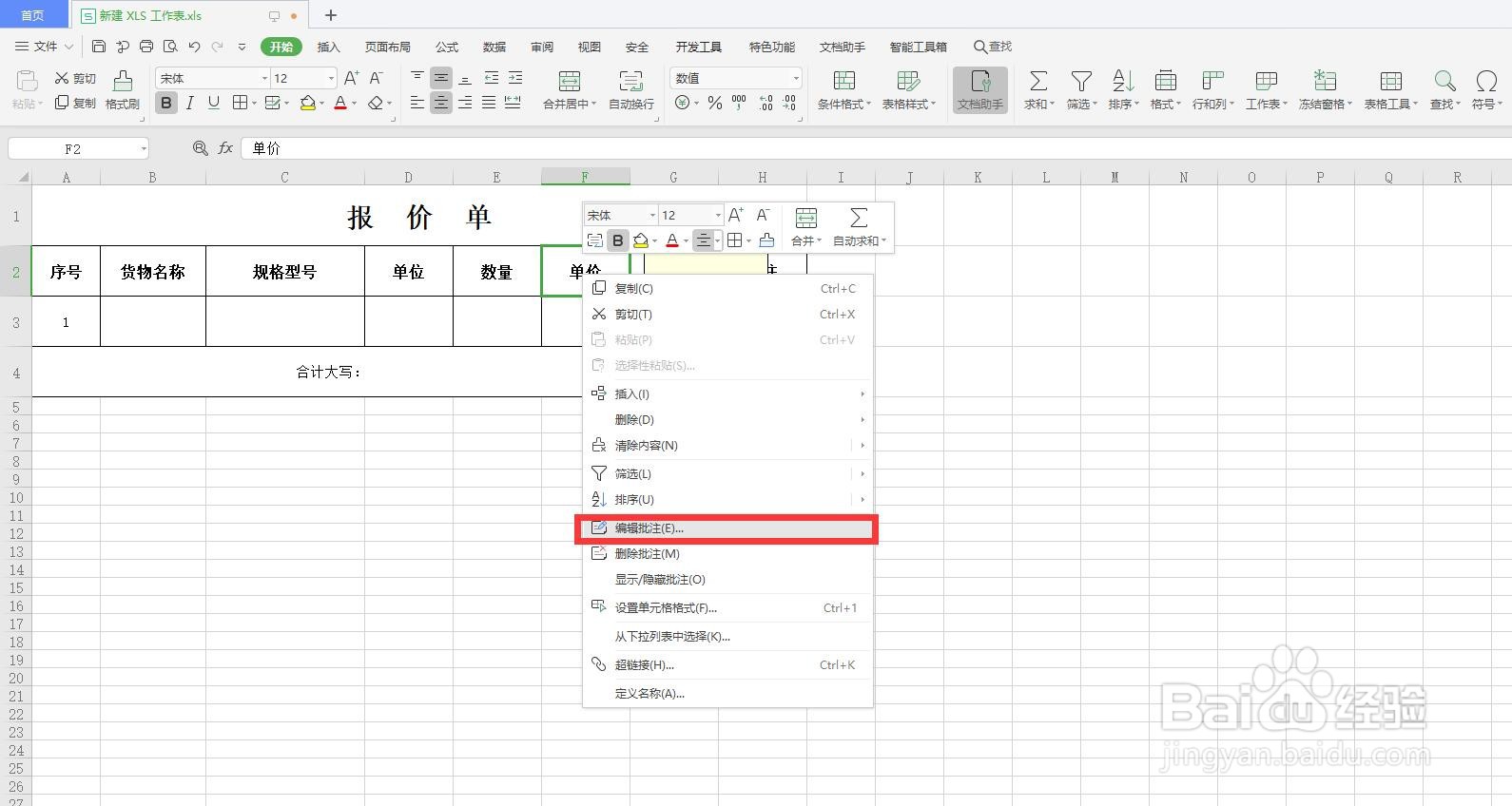
5、然后右击鼠标,选择编辑批注
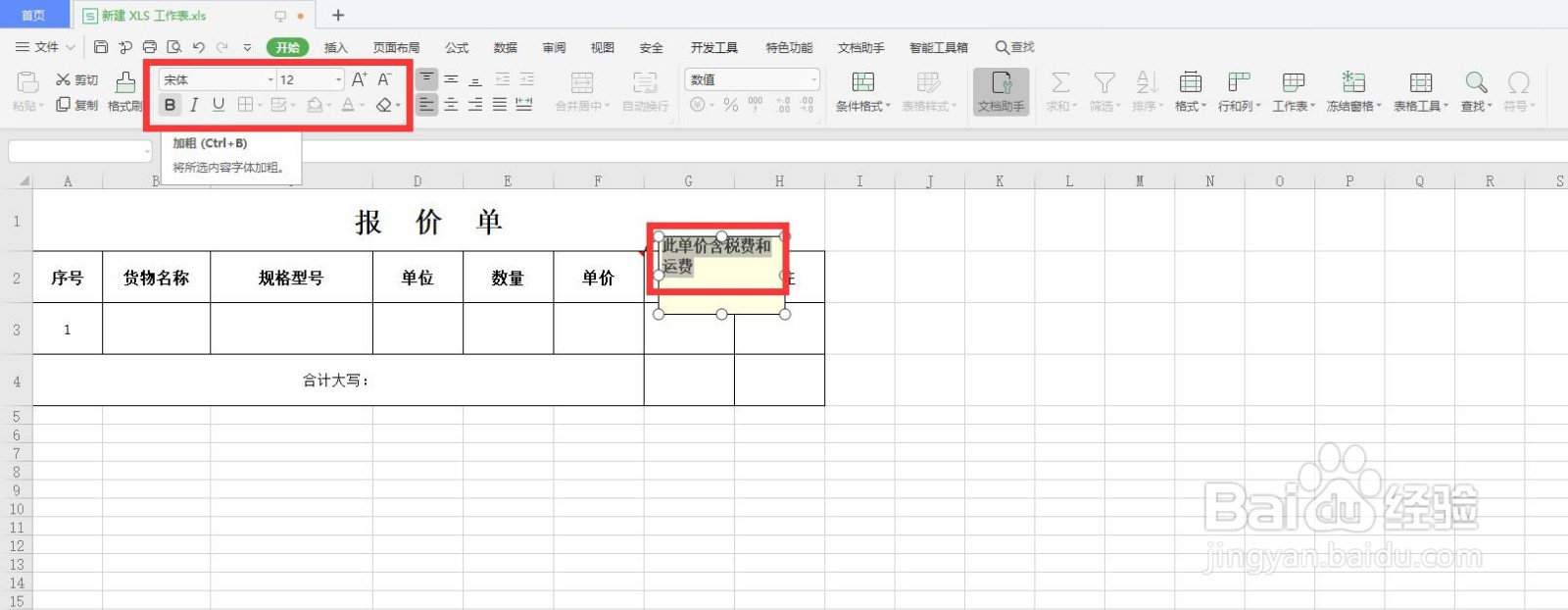
6、然后选中批注,就可以修改批注的字体、大小和内容了
1、选中需要插入批注的单元格
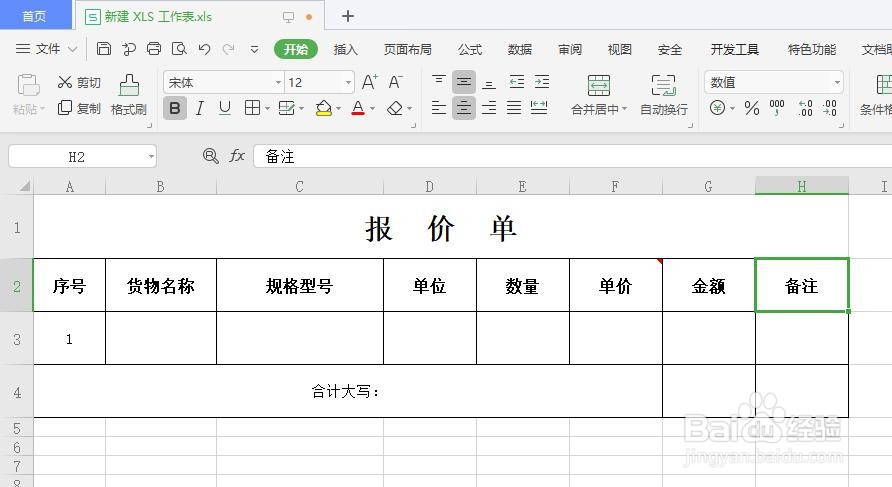
2、最左面选择文件——插入——批注
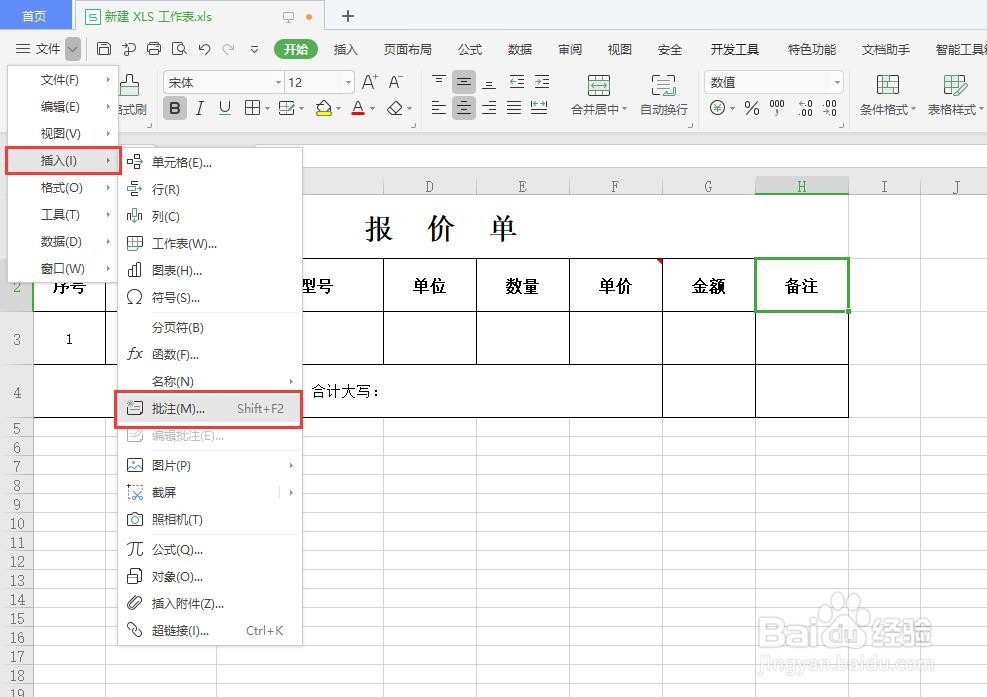
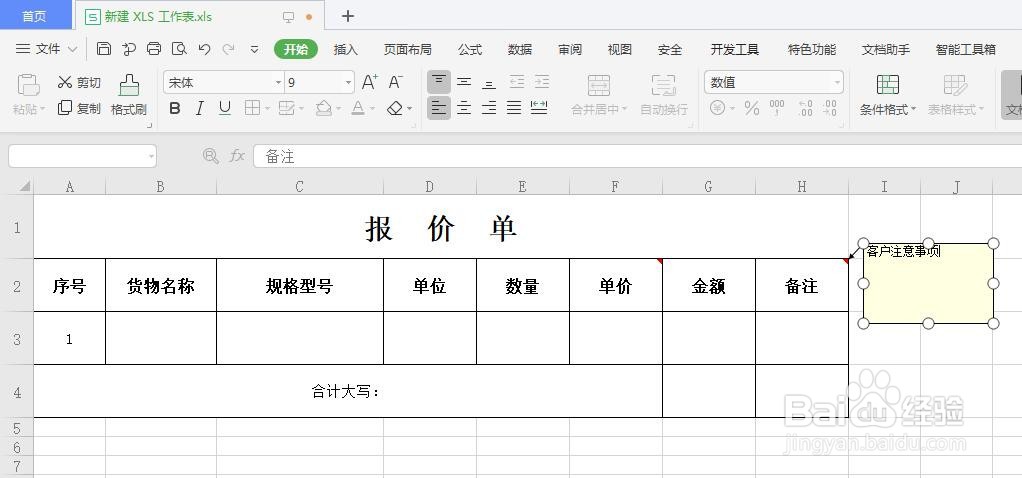
3、然后就可以写批注了,现在是可以边修改字体边写批注的
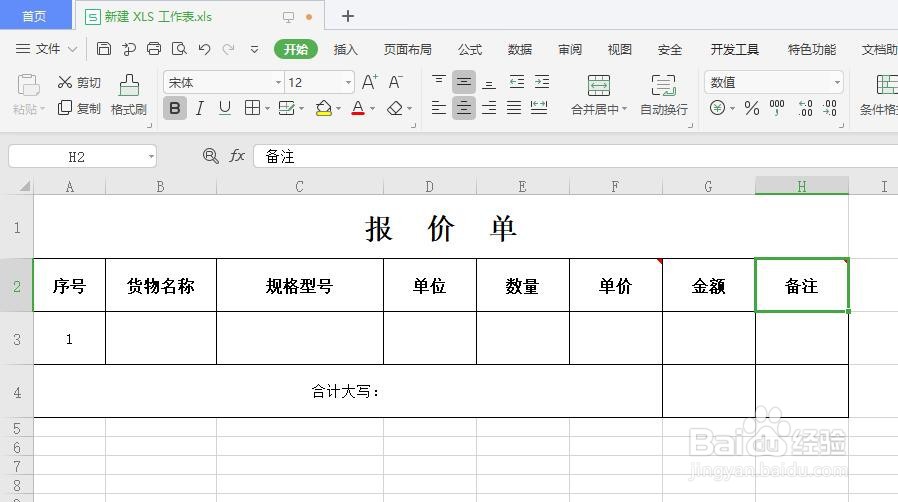
4、写好之后需要修改了,则选择该单元格
5、最左边选择文件——插入——编辑批注
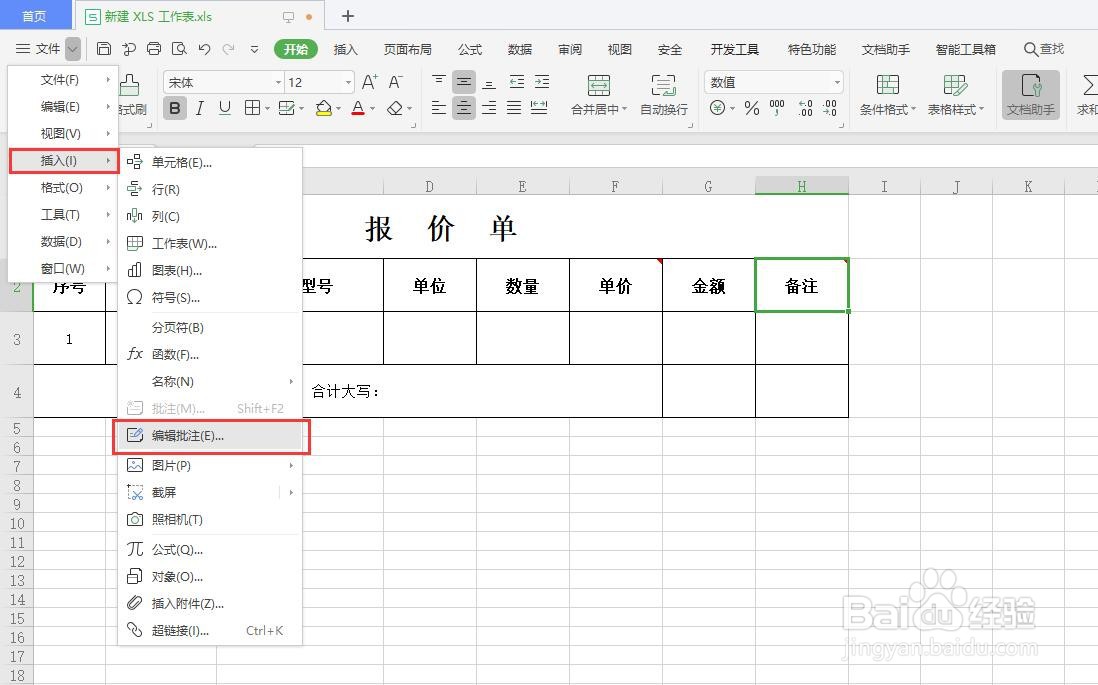
6、然后选中批注,就可以修改批注的字体、大小和内容了