1、第一步,点击计算机左下角的开始,弹出下拉子菜单。
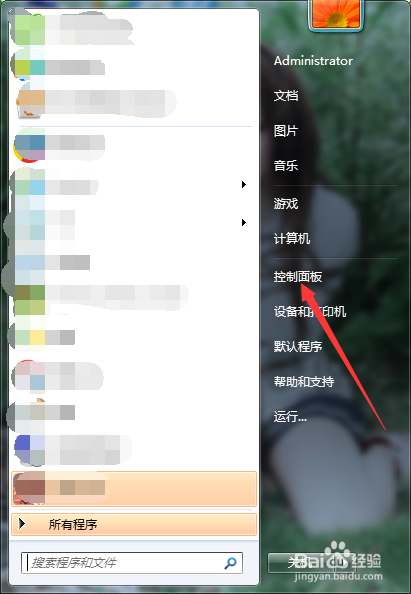
2、第二步,选择打开控制面板。
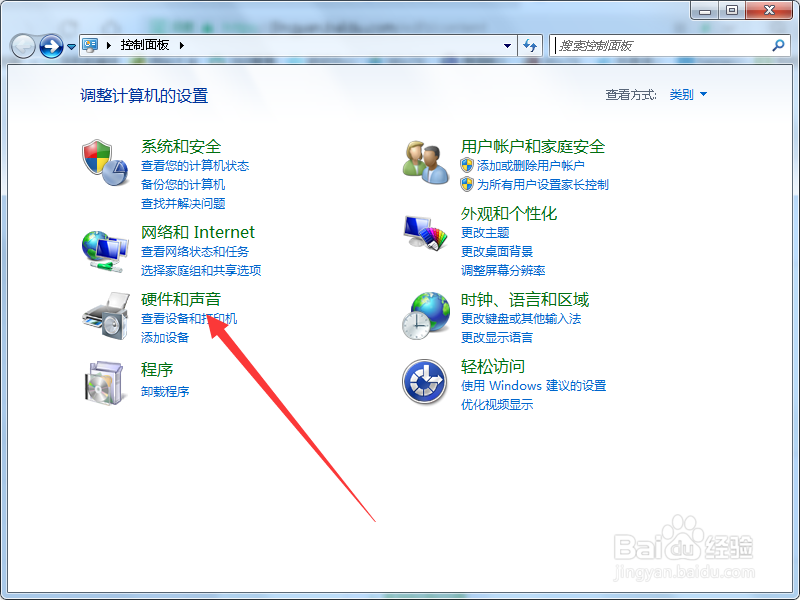
3、第三步,进入到硬件和声音页面。
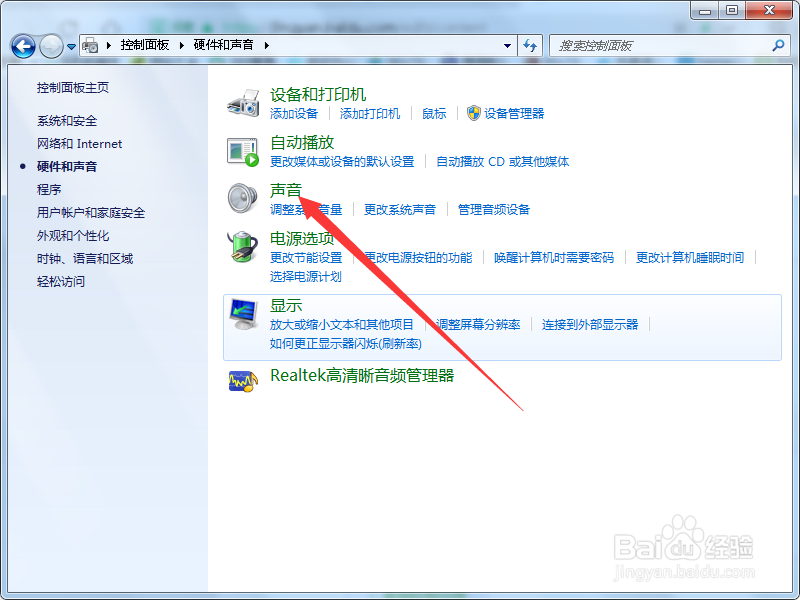
4、第四步,点击“声音”,弹出属性窗口。
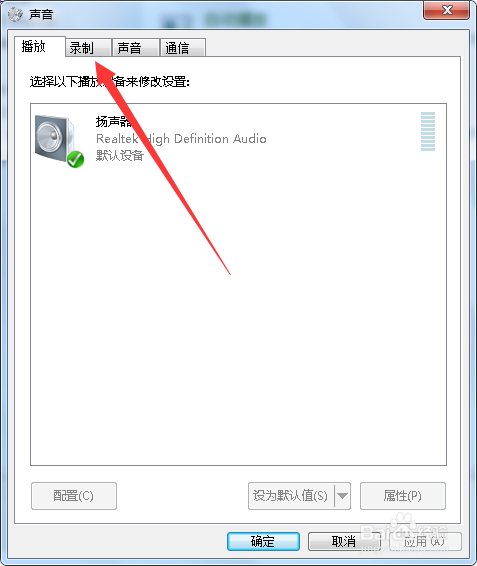
5、第五步,切换至录制选项卡页面。
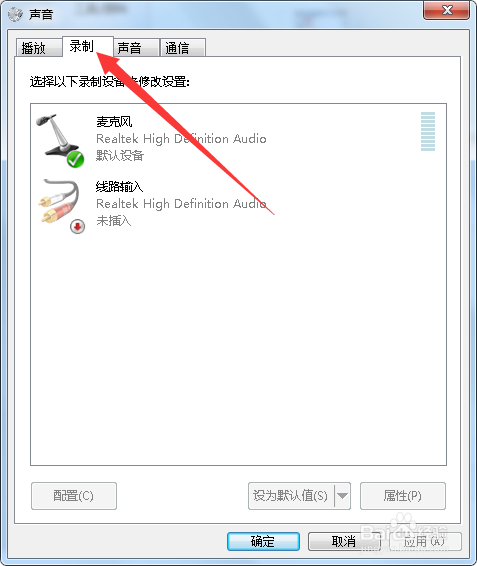
6、第六步,右击空白处,弹出下拉菜单。
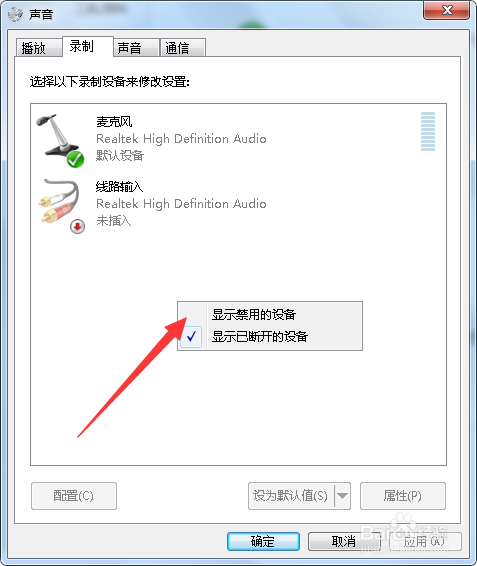
7、第七步,勾选“显示禁用设备”。

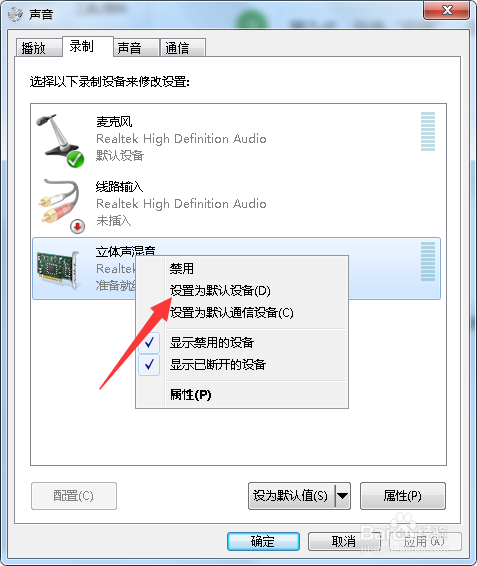
8、第八步,右击“立体声混音”,弹出下拉菜单。
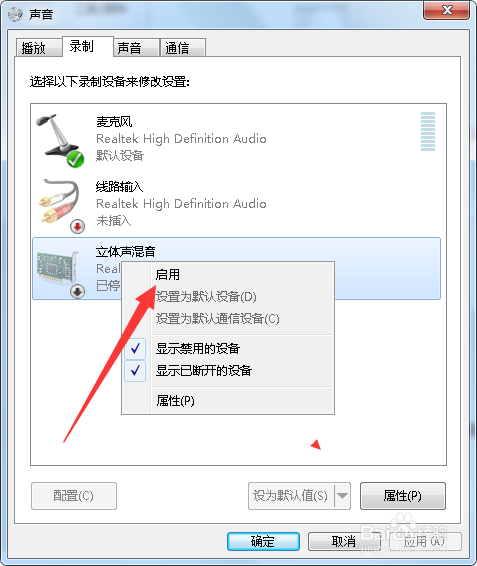
9、第九步,勾选“启用”,启用该设备。
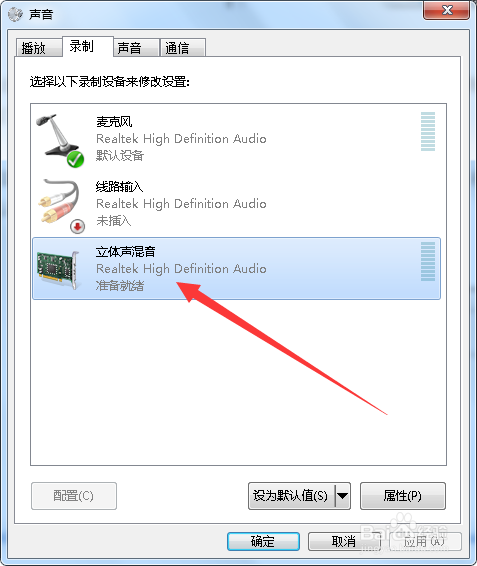
10、第十步,再次右击“立体声混音”,选择“设置为默认设备”,即可解决问题。
1、点击开始,打开控制面板,进入到硬件和声音页面。
2、打开声音的属性窗口,切换至录制页面。
3、右击空白处,勾选“显示禁用设备”。
4、启用“立体声混音”设备,并将其设为默认设备即可。