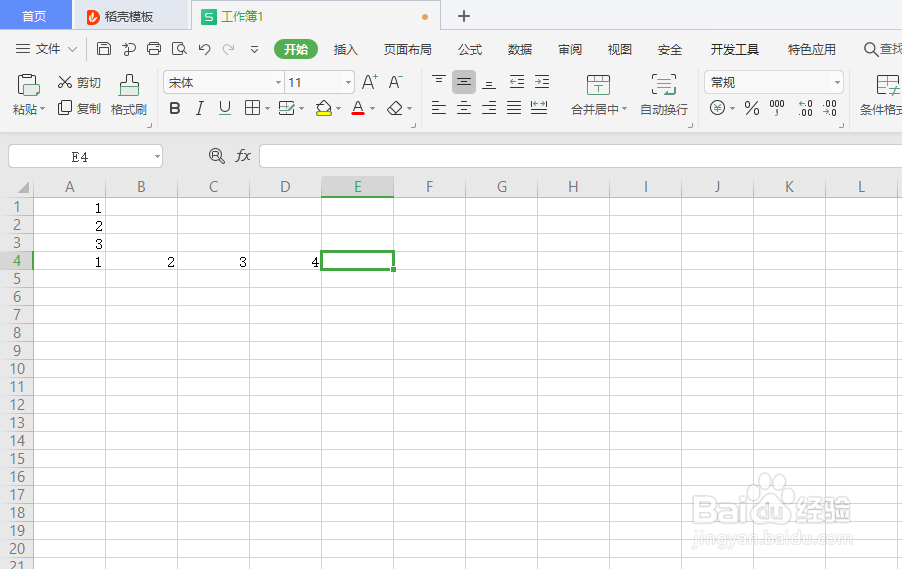
1、首先我们打开WPS表格,点击第一行输入我们想要输入的内容,然后我们点击“Enter”也就是回车键第二行输入内容,第三行也是如此操作。


2、那么如何跳入第二列输入内容呢,我们需要点击“Tab”键切换。第三列也是如此。
3、调整宽度,我们点击鼠标左键选中“ABCD”,然后拖动变大变小。


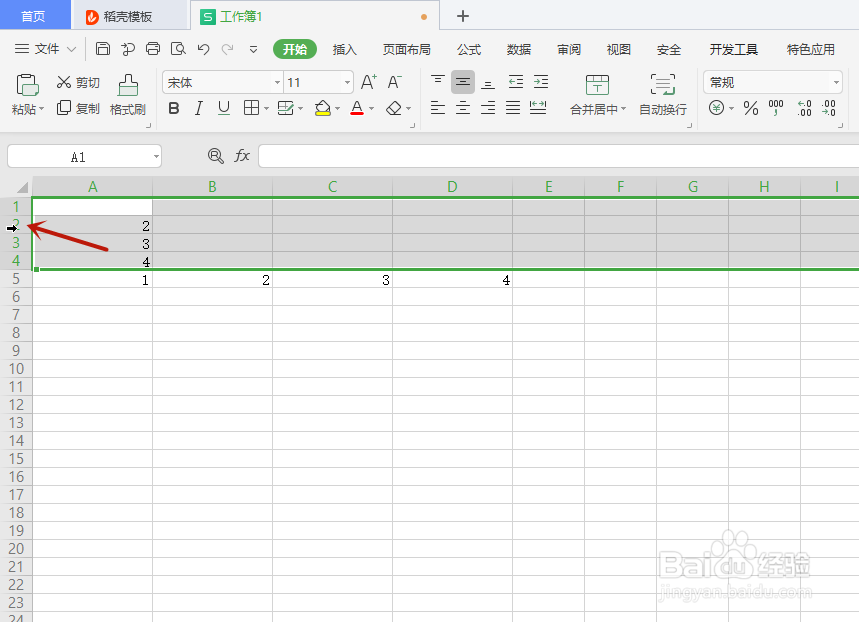
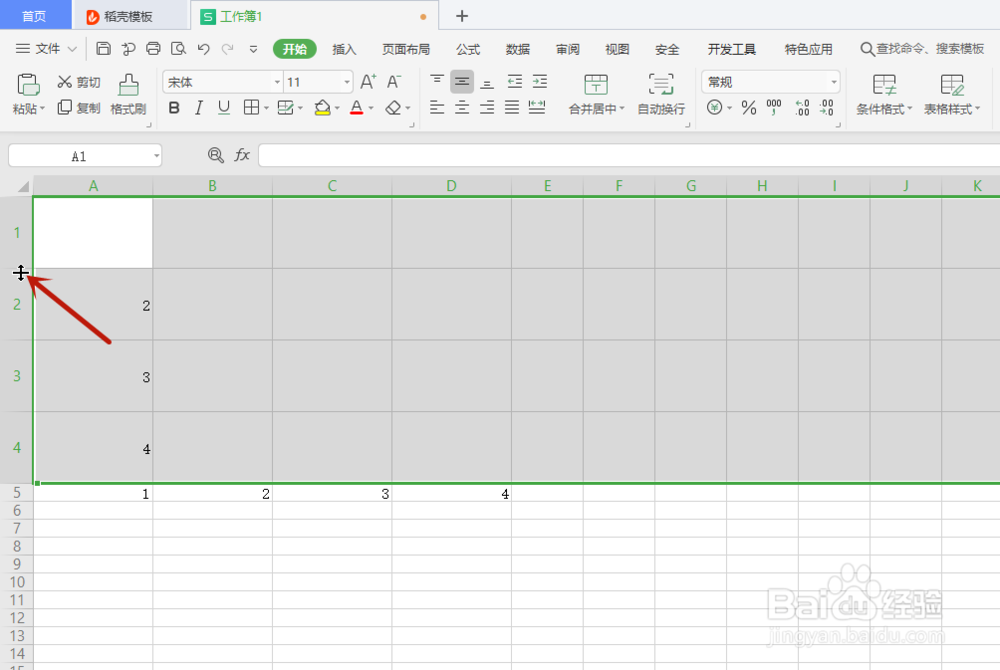
4、调整高度也是一样,我们点击鼠标左键选中“1234”,然后拖动变大变小。
1、输入第一行内容,点击“Enter”输入第二行内容。
2、输入第一列内容后,点击“Tab”键切换第二列输入内容。
3、调整宽度,点击鼠标左键选中“ABCD”,拖动变大变小。
4、调整高度,点击鼠标左键选中“1234”,拖动变大变小。