1、电脑重启按“F8”键进入“带命令提示符的安全模式”

2、进入带命令提示符的安全模式
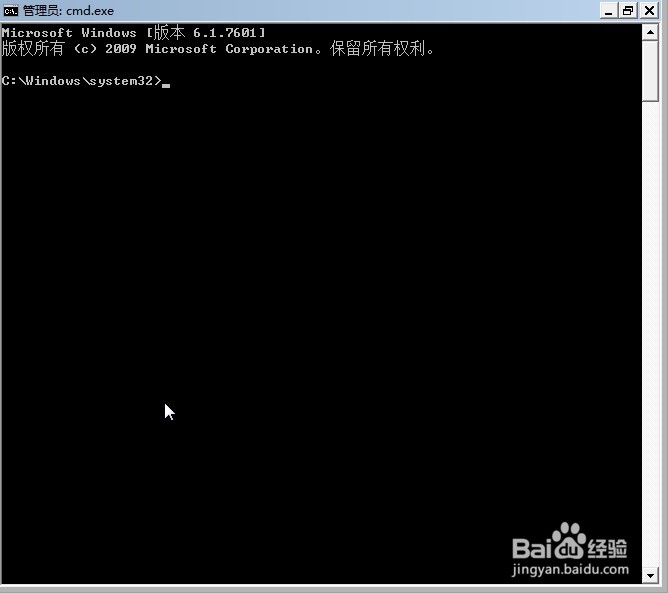
3、输入命令:
cd c:\windows\system32\ 回车;(回车就是敲击键盘回车键 )
再输入:bcdedit /set {default} osdevice boot 回车;
再输入:bcdedit /set {default} device boot 回车;
最后输入:bcdedit /set {default} detecthal 1 回车;
完成上述命令后,重启电脑
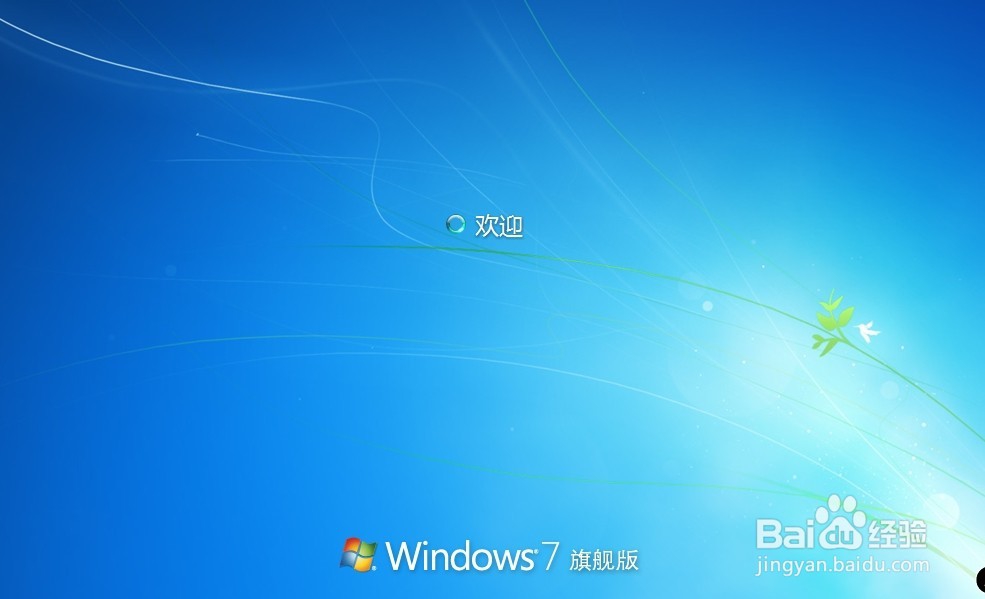
4、然后重启电脑,电脑成功启动并恢复正常
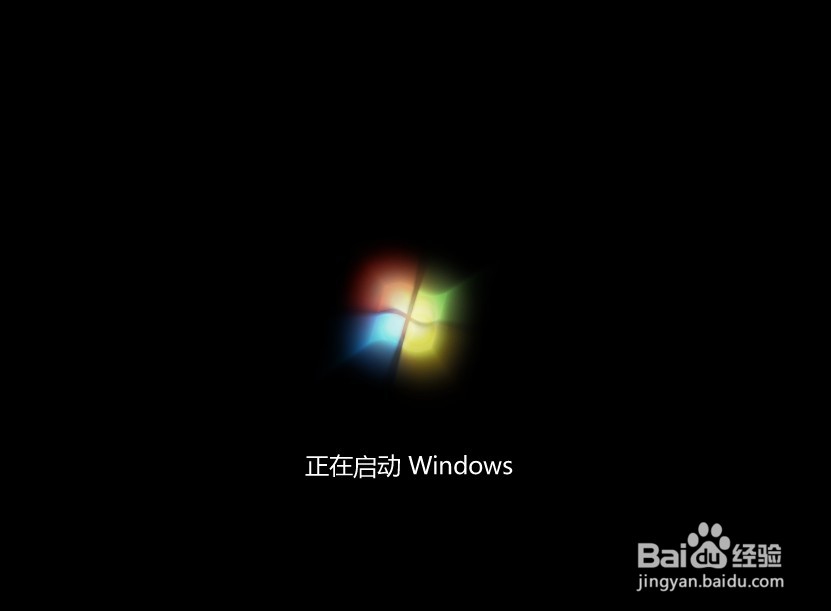

1、设置好BIOS后,启动U盘系统
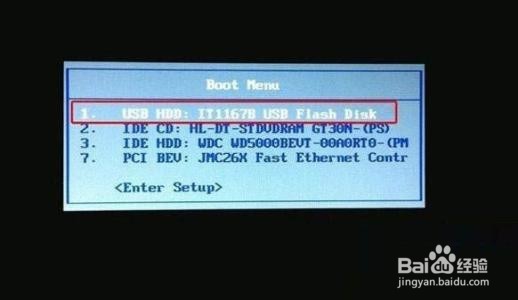
2、进入U盘系统

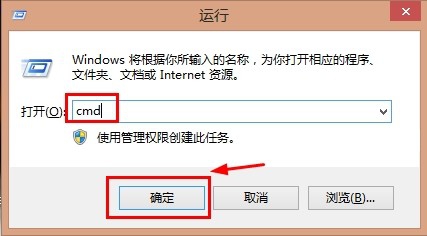
3、进入U盘系统后按“Windows+R”键打开运行,在运行窗口输入“cmd”并确定,打开“命令提示符”
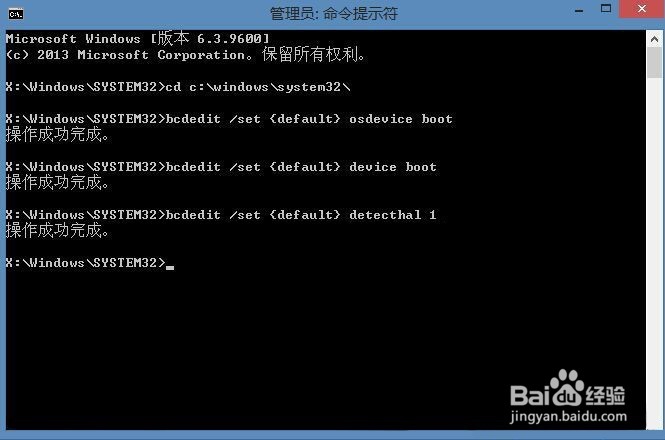
4、打开“命令提示符”后,输入:
cd c:\windows\system32\ 回车;(回车就是敲击键盘回车键 )
再输入:bcdedit /set {default} osdevice boot 回车;
再输入:bcdedit /set {default} device boot 回车;
最后输入:bcdedit /set {default} detecthal 1 回车;
完成上述步骤后,重启电脑
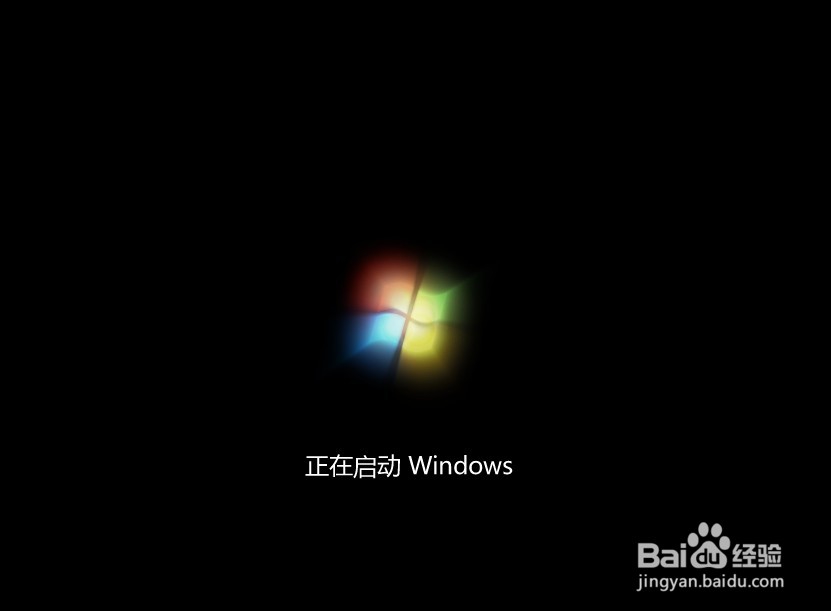
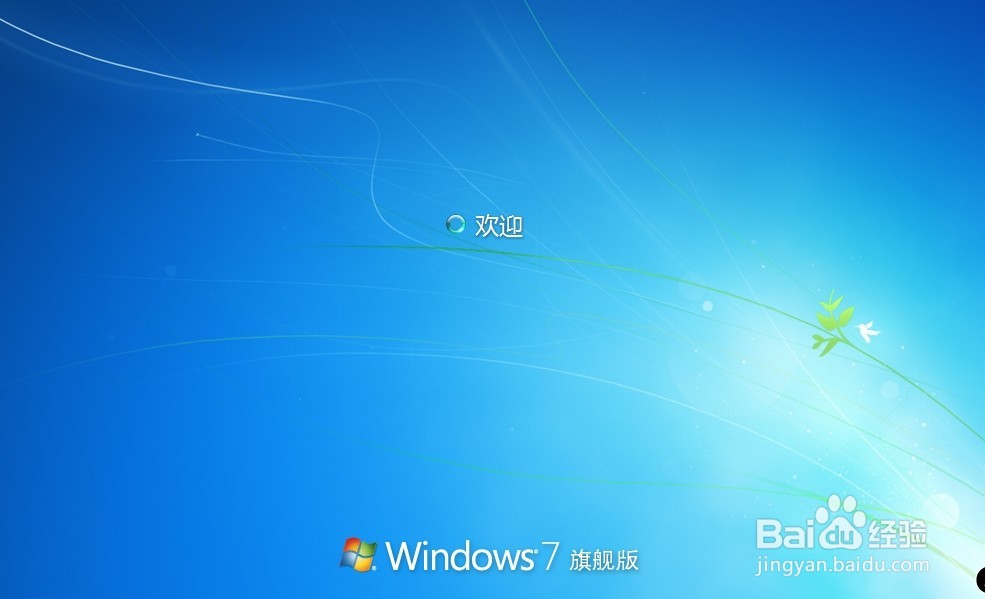
5、电脑正常启动,恢复正常

6