1、首先我们要下载CAD转PDF转换器,我们打开浏览器搜索CAD转PDF转换器,即可下载最新版本的CAD转PDF转换器。

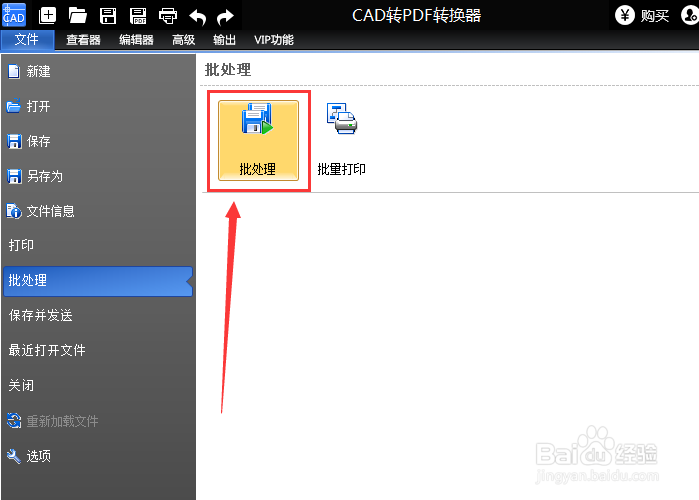
2、接下来我们运行这款软件,然后点击界面的“文件”选项,再点击里面的“批处理”功能进行接下来的CAD文件转换成PDF文件操作。
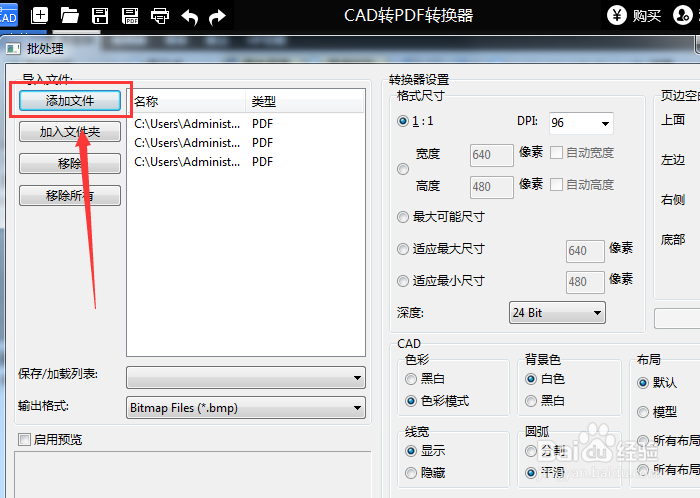
3、将批处理界面打开之后,点击界面左侧的“添加文件”选项,选择需要添加的CAD文件。
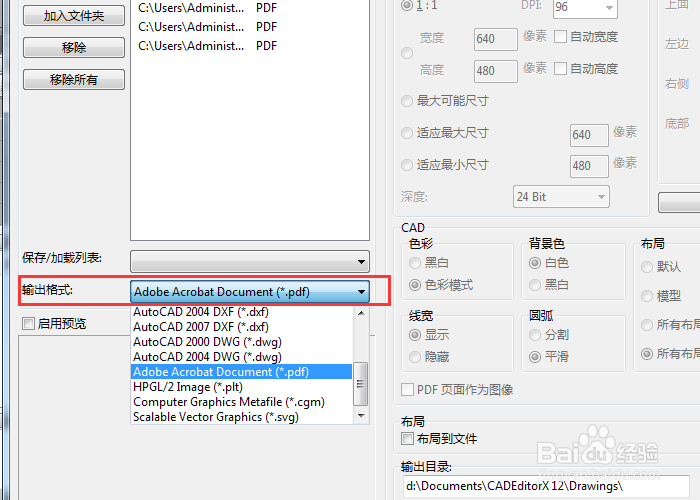
4、接下来再点击“输出格式”选项,将输出的文件格式更改为PDF文件格式。
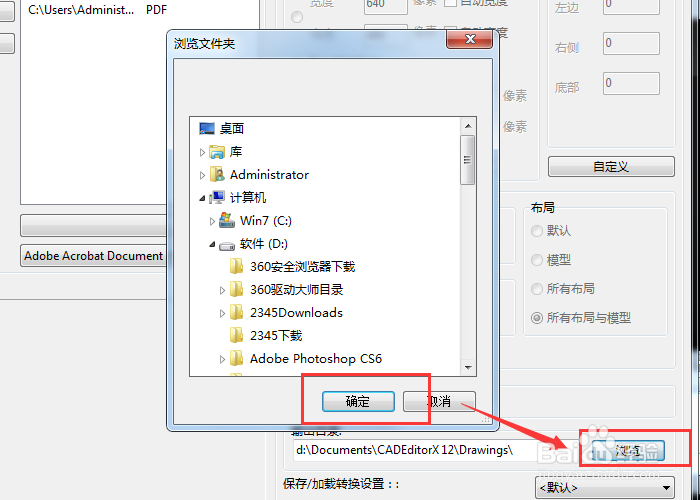
5、接着点击“浏览”选项,选择转换后文件需要保存的位置。
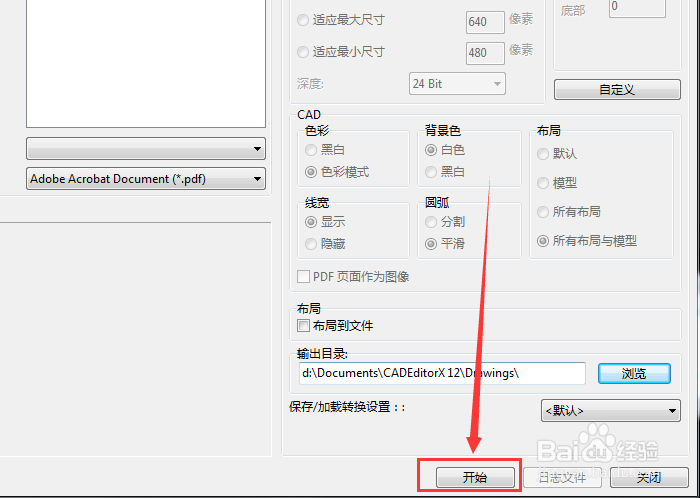
6、最后点击软件下方的“开始”选项,即可将CAD图纸文件转换成PDF文件。