1、找到虚拟打印机的安装包。
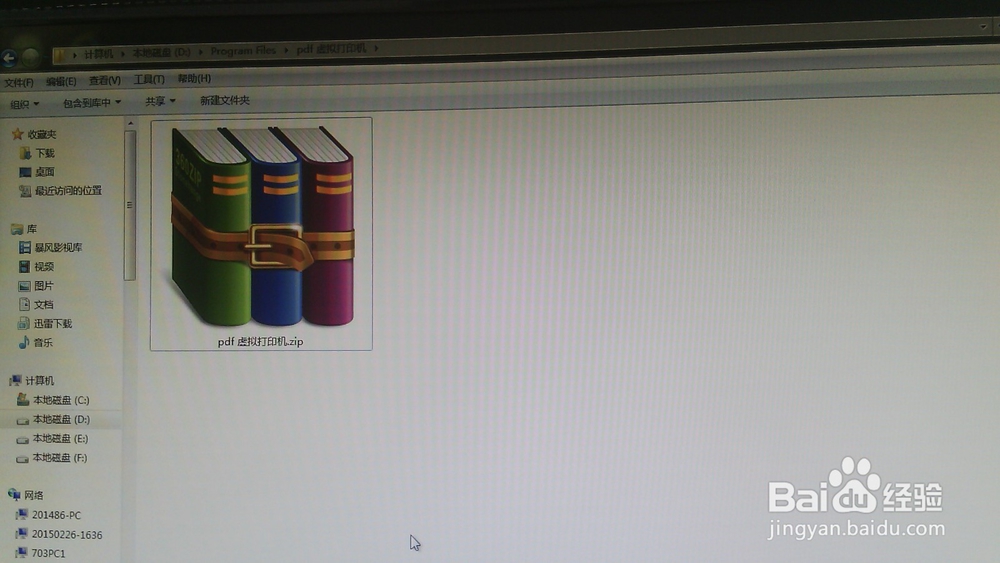
2、解压虚拟打印机的安装包。

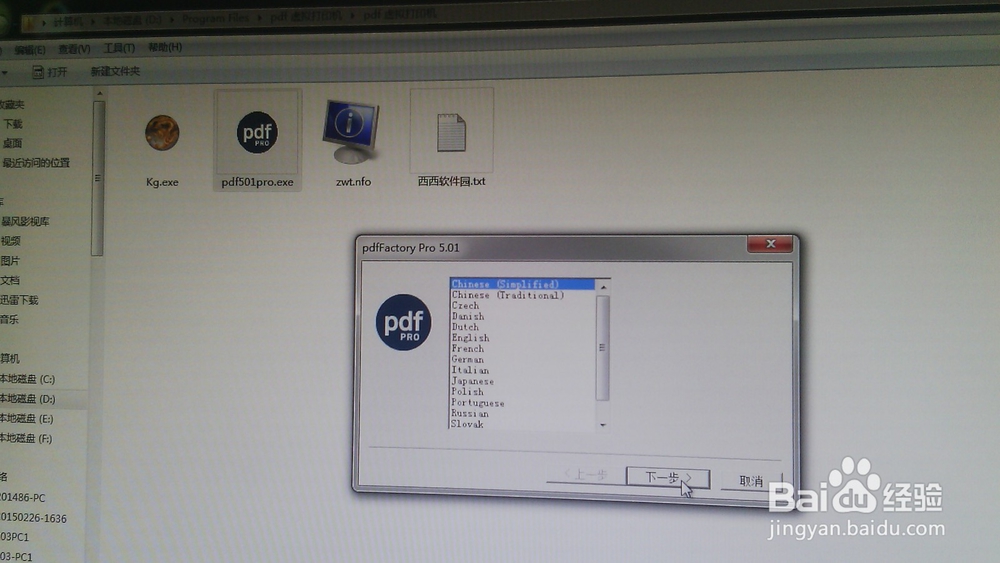
3、进入安装包,点击安装软件。

4、选择语言,简体中文,点击下一步。
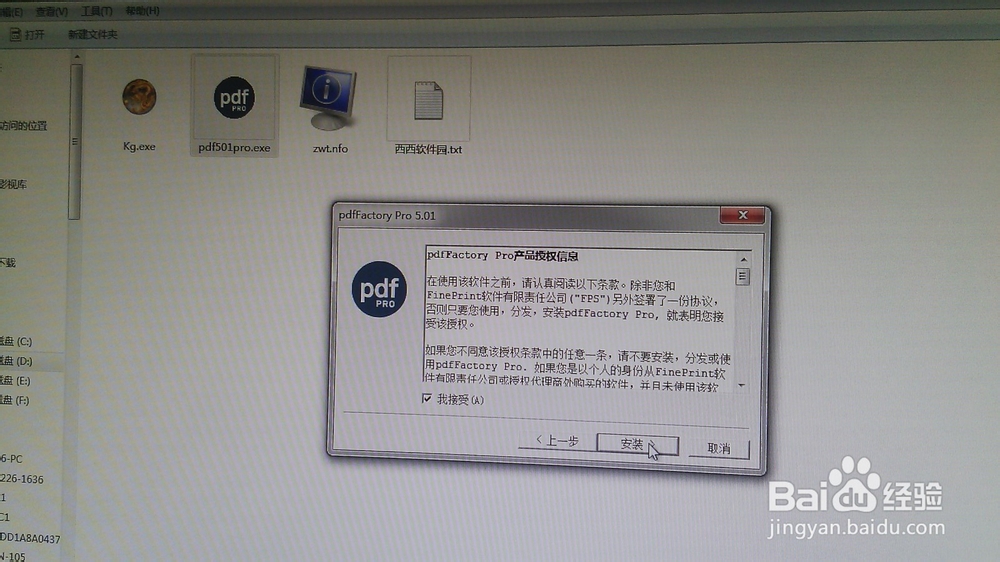
5、勾选我接收,点击安装。
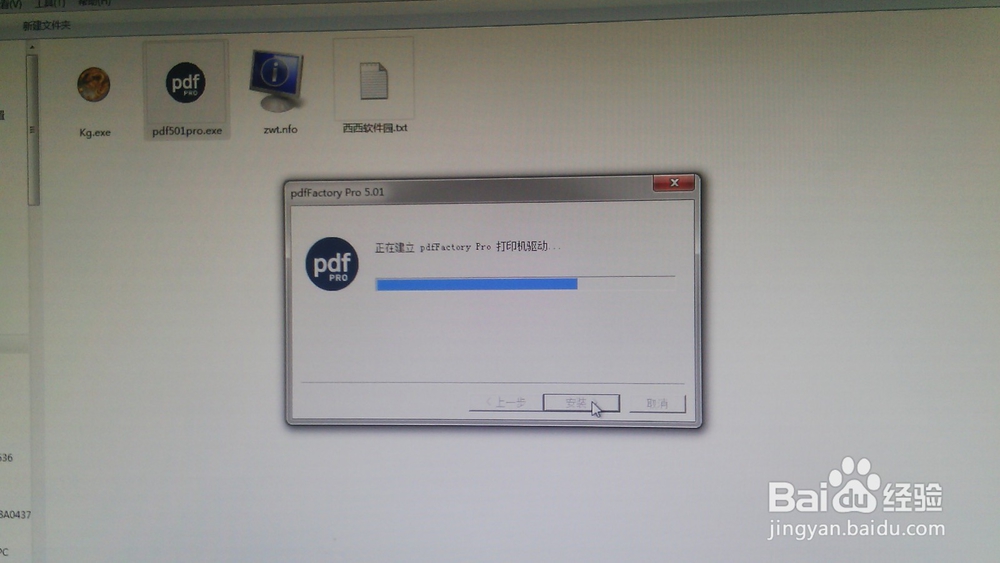
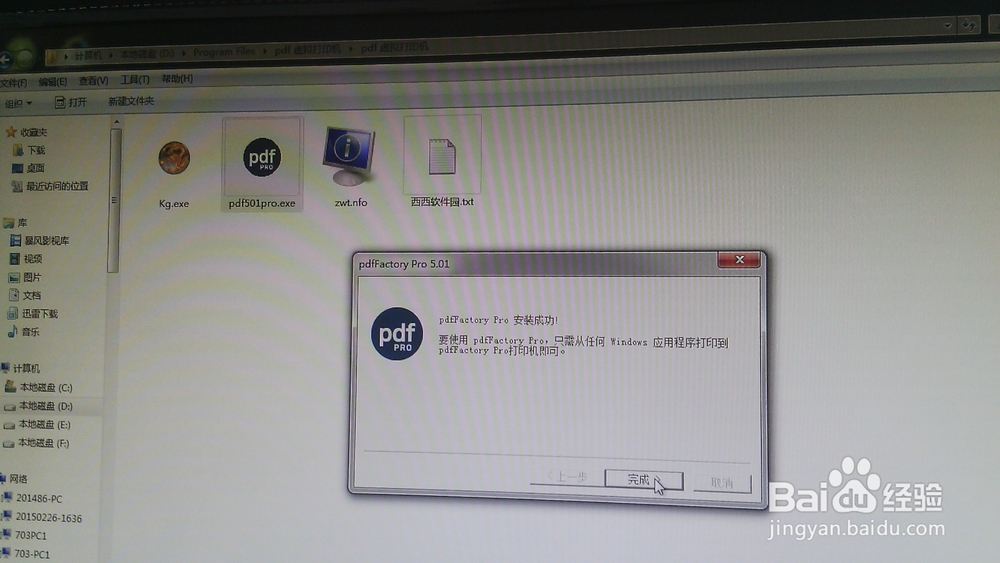
6、点击完成。
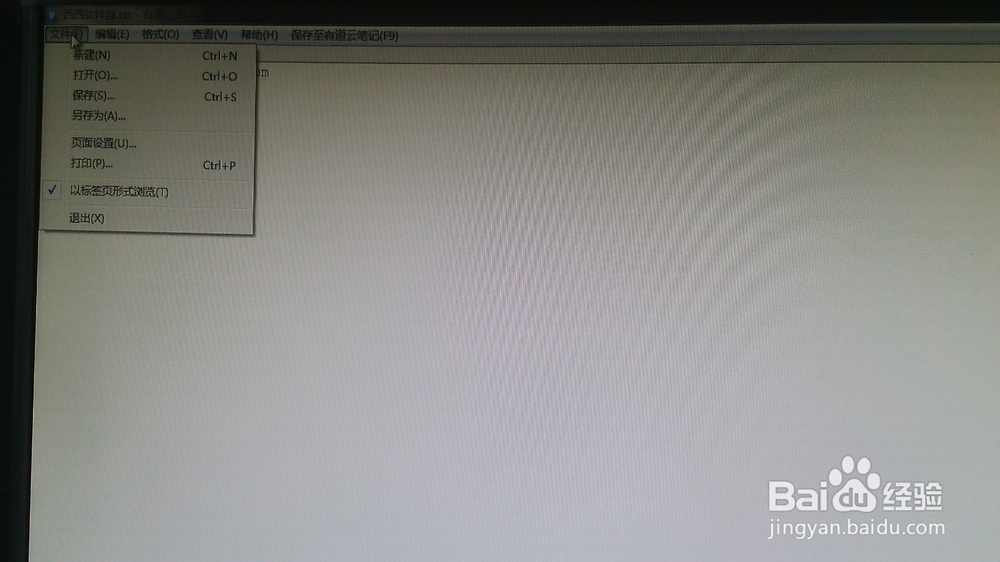
7、打开需要保存为PDF的文件,点击文件,点击打印。
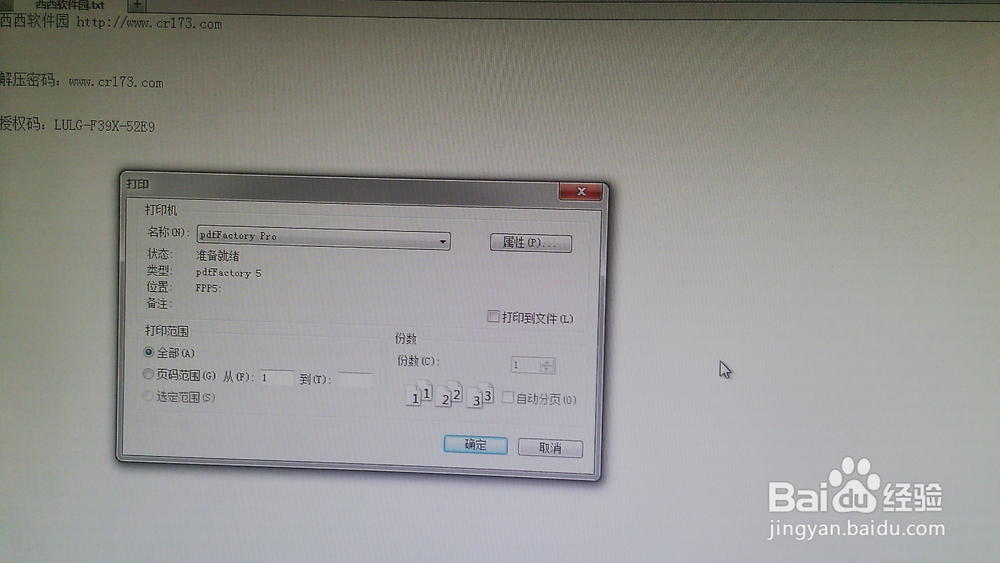
8、在打印机名称栏选择pdfFactory Pro,确定页码范围,点击确定。
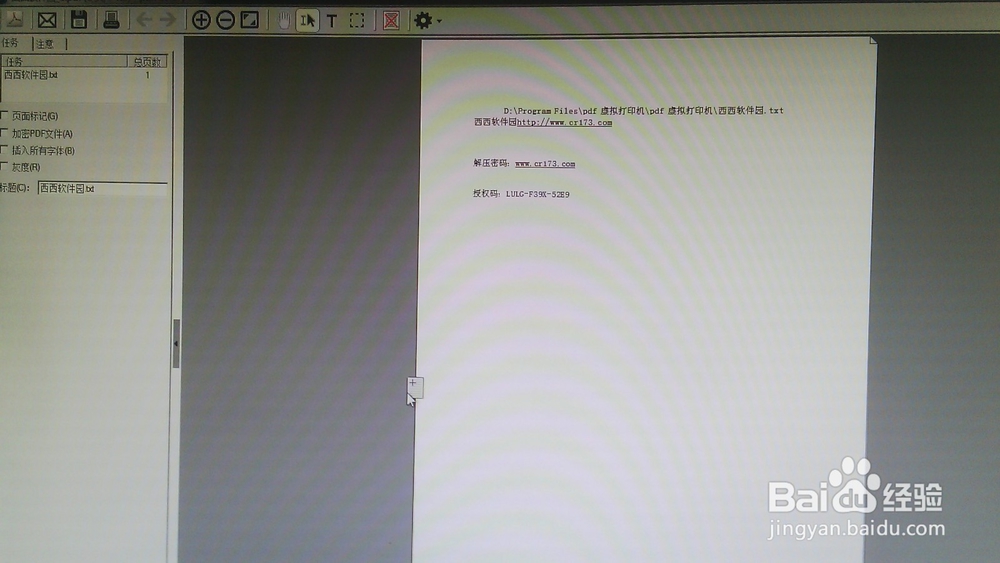
9、点击保存。
10、输入文件名。
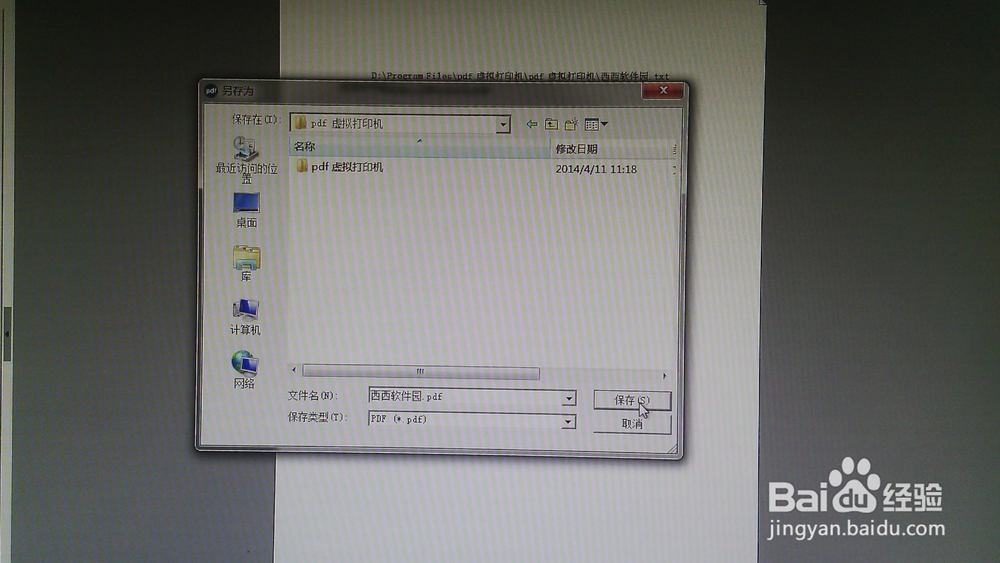
11、文件保存成功。

1、找到虚拟打印机的安装包。
2、解压虚拟打印机的安装包。
3、进入安装包,点击安装软件。
4、选择语言,简体中文,点击下一步。
5、勾选我接收,点击安装。
6、点击完成。
7、打开需要保存为PDF的文件,点击文件,点击打印。
8、在打印机名称栏选择pdfFactory Pro,确定页码范围,点击确定。
9、点击保存。
10、输入文件名。
11、文件保存成功。