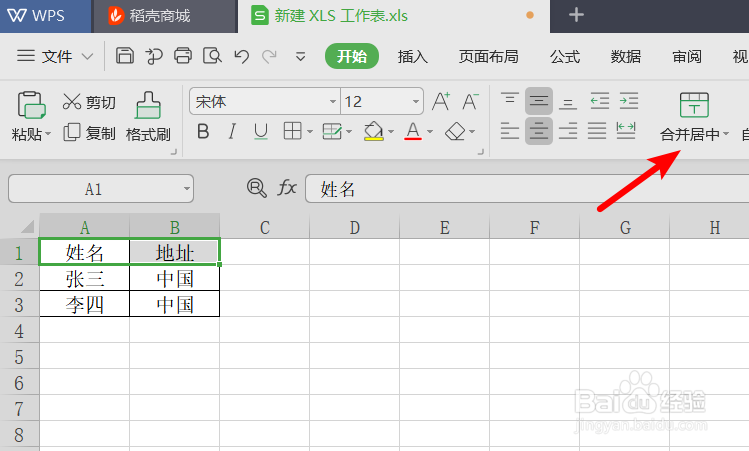
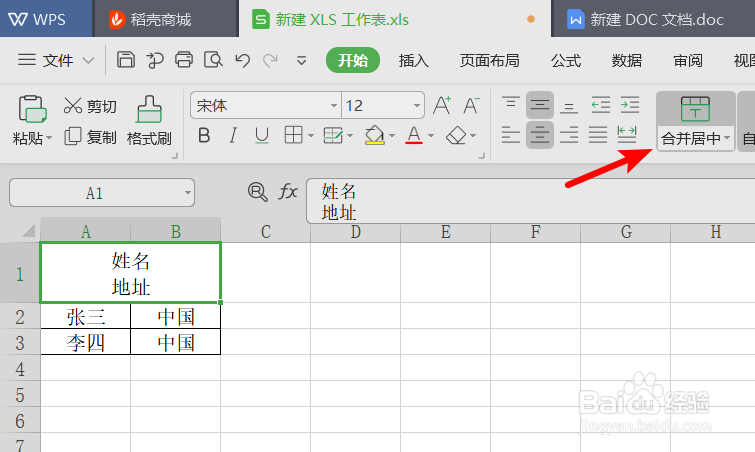
1、使用WPS打开需要编辑的表格文档,选中需要合并的单元格,点击上方的合并居中的选项。
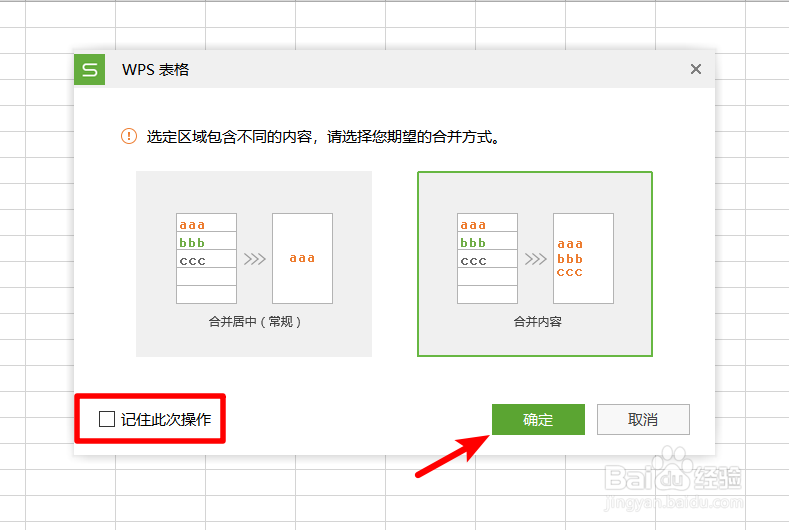
2、点击后,WPS表格会弹出合并的方式,选择方式后点击确定。
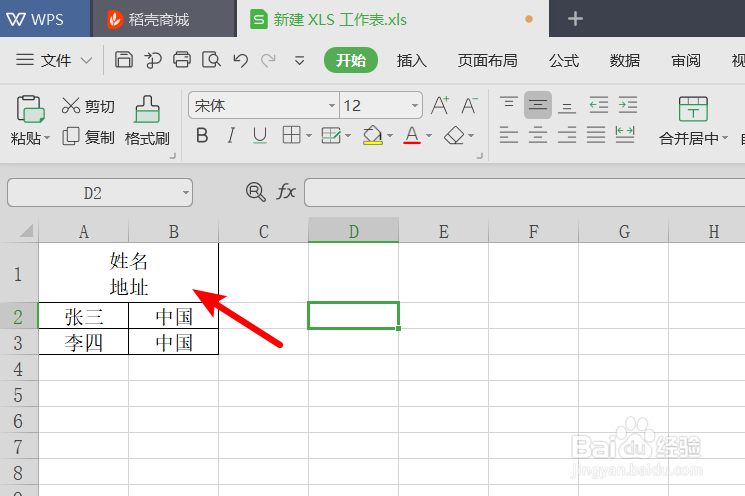
3、确定后,即可将原有的两个单元格合并为一个单元格,如下图所示。
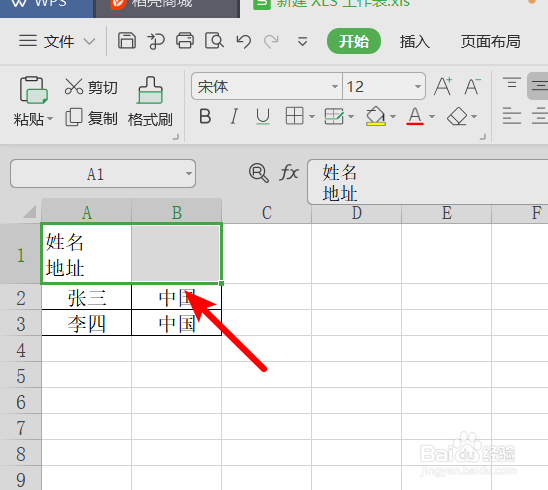
4、如果需要将单元格进行拆分,可以选中合并后的单元格,再次点击合并居中的选项。
5、点击后,可以看到原有的单元格被拆分为两个单元格。
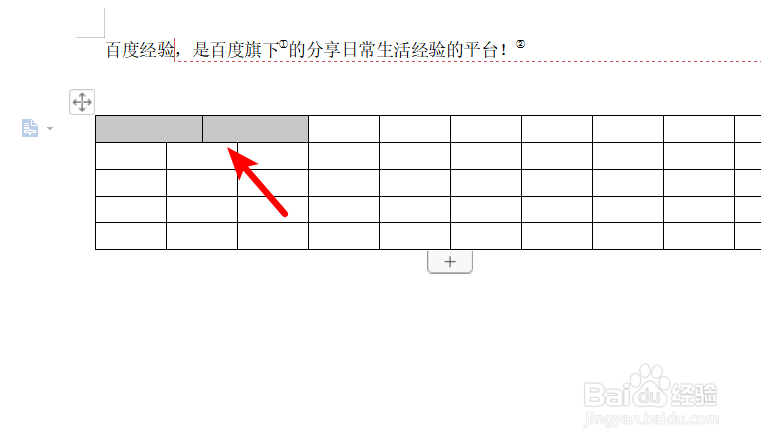
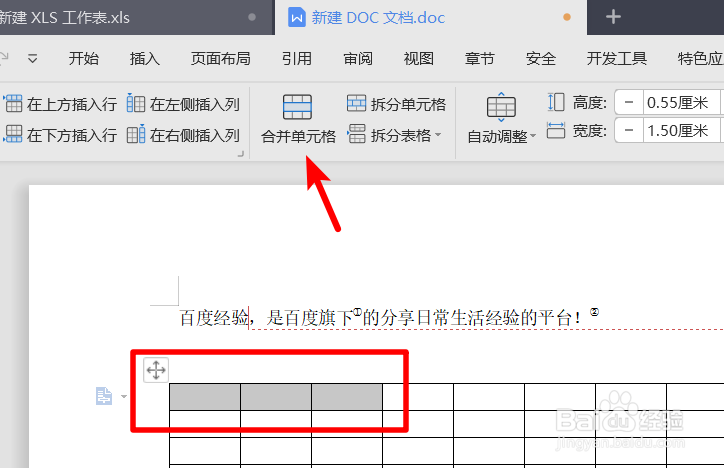
1、如果需要编辑doc文档中的表格,也可以选中表格后,点击上方的合并单元格的选项,点击后即可将选中的单元格进行合并。
2、合并单元格后,如果需要拆分单元格,也可以选中单元格,点击顶部的拆分表格,在拆分单元格窗口中,设置列数行数点击确定。
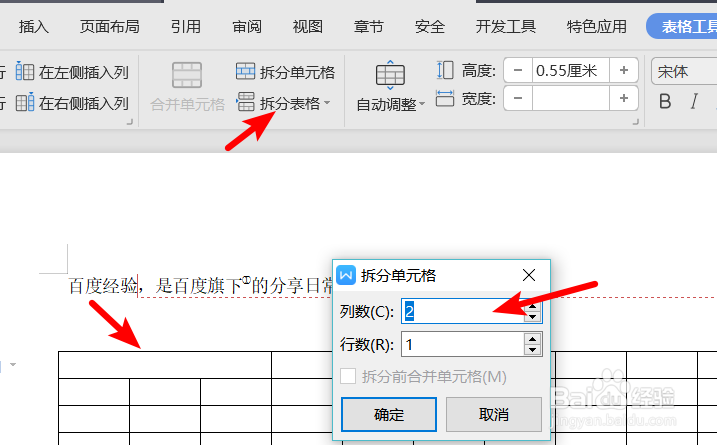
3、确定后可以看到,单元格就被拆分为设定的表格样式。