1、将视频导入vegas中后,可以通过两种方法进行裁剪。
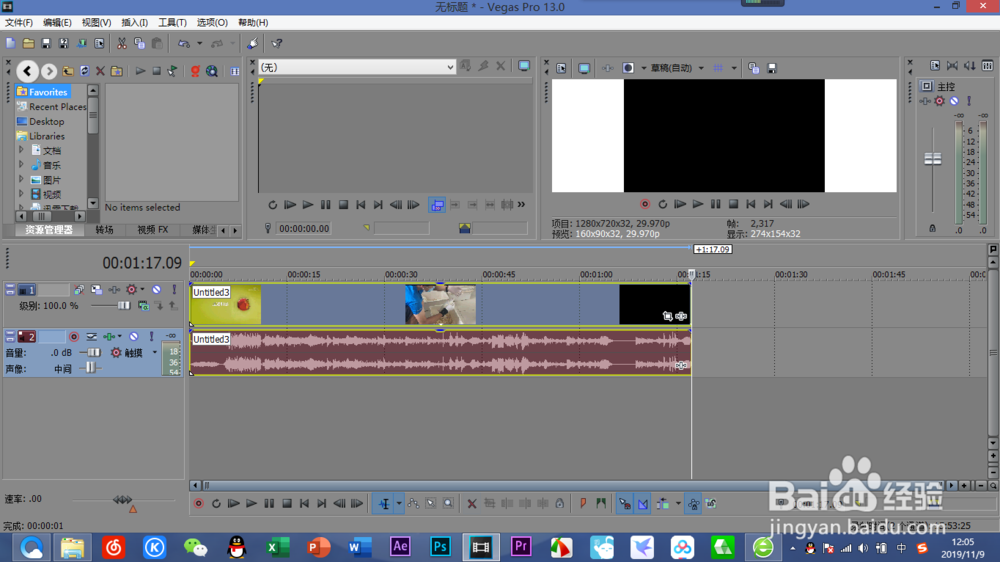
2、第一种:
直接在导入好的轨道中进行裁剪,也是小编比较常用的方法,裁剪的快捷键是S,鼠标点击要裁剪的部分,按下S即可。
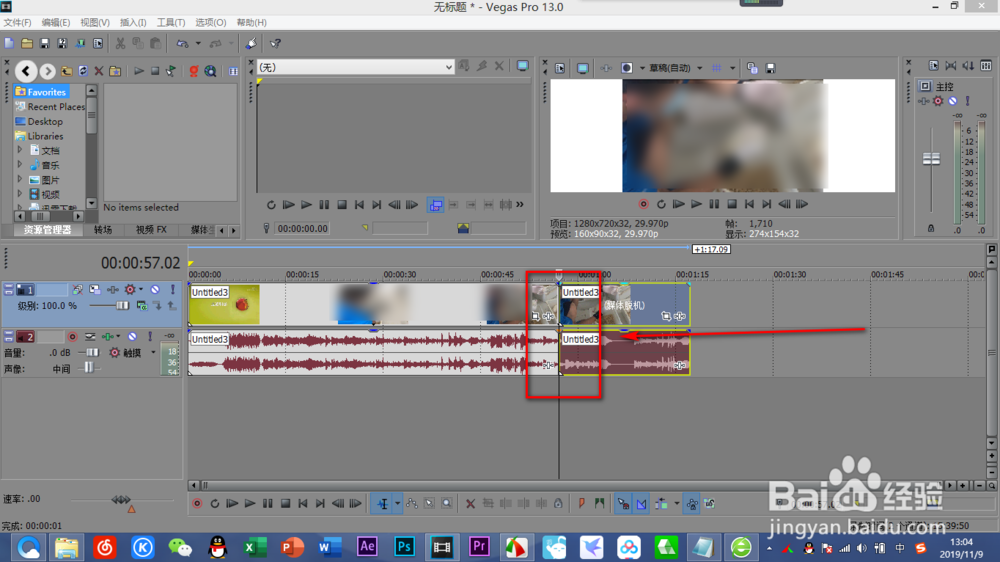
3、将鼠标贴近四周可以对视频进行各种调节,比如淡入淡出,不透明度等等,这个小编以后会逐渐介绍的。
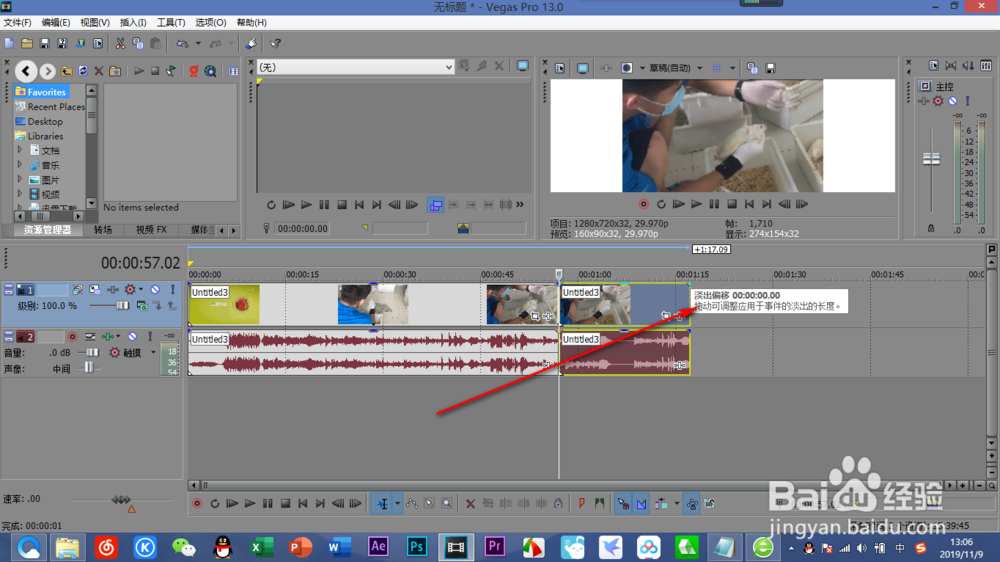
4、第二种方法:
将视频拖入上方的视频框中进行裁切。
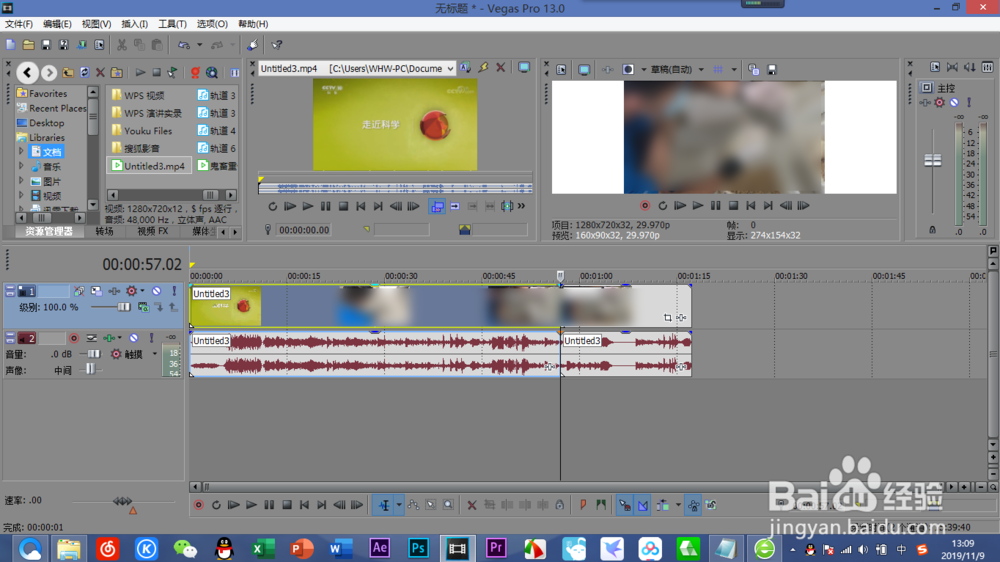
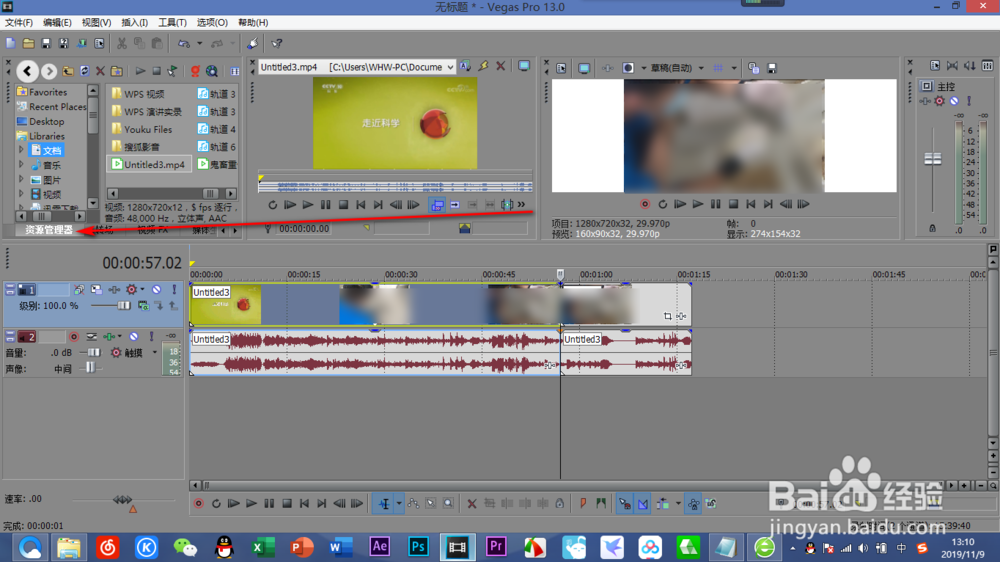
5、首先点击资源管理器,通过里面的文件夹来找到自己需要的视频。
6、点击视频,按住鼠标左键不放,将视频拖入上方的视频框中进行裁剪。
1、将视频导入vegas中后,可以通过两种方法进行裁剪。
2、第一种:
直接在导入好的轨道中进行裁剪,也是小编比较常用的方法,裁剪的快捷键是S,鼠标点击要裁剪的部分,按下S即可。
3、将鼠标贴近四周可以对视频进行各种调节,比如淡入淡出,不透明度等等,这个小编以后会逐渐介绍的。
4、第二种方法:
将视频拖入上方的视频框中进行裁切。
5、首先点击资源管理器,通过里面的文件夹来找到自己需要的视频。
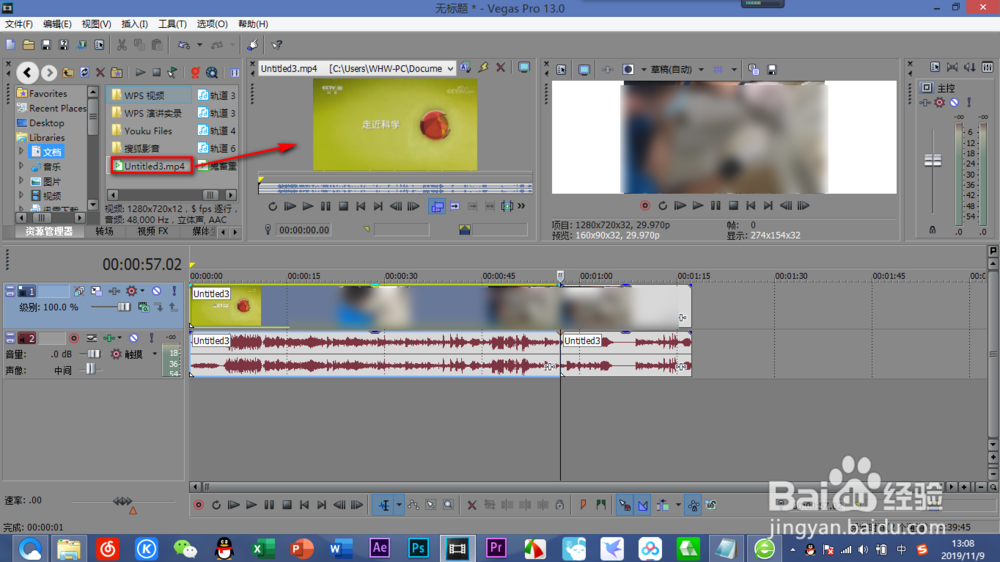
6、点击视频,按住鼠标左键不放,将视频拖入上方的视频框中进行裁剪。