1、打开工作簿,切换到要设置的表;
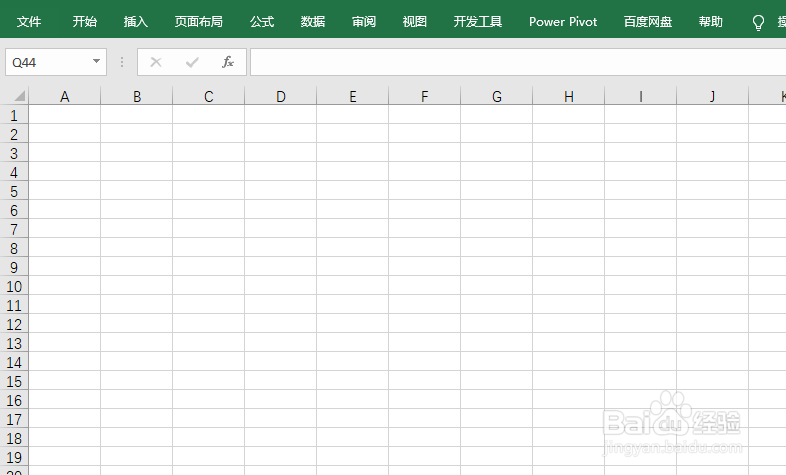
2、点击菜单,文件;

3、再点击,选项;
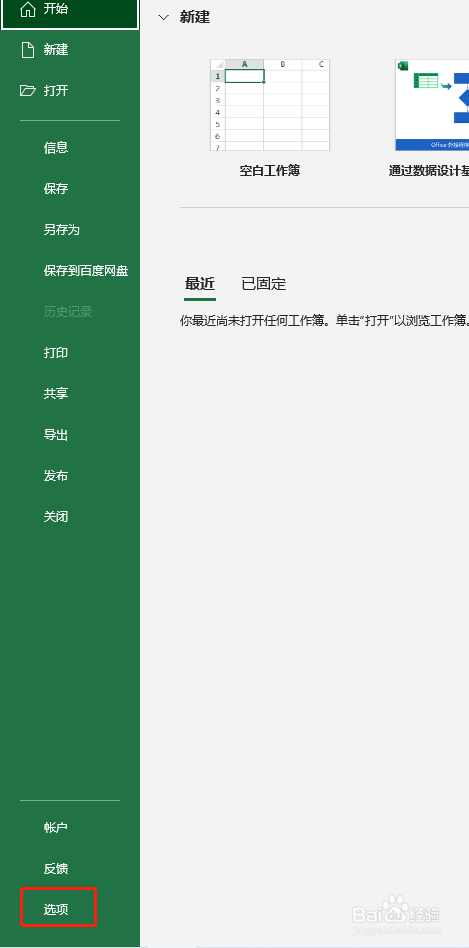
4、对话框左侧找到,高级;
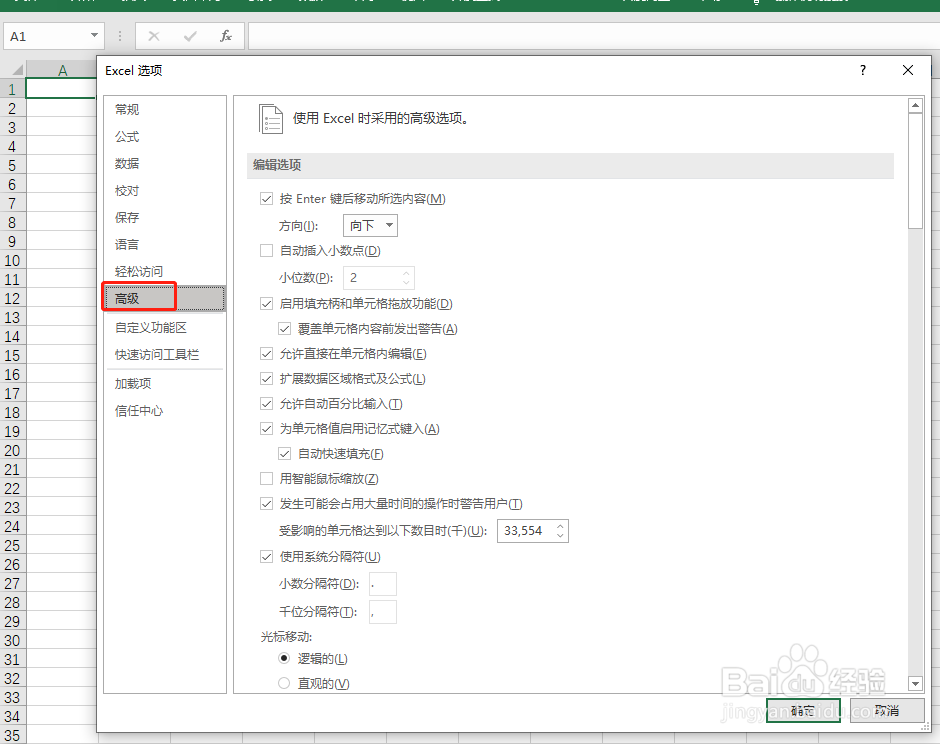
5、右侧找到,编辑选项;
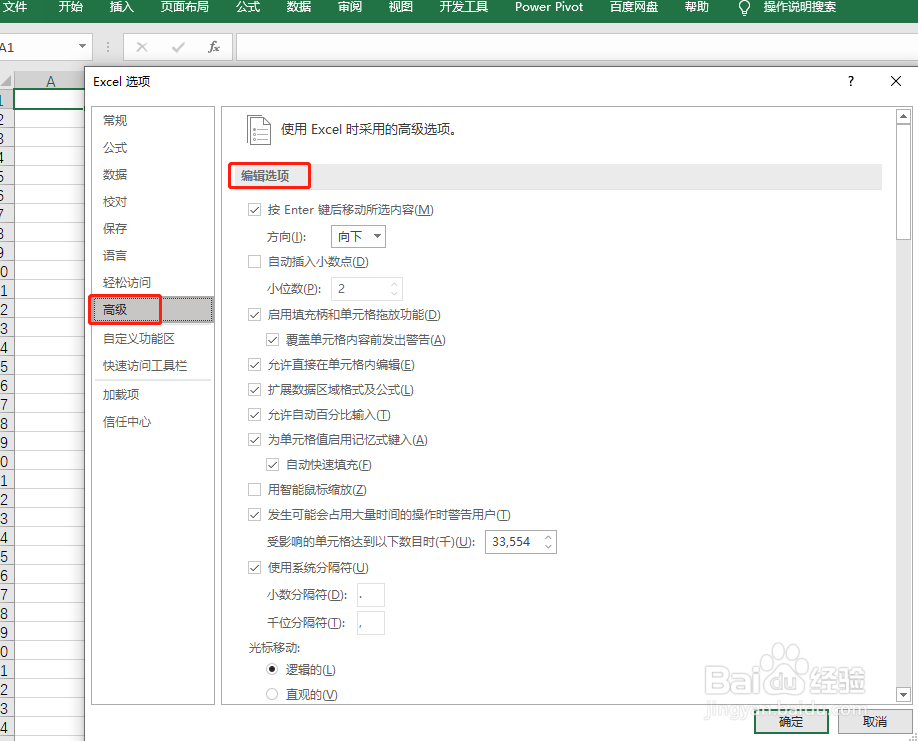
6、找到,按Enter键后移动所选内容,方向,选择,向右,确定;

7、我们来看下设置后,按回车后光标移动的效果;
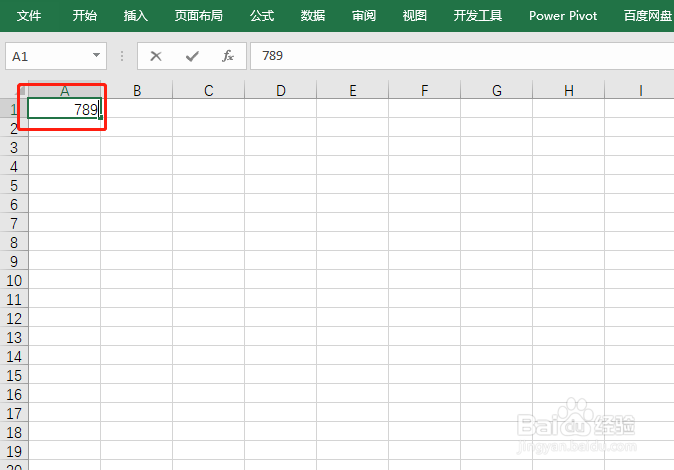
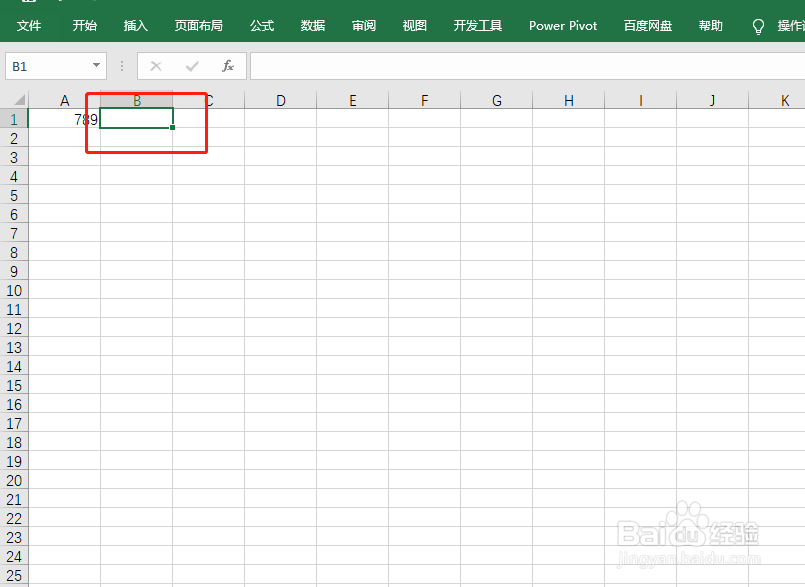

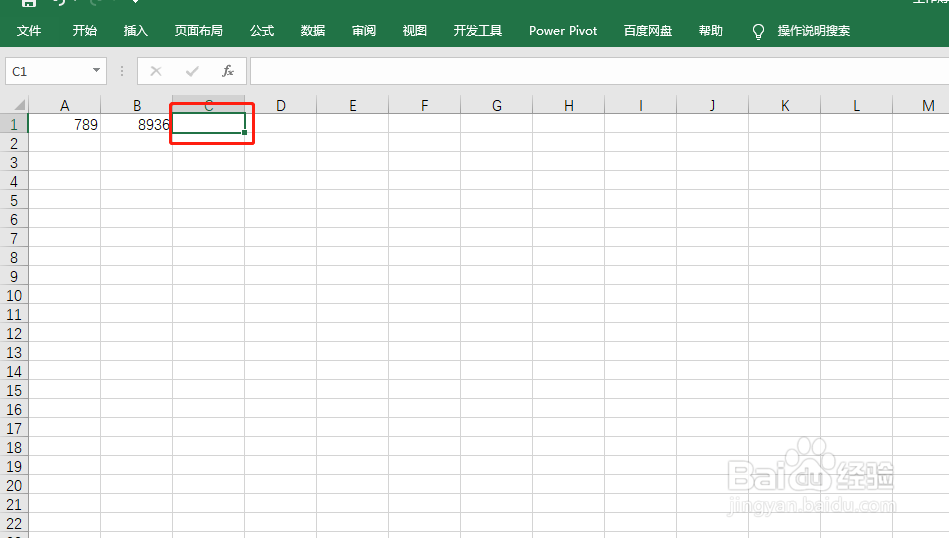
8、步骤总结:打开工作簿切换到工作表,文件,选项,高级,编辑选项,按Enter键后移动所选内容,方向,选择,向右,确定。

1、打开工作簿,切换到要设置的表;
2、点击菜单,文件;
3、再点击,选项;
4、对话框左侧找到,高级;
5、右侧找到,编辑选项;
6、找到,按Enter键后移动所选内容,方向,选择,向右,确定;
7、我们来看下设置后,按回车后光标移动的效果;
8、步骤总结:打开工作簿切换到工作表,文件,选项,高级,编辑选项,按Enter键后移动所选内容,方向,选择,向右,确定。