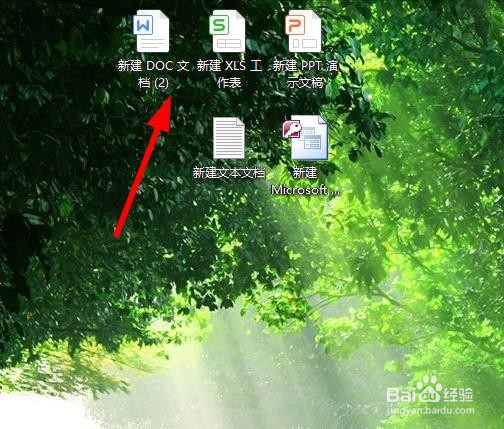
1、打开【excel】文档,进入到文档的主页面。
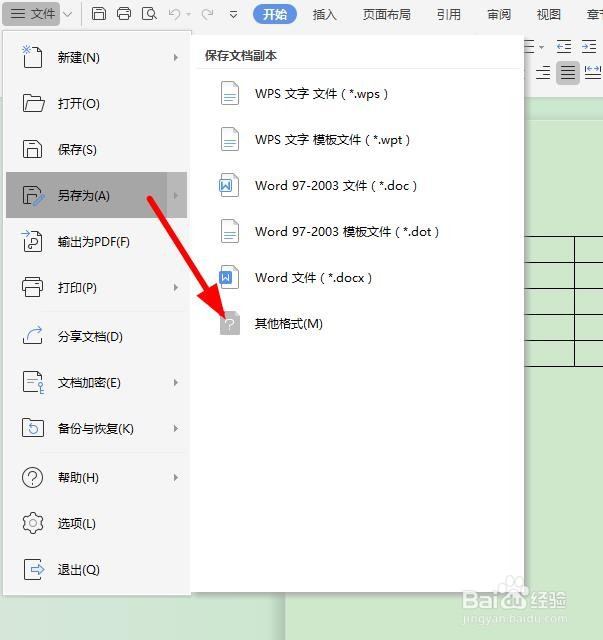
2、编辑好对应的文档内容,点击左上方的【文件】。

3、在显示的列表里面,点击选择【另存为】选项。
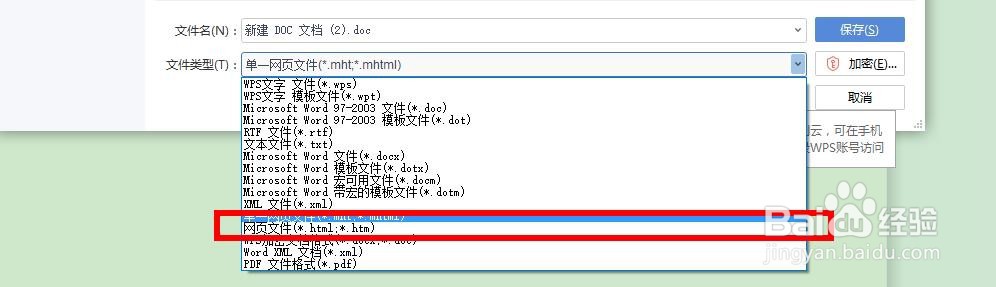
4、点击右侧的【文档类型】,选择设置为【网页html】。
5、点击【确定】选项,就可以在指定的文件夹看到保存的网页文件。

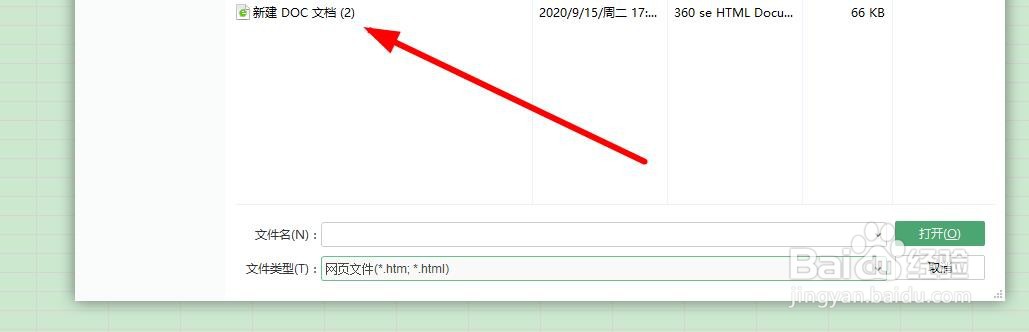
6、然后打开一个【excel文档】,点击左侧的【文件】-【打开】。

7、打开保存的文件夹,选择【网页文件】,继续下一步的操作。
8、点击上方的【开始】选项,设置表格的格式就可以了。

1、打开【excel】文档,进入到文档的主页面。
2、编辑好对应的文档内容,点击左上方的【文件】。
3、在显示的列表里面,点击选择【另存为】选项。
4、点击右侧的【文档类型】,选择设置为【网页html】。
5、点击【确定】选项,就可以在指定的文件夹看到保存的网页文件。
6、然后打开一个【excel文档】,点击左侧的【文件】-【打开】。
7、打开保存的文件夹,选择【网页文件】,继续下一步的操作。
8、点击上方的【开始】选项,设置表格的格式就可以了。