1、 打开一个word文档,用鼠标选中想合并的文字,如图所示:
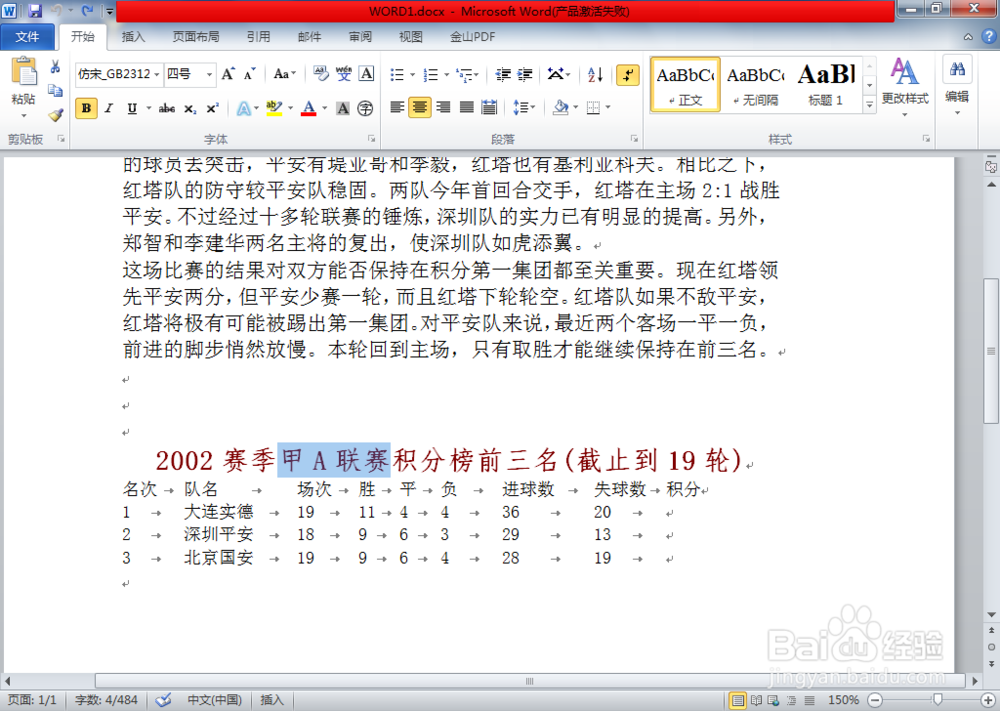
2、 打开一个word文档,用鼠标选中想合并的文字,如图所示:

3、打开一个word文档,用鼠标选中想合并的文字,如图所示:

4、打开一个word文档,用鼠标选中想合并的文字,如图所示:

5、 如果想去掉合并效果,进入“合并字符”对话框,点击【删除】按钮即可,如图所示:

6、总结:
1. 打开一个word文档,用鼠标选中想合并的文字
2. 点击【开始】,再点击【中文版式】按钮,选择【合并字符】
3. 进入“合并字符”对话框,设置相关属性,点击【确定】按钮即可
4. 结果:选中的文字已经合并成功
5. 如果想去掉合并效果,进入“合并字符”对话框,点击【删除】按钮即可