1、打开Excel数据表。
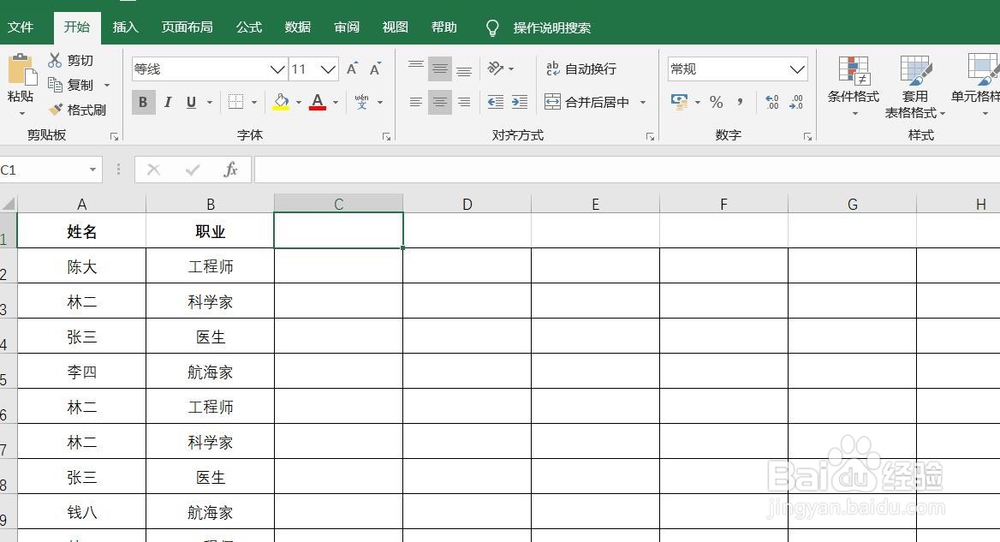
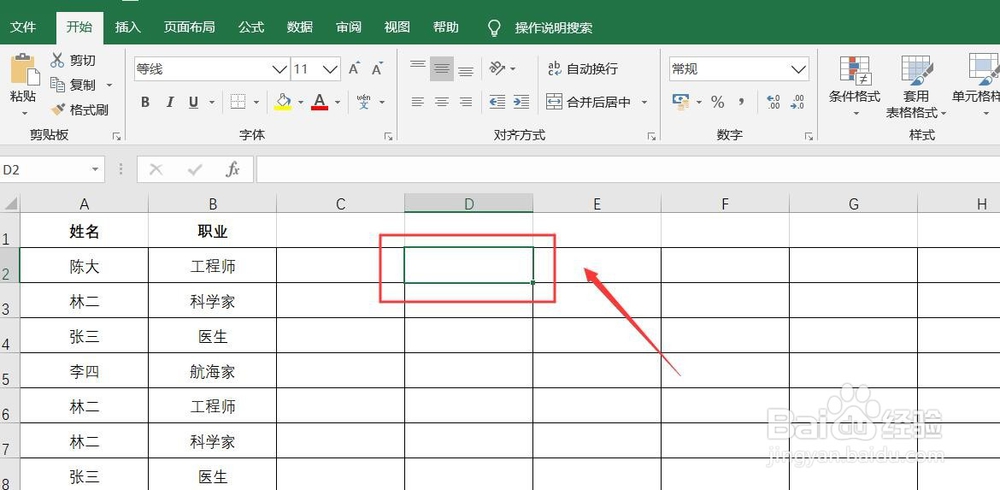
2、用鼠标左键点击单元格选中。
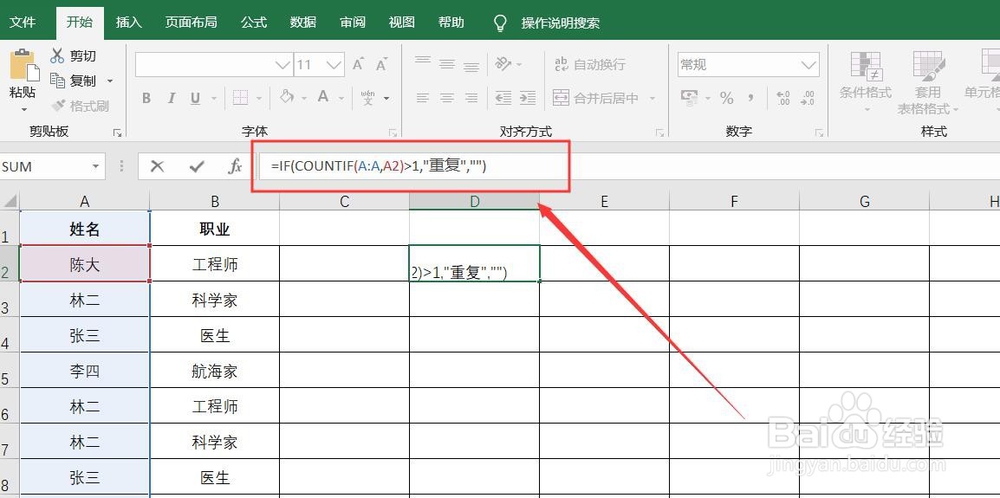
3、在函数命令输入框中输入函数“=IF(COUNTIF(A:A,A2)>1,"重复","")”。
4、按下键盘上“Enter”回车键。这时提示筛选的单元格数据是否为重复。

5、用鼠标移动光标至单元格右下角出现“+”符号。
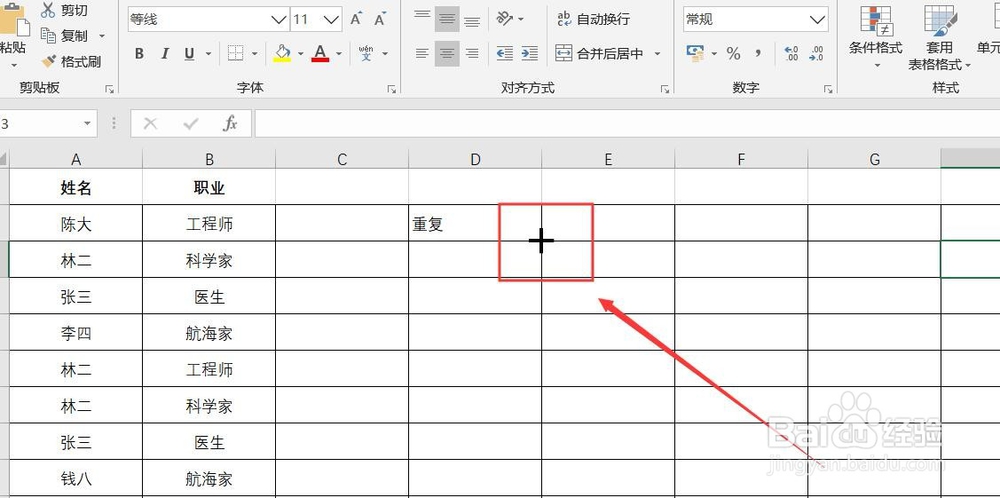
6、按下鼠标左键不放,直接下拉到数据单元格末端。这时重复的数据一一列出。
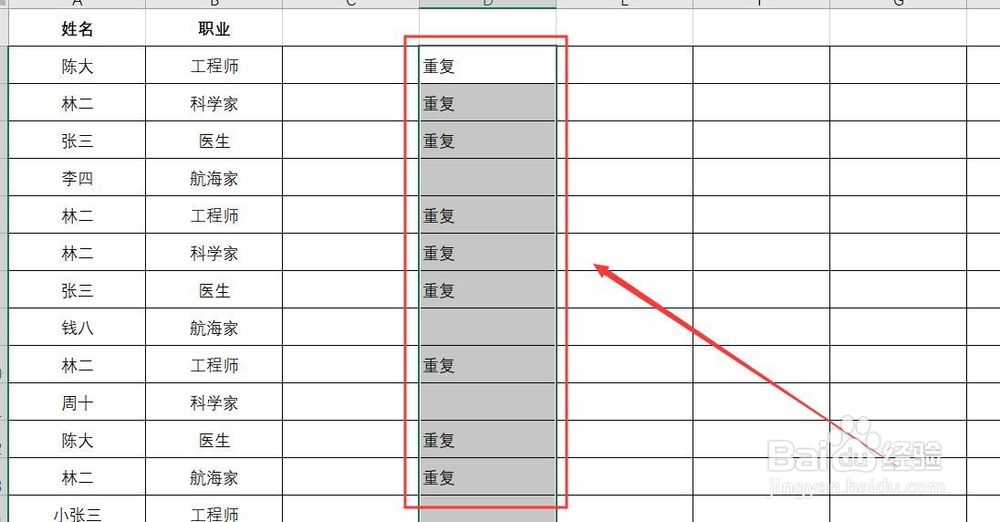
7、鼠标左键点击单元格,点击右上角的“排序和筛选”。
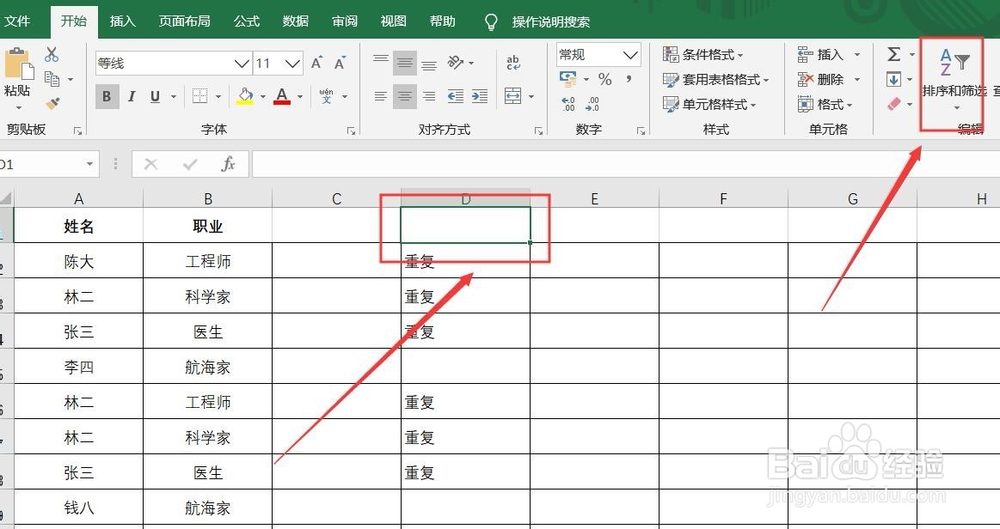
8、点击“筛选”。
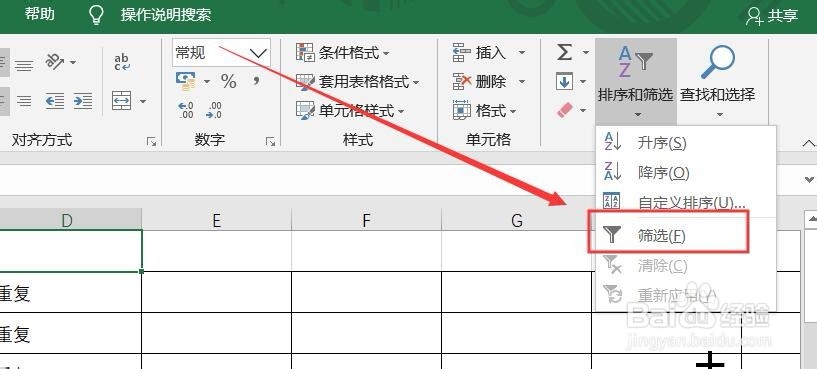
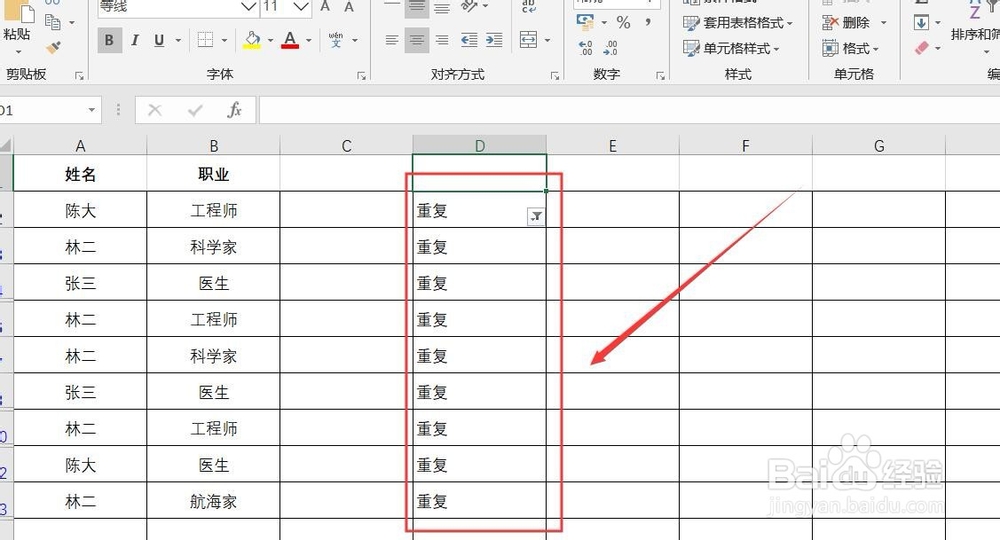
9、勾选“重复”,点击“确定”。
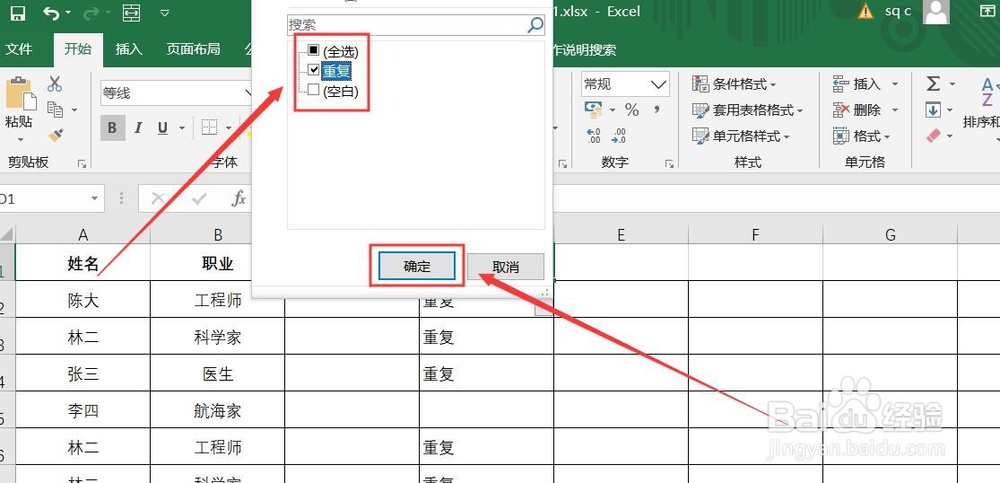
10、重复的单元格数据就筛选出来了。
1、1、打开Excel数据表。
2、用鼠标左键点击单元格选中。
3、在函数命令输入框中输入函数“=IF(COUNTIF(A:A,A2)>1,"重复","")”。
4、按下键盘上“Enter”回车键。这时提示筛选的单元格数据是否为重复。
5、用鼠标移动光标至单元格右下角出现“+”符号。
6、按下鼠标左键不放,直接下拉到数据单元格末端。这时重复的数据一一列出。
7、鼠标左键点击单元格,点击右上角的“排序和筛选”。
8、点击“筛选”。
9、勾选“重复”,点击“确定”。筛选成功。