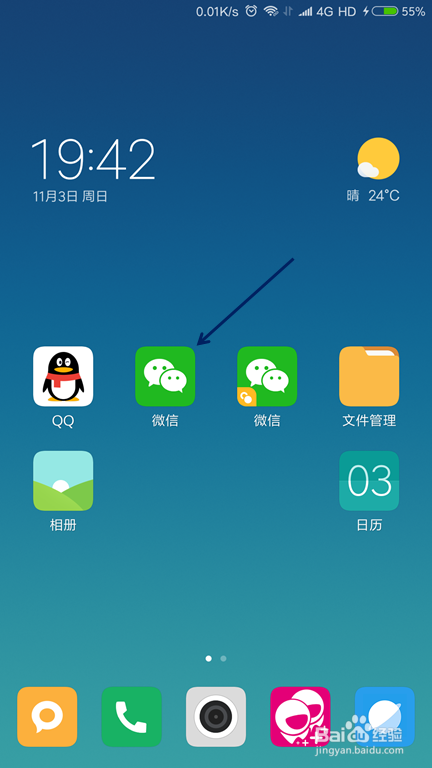
1、手机上面打开微信。
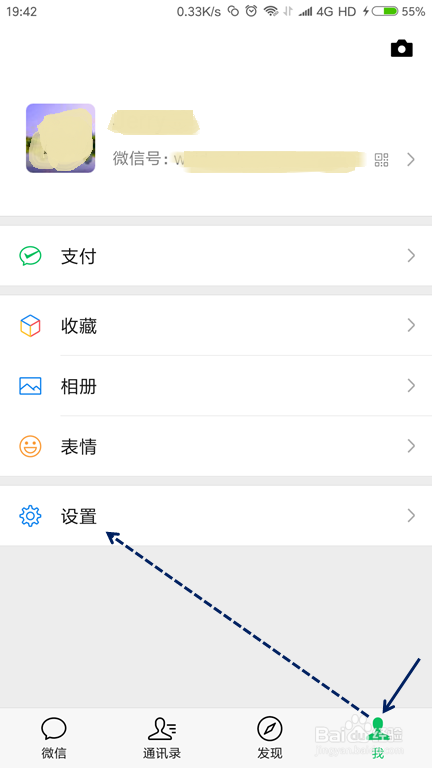
2、点击【我】、【设置】。
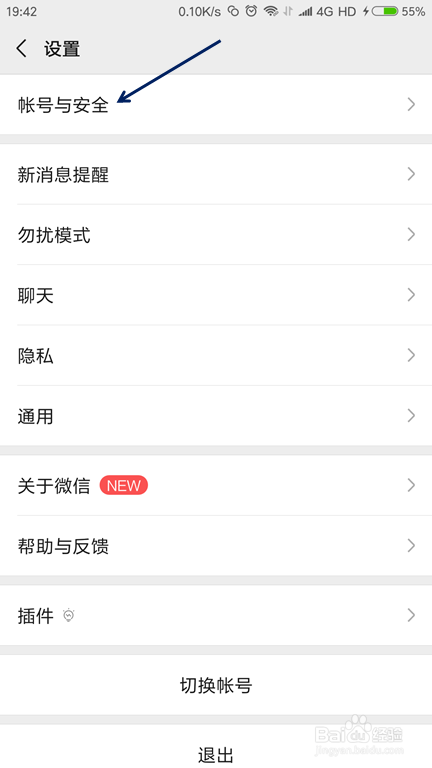
3、点击【账号和安全】。
4、点击【更多安全设置】。
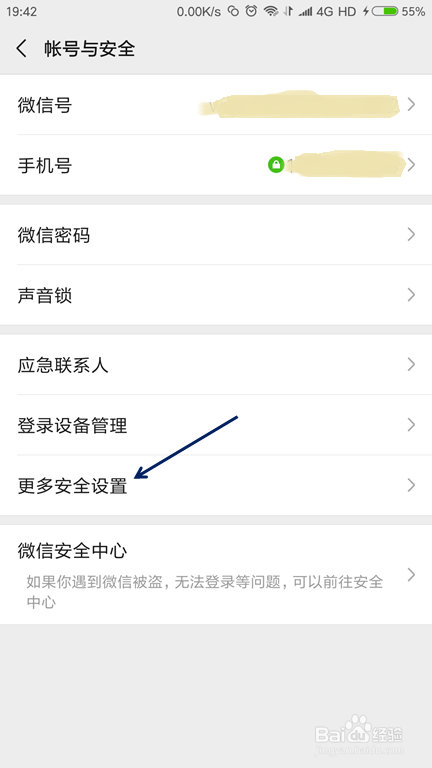
5、点击【QQ号】。
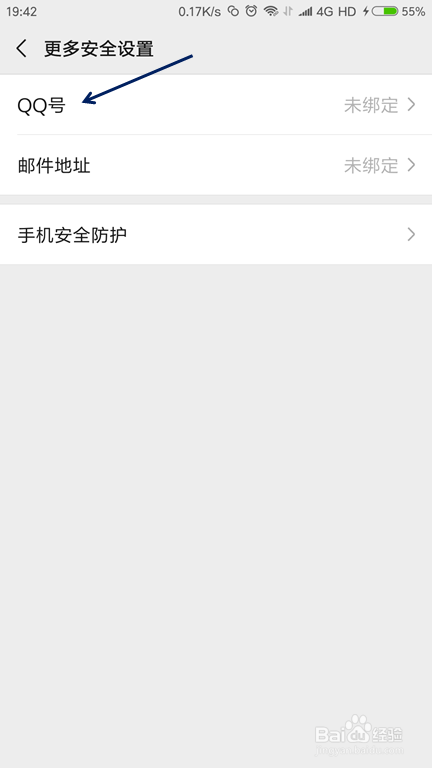
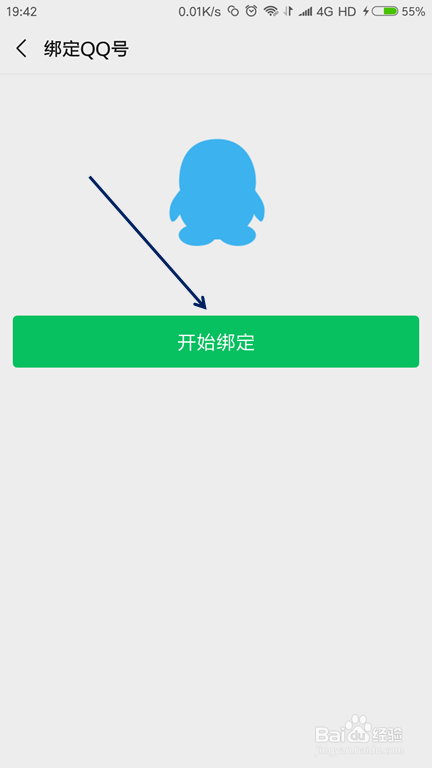
6、点击【开始绑定】。
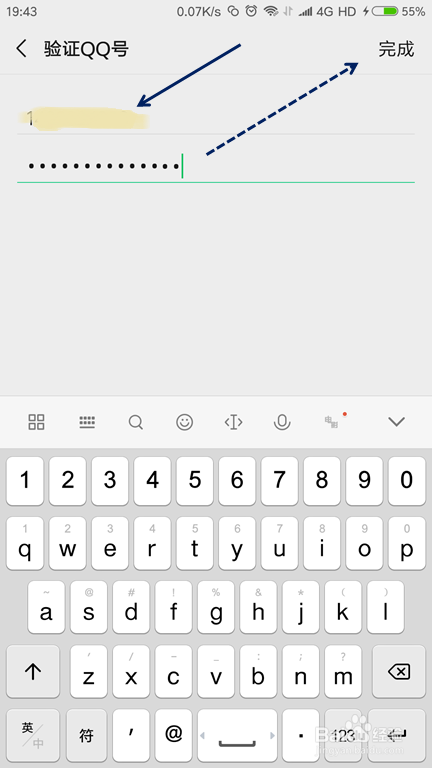
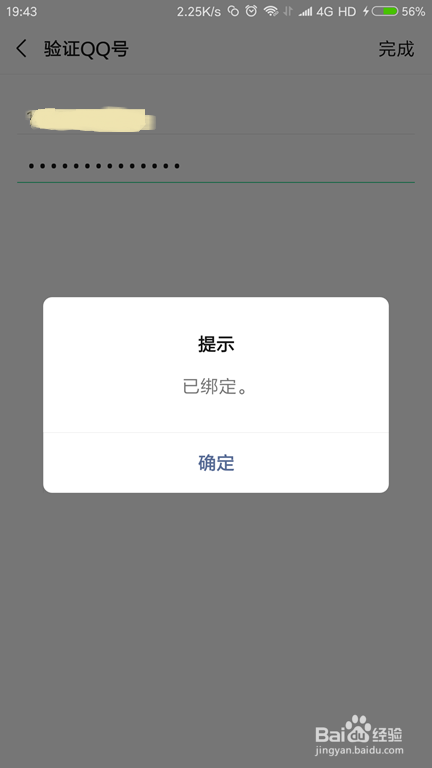
7、输入QQ账号、密码,再点击【完成】。
8、QQ号码绑定完成。
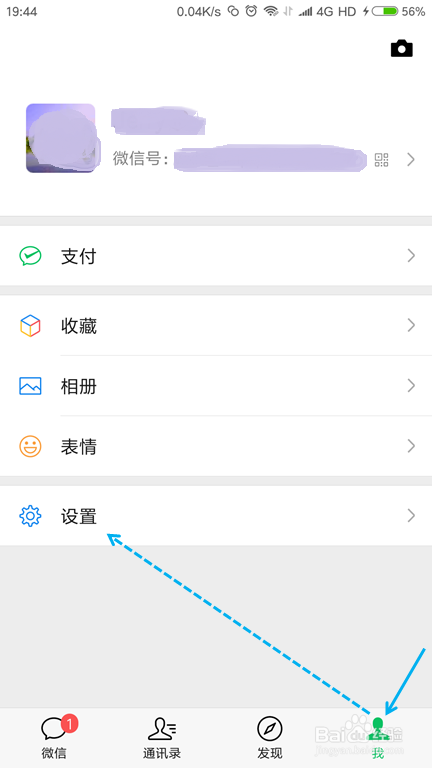
1、手机上面打开微信,点击【我】、【设置】。
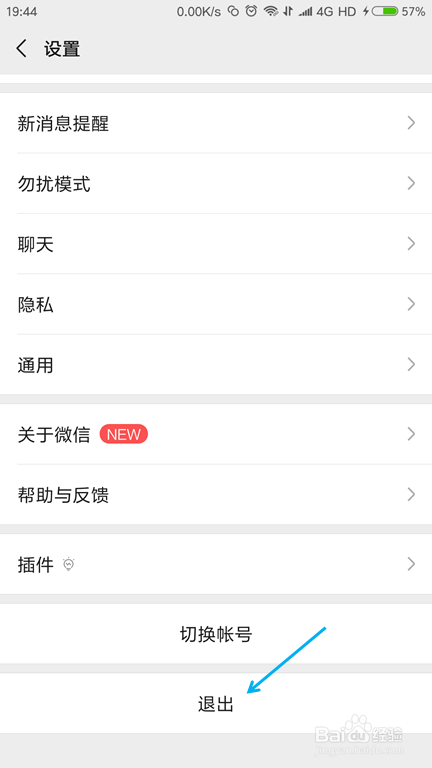
2、点击【退出】。
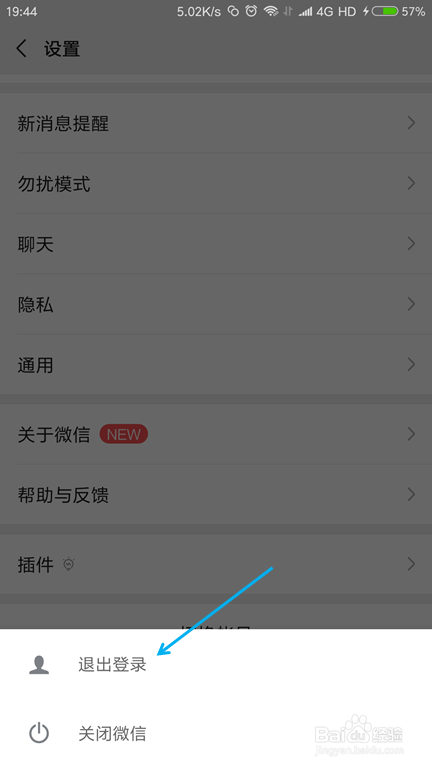
3、点击【退出登录】。
4、右下角点击【更多】。

5、选择“登录其他账号”。
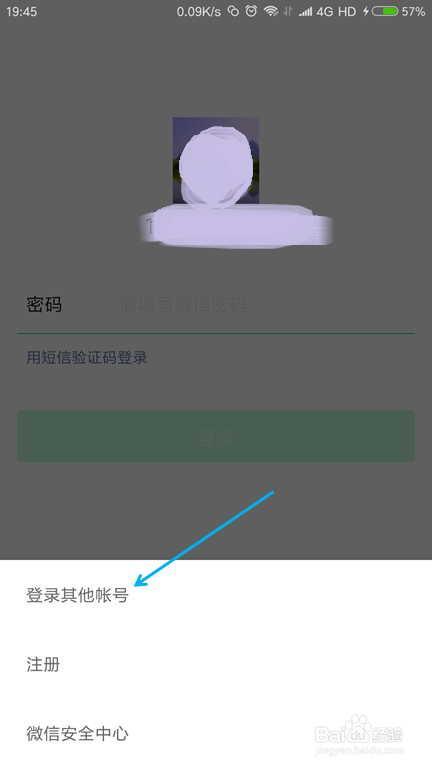
6、点击【用微信号/QQ号/邮箱登录】。
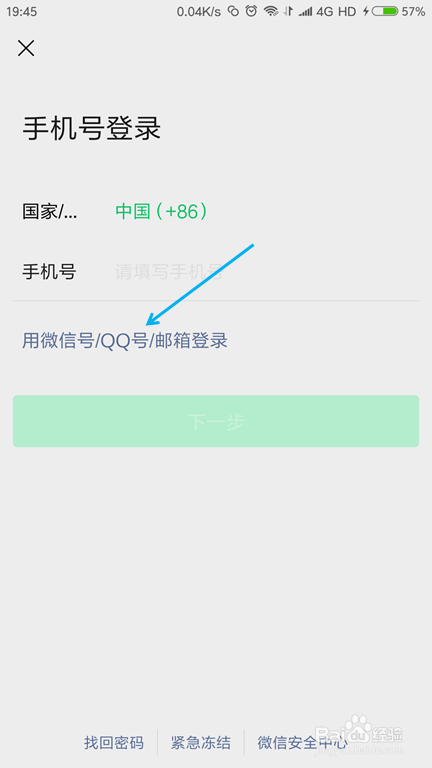
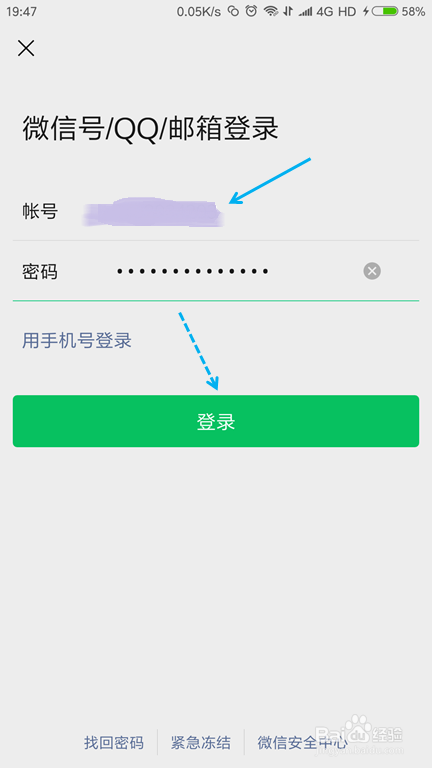
7、输入QQ账号、密码,点击【登录】。
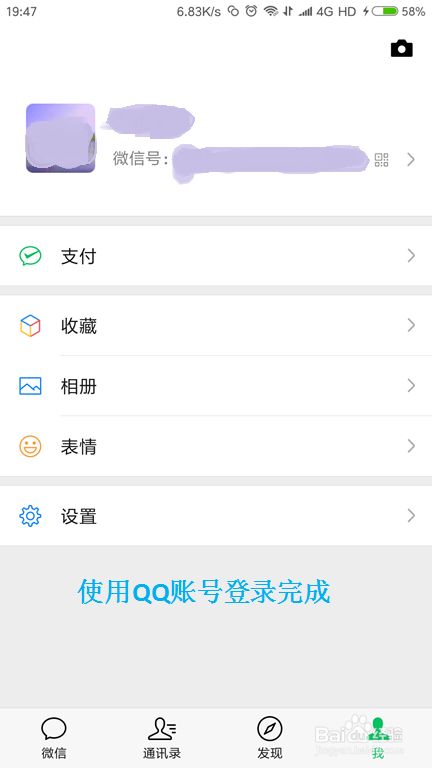
8、QQ账号登录微信完成。
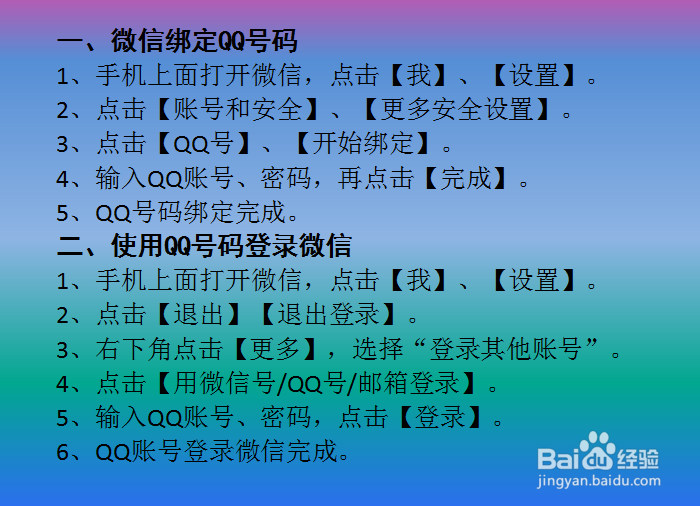
1、一、微信绑定QQ号码
1、手机上面打开微信,点击【我】、【设置】。
2、点击【账号和安全】、【更多安全设置】。
3、点击【QQ号】、【开始绑定】。
4、输入QQ账号、密码,再点击【完成】。
5、QQ号码绑定完成。
二、使用QQ号码登录微信
1、手机上面打开微信,点击【我】、【设置】。
2、点击【退出】【退出登录】。
3、右下角点击【更多】,选择“登录其他账号”。
4、点击【用微信号/QQ号/邮箱登录】。
5、输入QQ账号、密码,点击【登录】。
6、QQ账号登录微信完成。