首先启动承载网络
将笔记本建立无线热点后,可以让其他带无线的设备(例如手机)通过WiFi搜索并连接到笔记本共享上网,如何才能建立无线热点呢,下面是具体的操作方法:1.
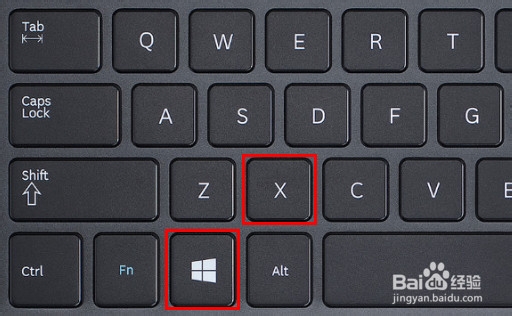
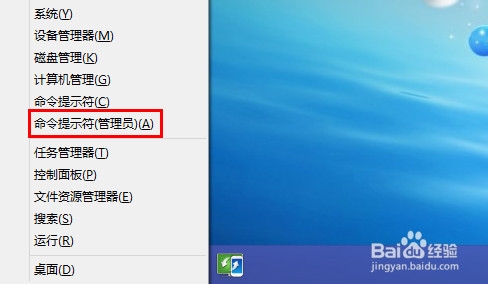
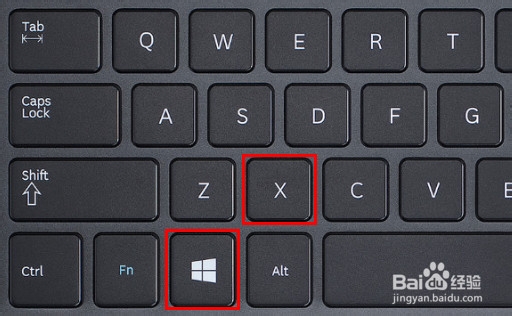
在桌面模式下,按键盘的【WIN】+【X】组合键打开高级管理工具,选择【命令提示符(管理员)(A)】。
2.
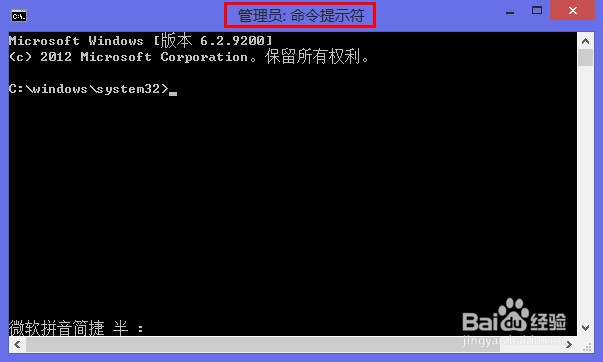
此时会打开“管理员:命令提示符”窗口,如下图:
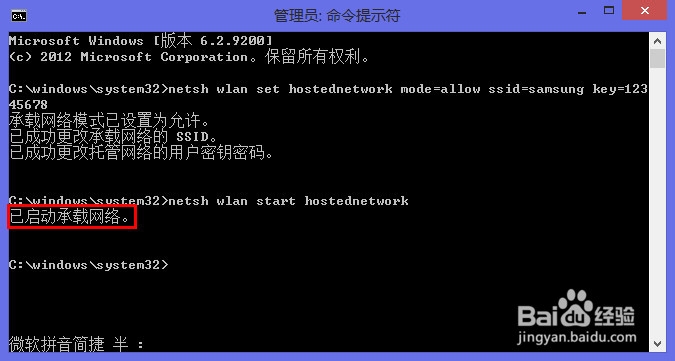
wlan set hostednetwork mode=allow ssid=无线名字
key=密码”,此处的无线名字和密码分别以“samsung”和“12345678”为例,用户可自行设置(用户安全密钥应为8到63个ASCII字符组成的字符串)。
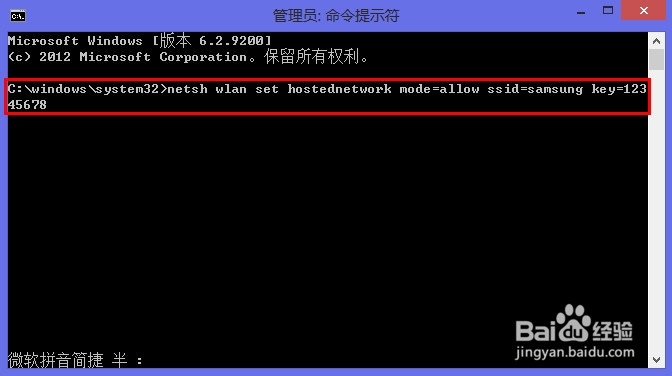
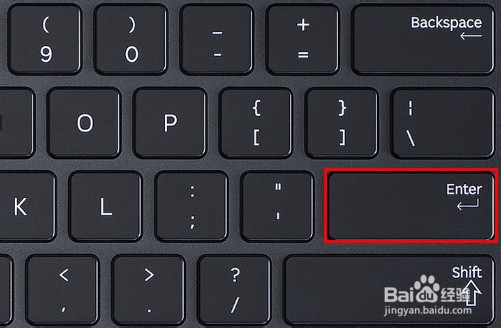
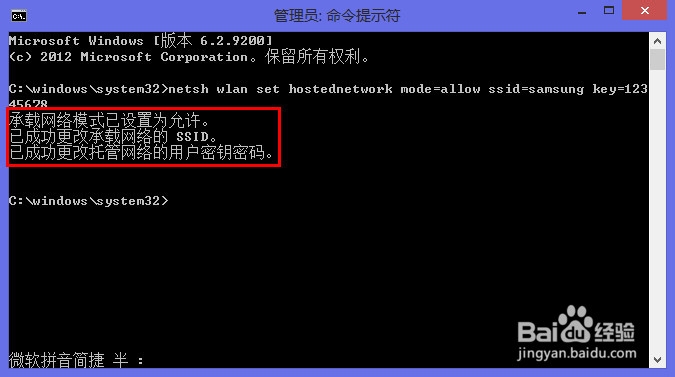
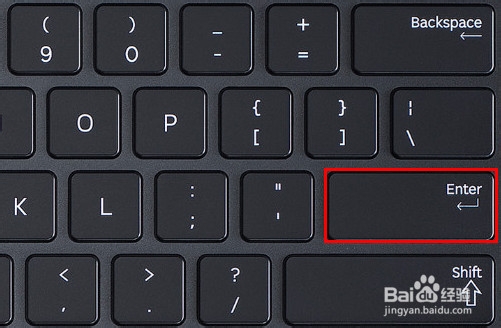
输入后按【Enter】确认,即可出现如下提示:
start hostednetwork”启用承载网络。
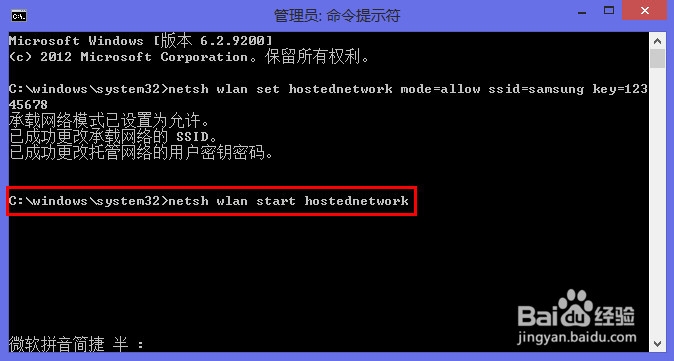
输入后再次按【Enter】键确认,此时会提示“已启动承载网络”。
其次设置无线网络共享
1.
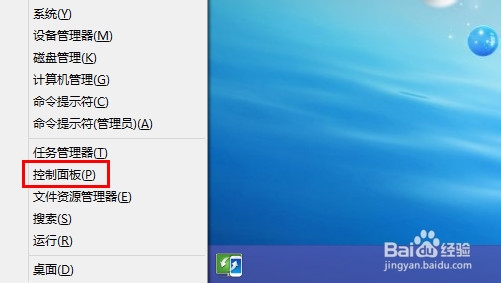
按键盘的【WIN】+【X】组合键打开高级管理工具,选择【控制面板】。
2.
在控制面板中选择【网络和Internet】。
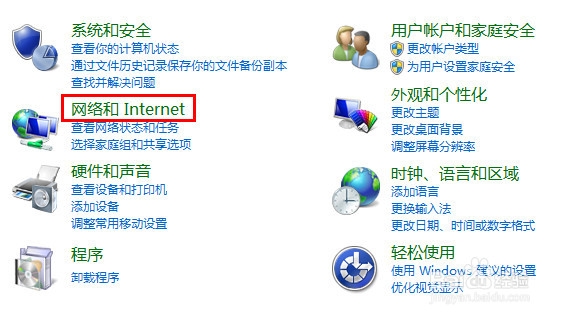
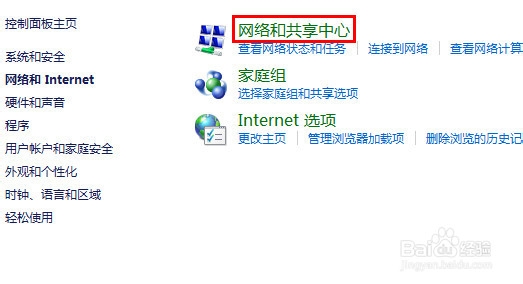
3. 点击右侧的【网络和共享中心】。
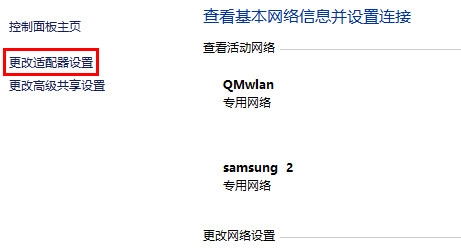
4. 选择左侧的【更改适配器设置】。
5.
此时即可看到虚拟出来的网络连接“本地连接*13”,如下图:
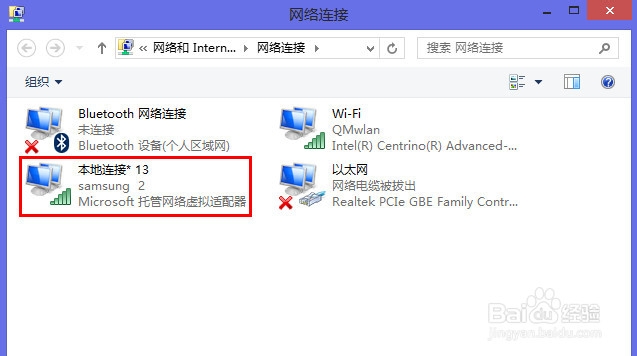
6.
使用鼠标右键点击【Wi-Fi】,选择【属性】。

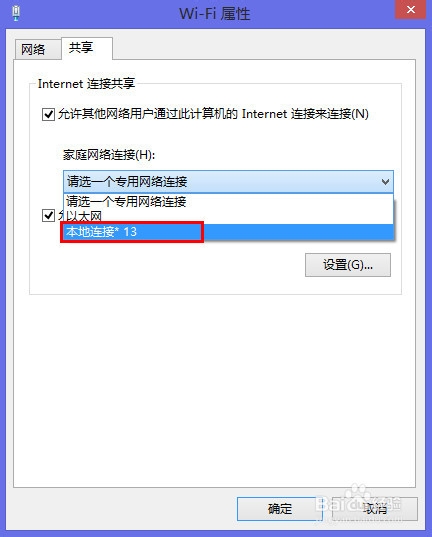
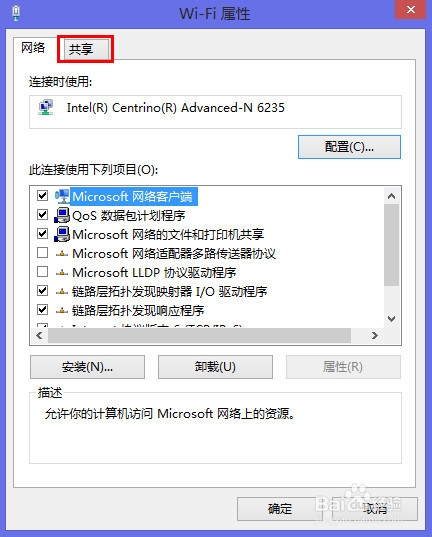
7. 在Wi-Fi属性中,点击【共享】。
将“允许其他网络用户通过此计算机的Internet连接来连接(N)”打钩
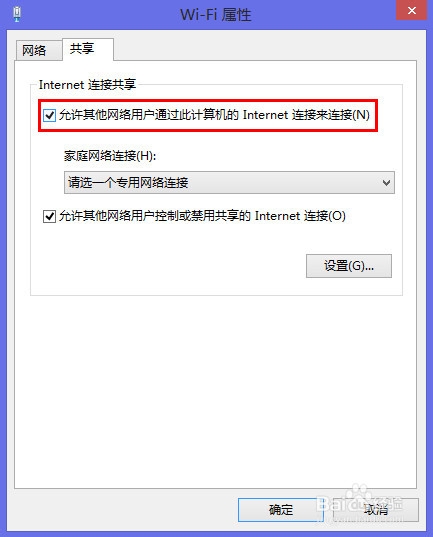
9. 然后选择【本地连接*13】。