PS如何给证件照换底色(蓝色换红色)

时间:2026-02-15 14:03:53

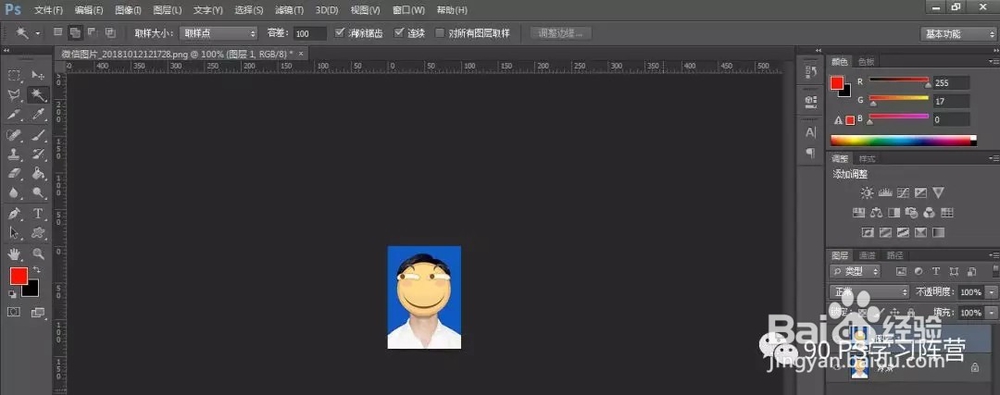
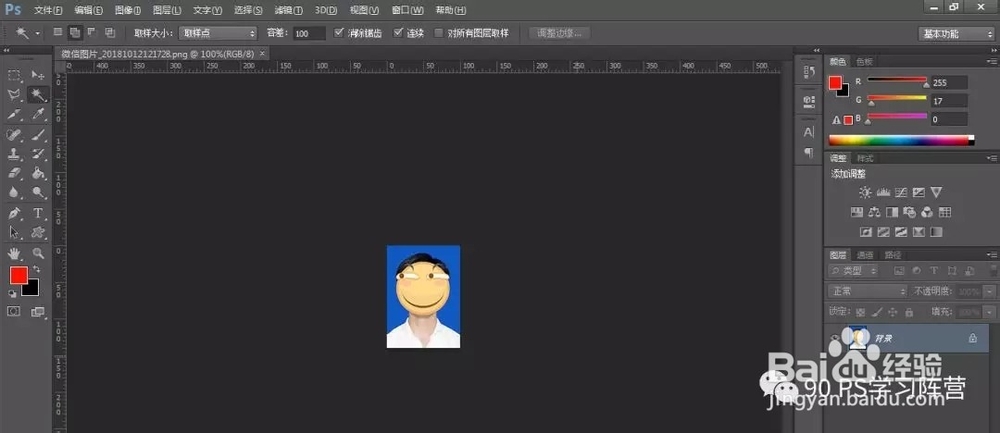
1、PS打开要处理的证件照(因侵犯肖像故用笑脸遮住)
PS如何给证件照换底色(蓝色换红色)

2、复制一层图层

PS如何给证件照换底色(蓝色换红色)

3、点击魔棒工具(W)选择蓝色部分,并在上面的容差值设置100(根据不同图片设置不同大小)【消除锯齿】和【连续】都打√

PS如何给证件照换底色(蓝色换红色)

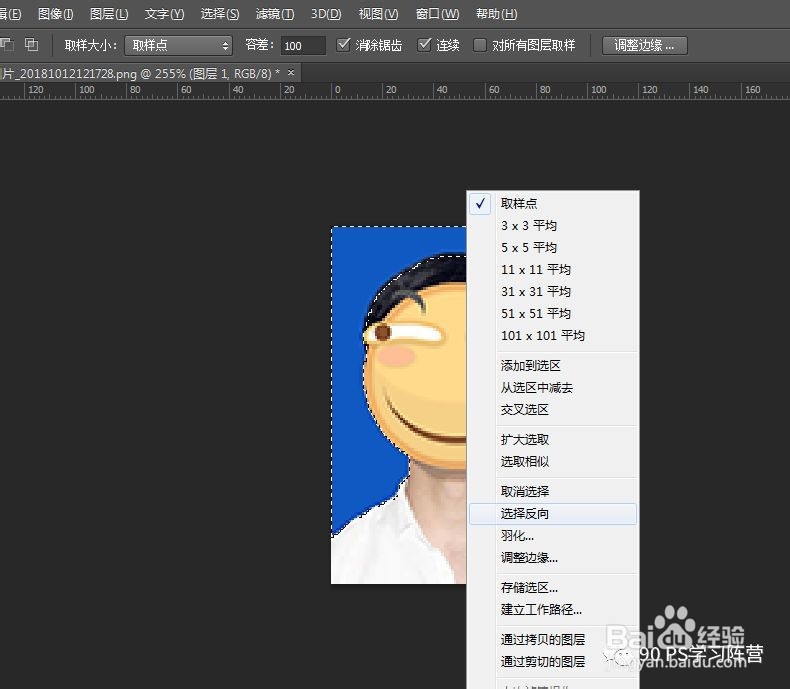
4、点击鼠标右键—选择反相

PS如何给证件照换底色(蓝色换红色)

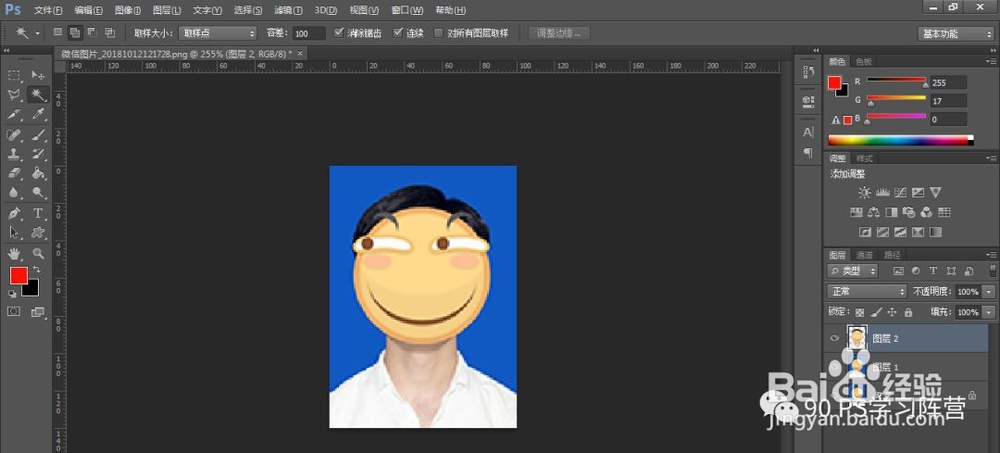
5、ctrl+j  复制图层(这就相当于把整个人物给抠出来了)

PS如何给证件照换底色(蓝色换红色)

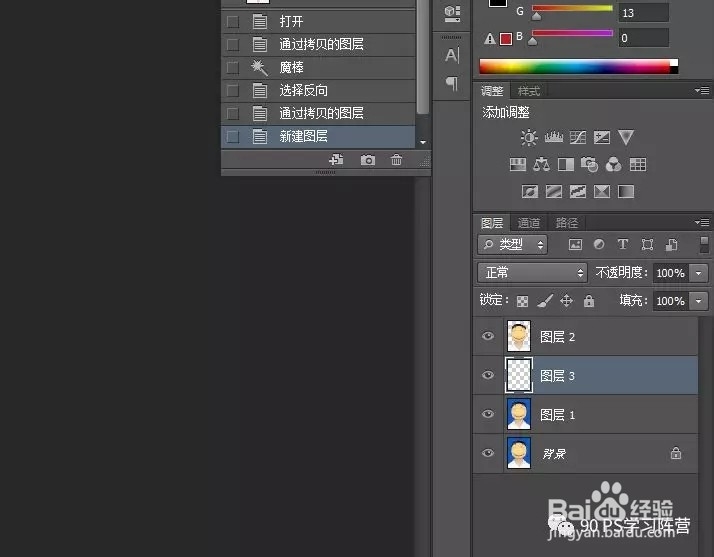
6、图层1上面新建一个透明图层

PS如何给证件照换底色(蓝色换红色)

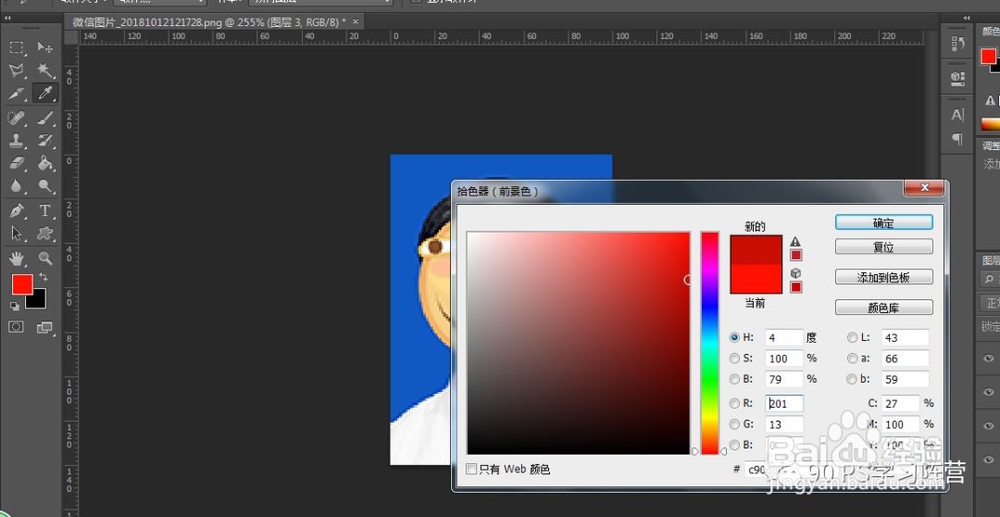
7、把红色设置成前景色

PS如何给证件照换底色(蓝色换红色)

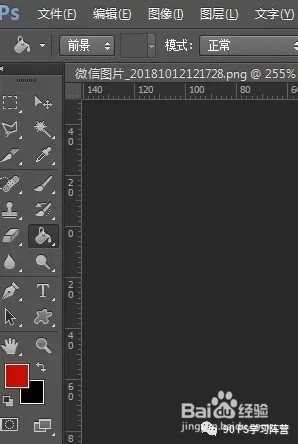
8、选择喷漆桶(G)

PS如何给证件照换底色(蓝色换红色)

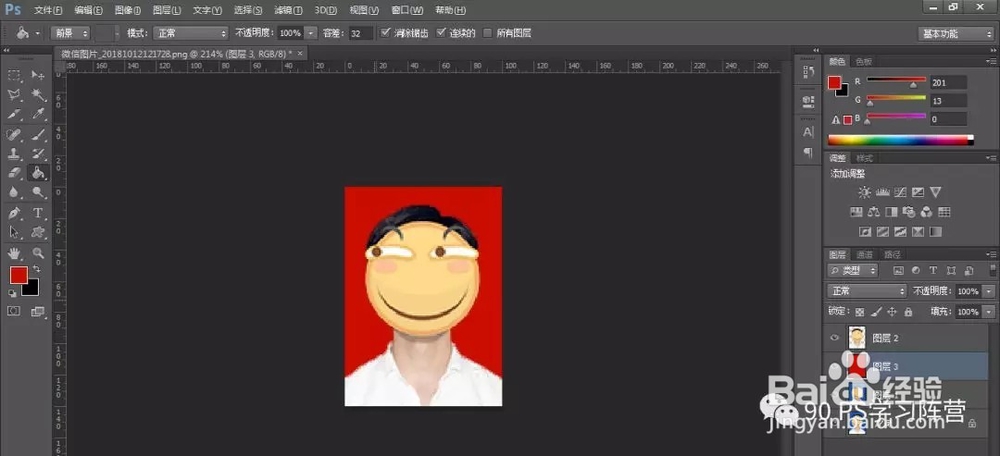
9、选择喷漆桶后喷在透明图层上即可

PS如何给证件照换底色(蓝色换红色)

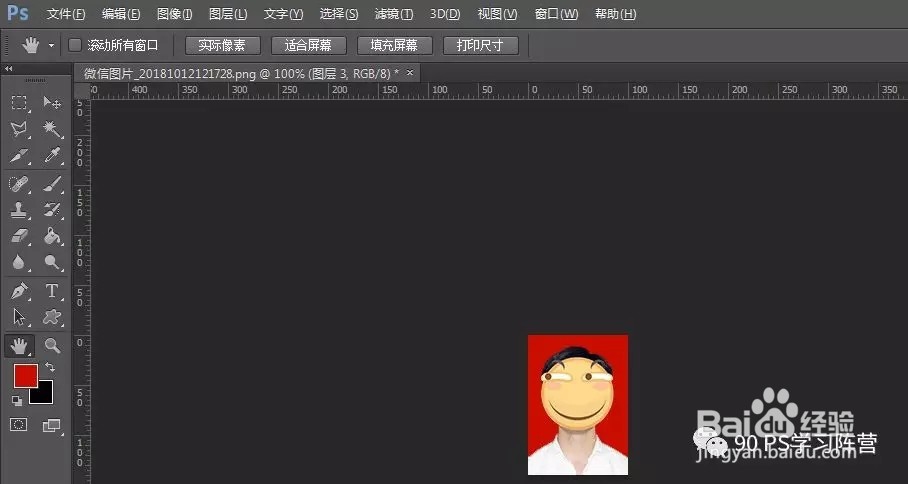
10、点击抓手工具(H)点击上面的实际像素来查看图片是否有蓝色边缘

(一般在魔棒选择—容差值设定好后不会出现蓝色边缘)
PS如何给证件照换底色(蓝色换红色)

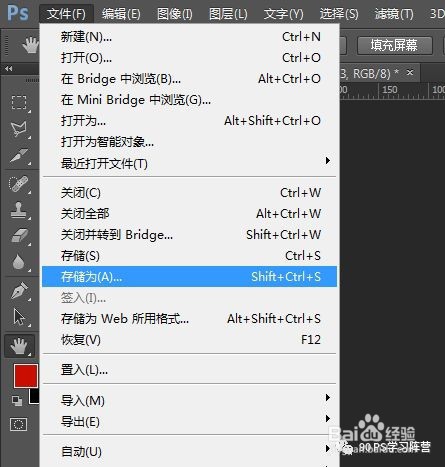
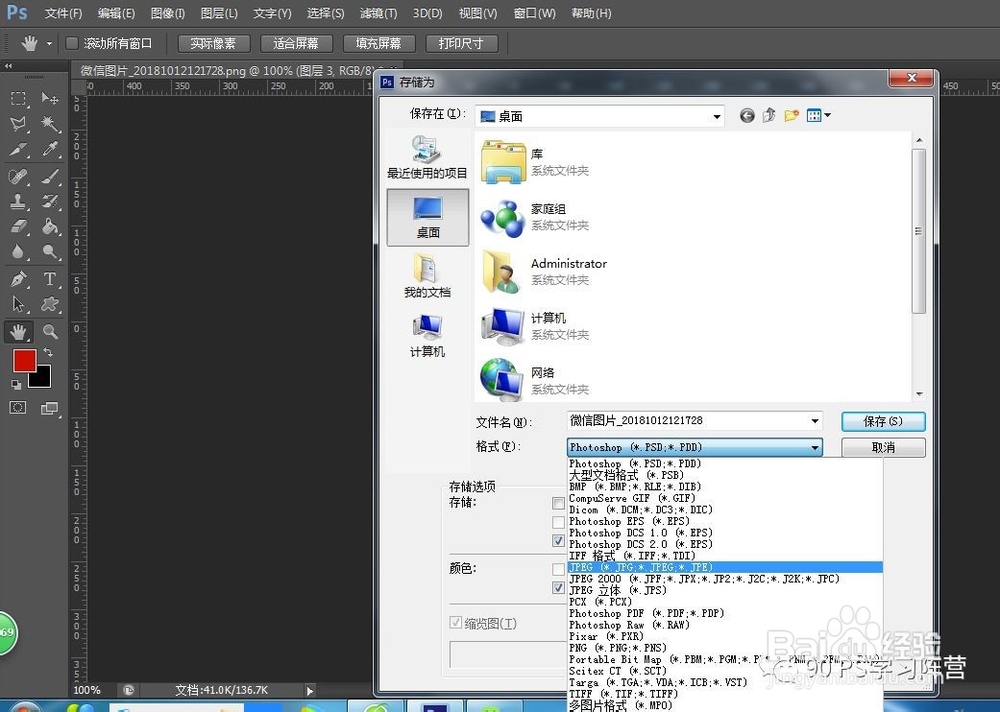
11、文件—储存为

PS如何给证件照换底色(蓝色换红色)

12、选择JPG格式

PS如何给证件照换底色(蓝色换红色)

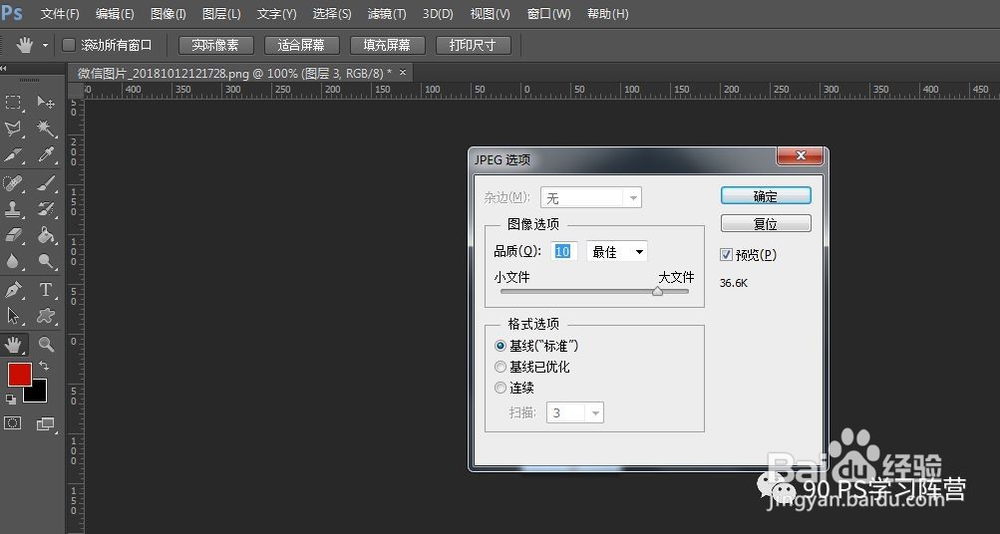
13、设置品质点击确定即可

PS如何给证件照换底色(蓝色换红色)

© 2026 一点知道
信息来自网络 所有数据仅供参考
有疑问请联系站长 site.kefu@gmail.com