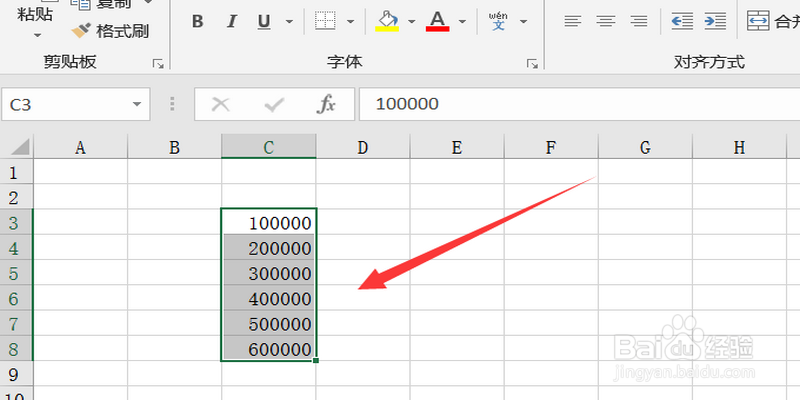
1、打开excel文档,选中要设置的单元格,点击鼠标右键。
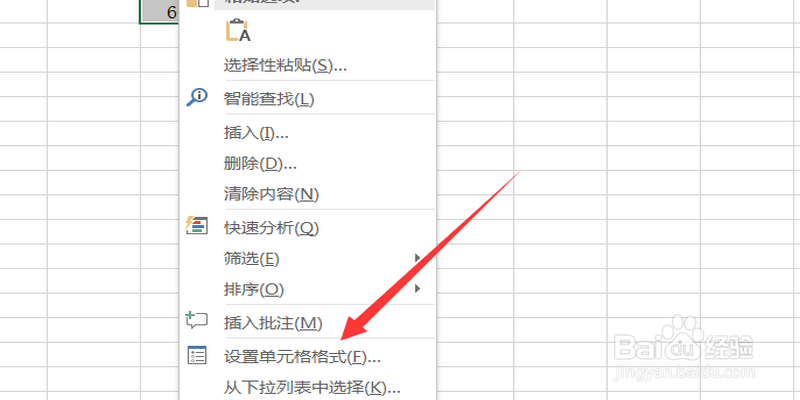
2、弹出罩缝的板菊选项界面点宙番译击设置单元格格式。
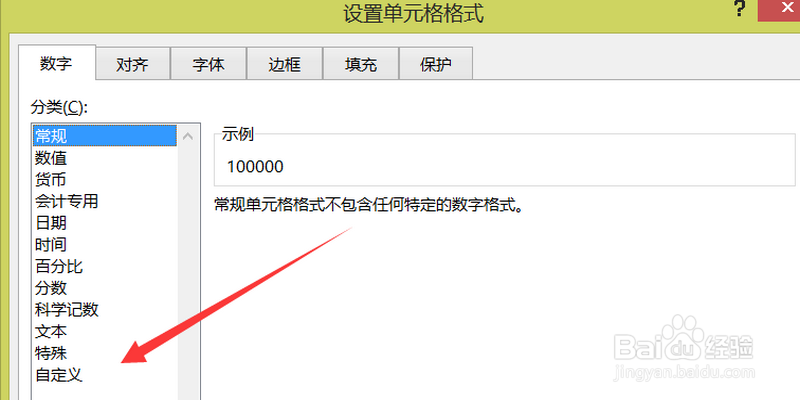
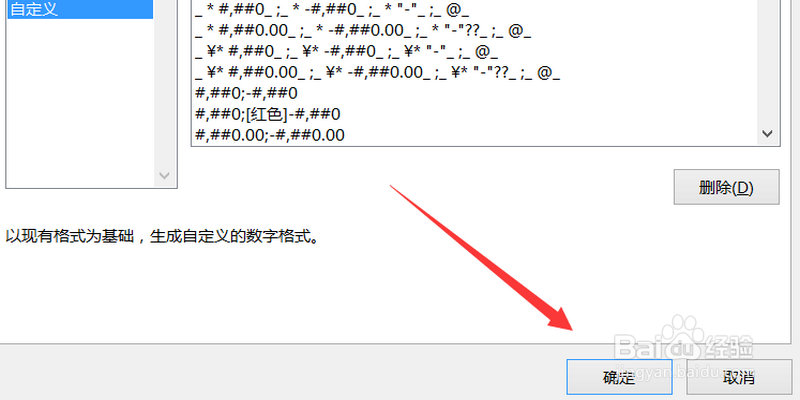
3、在打开的界面点击左下方自定义选项。
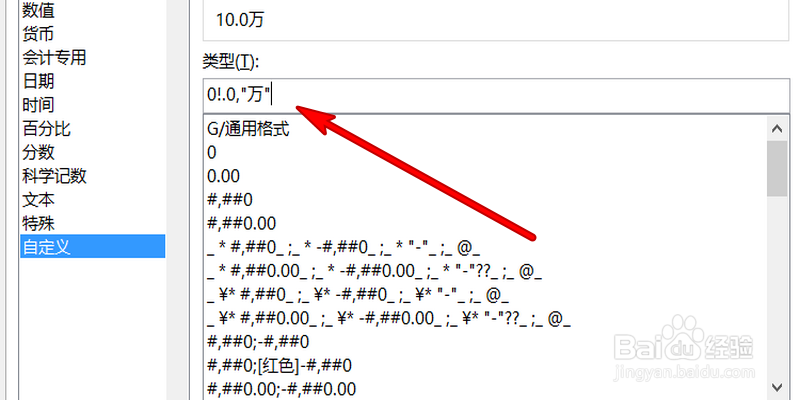
4、点击类型下方的选项,输入公式0!.0,"万"
5、然后点击界面下方的确定。
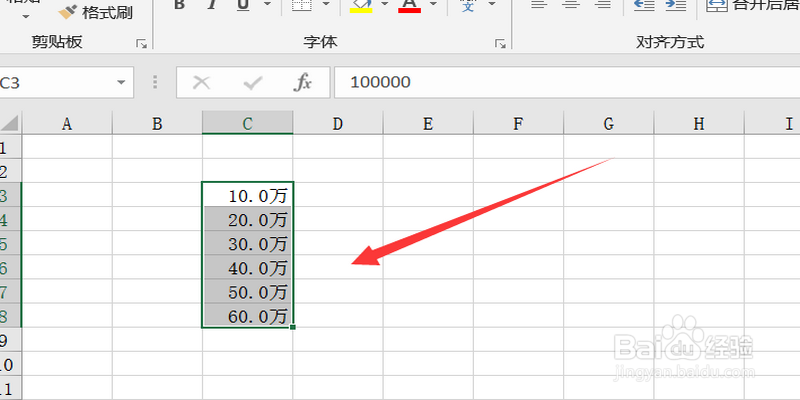
6、这样选中的数据就会转化成以万为单位。
1、1、打开excel文档,选中要设置的数据。
2、点击鼠标右键,弹出的选项点击设置单元格格式。
3、弹出的界面,点击自定义。
4、在类型下方的选项里输入公式0!.0,"万",点击确定。
5、这样选中的数字就设置成以万为单位了。