解决word打开提示对话框打开时命令无法执行?

时间:2026-02-15 04:59:43

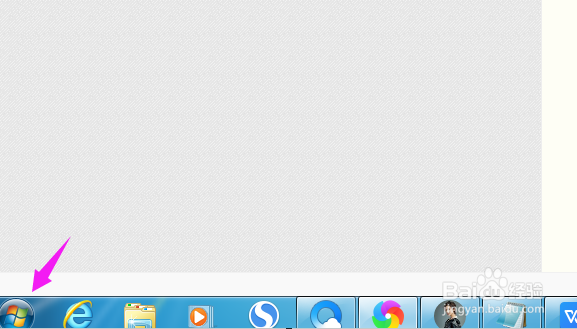
1、我们按下win7的开始图标,如图。

解决word打开提示对话框打开时命令无法执行?

2、紧接着我们按开下【控制面板】,如图。

解决word打开提示对话框打开时命令无法执行?

3、【控制面板】中,我们继续点下【文件夹选项】,如图。

解决word打开提示对话框打开时命令无法执行?

4、【文件夹选项】之中,点下【查看】,如图。

解决word打开提示对话框打开时命令无法执行?

5、【查看】下,点下【隐藏受保护的系统文件】,如图。

解决word打开提示对话框打开时命令无法执行?

6、我们按下【是】,把【隐藏受保护的系统文件】前的【√】去掉,如图。

解决word打开提示对话框打开时命令无法执行?

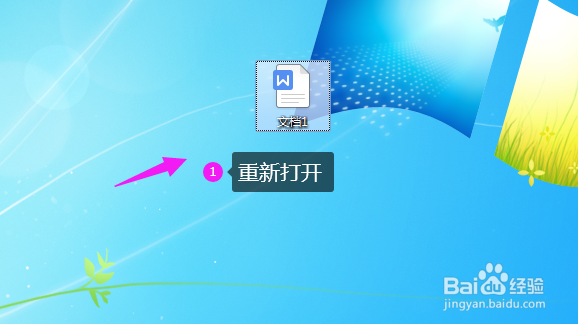
7、接着我们勾选【显示隐藏的文件、文件夹和驱动器】,接着重新打开word,解决问题,如图。

解决word打开提示对话框打开时命令无法执行?

解决word打开提示对话框打开时命令无法执行?

8、总结:

1、进入【控制面板】。

2、【文件夹选项】中点【查看】。

3、将【隐藏受保护的系统文件】前的【√】去掉。

4、勾选【显示隐藏的文件、文件夹和驱动器】。

5、重新打开word,问题解决。

© 2026 一点知道
信息来自网络 所有数据仅供参考
有疑问请联系站长 site.kefu@gmail.com