1、新建财务科日报表,并按图示列入基本信息并合并第3行的相邻单元格制作图示

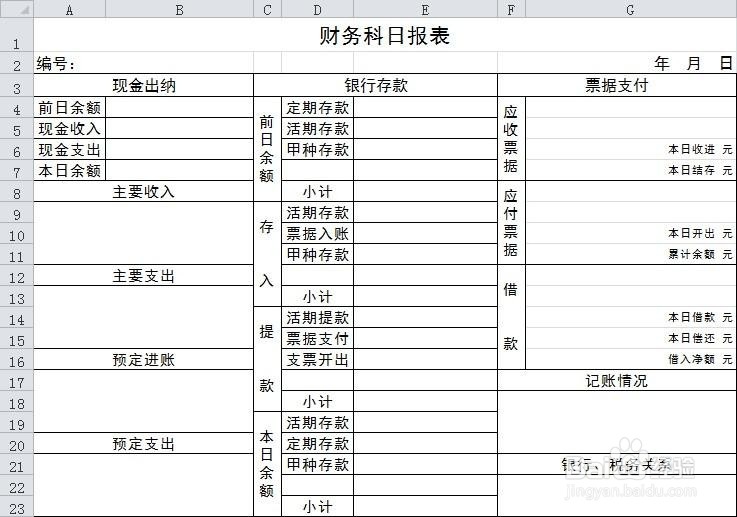
2、继续输入基本内容、合并相关单元格,并插入框线
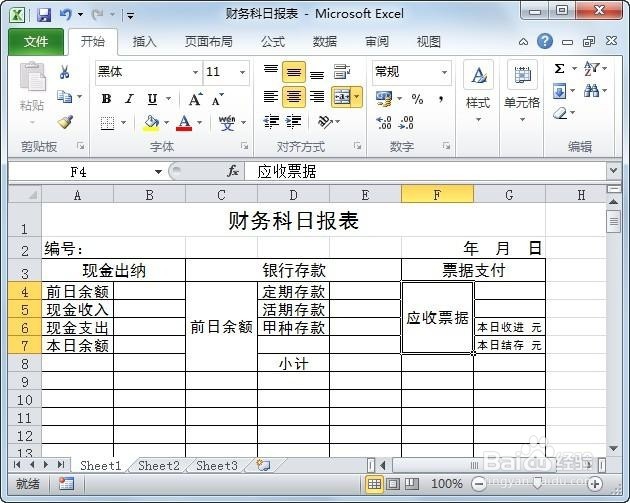
3、选中C列和F列单元格内容,设置单元格格式,内容的对齐方向为【纵向】

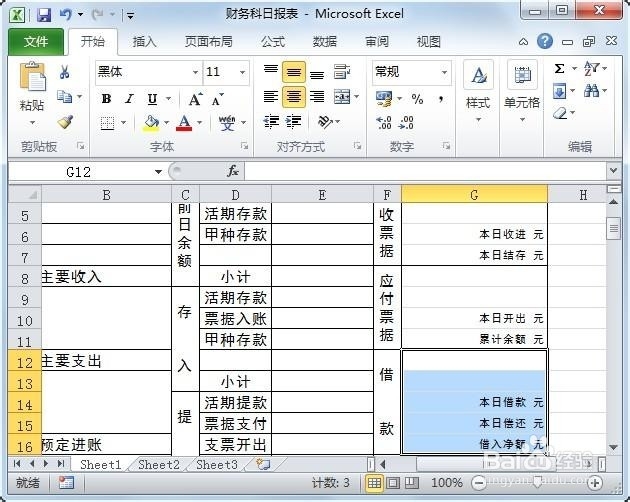
4、调整单元格的行和高,设置文本的对齐方式

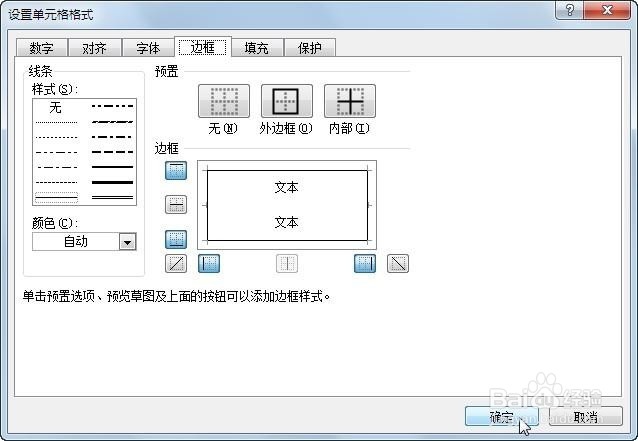
5、设置单元格的内部框线为无,最后得到如下所示内容
6、总结:
1.新建财务科日报表,并按图示列入基本信息并合并第3行的相邻单元格;
2.继续输入基本内容、合并相关单元格,并插入框线;
3.选中C列和F列单元格内容,设置单元格格式,内容的对齐方向为【纵向】;
4.调整单元格的行和高,设置文本的对齐方式;
5.设置单元格的内部框线为无,最后得到如下所示内容。