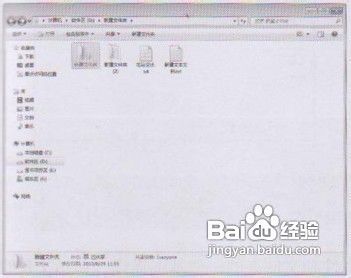
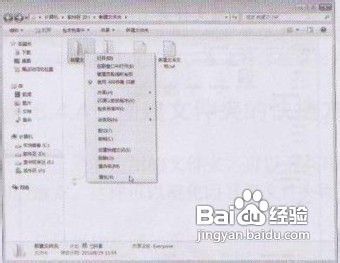
1、在选择需要加密的文件或文件夹右击,从弹出的快捷菜单中选择【属性】菜单命令。
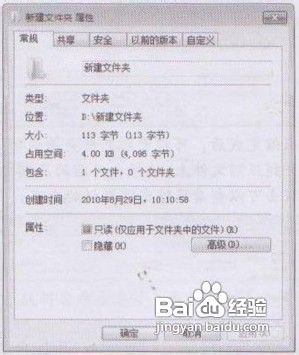
2、在弹出属性对话框中单击【常规】选项卡, 然后单击【高级】按钮。
3、弹出【高级属性】对话框。选择【加密内 容以便保护数据】复选框,然后单击【确 定】按钮。

4、返回到属性对话框,单击【应用】按钮, 弹出【确认属性更改】对话框,选择【将 更改应用于此文件夹、子文件夹和文件】 单选钮单击【确定】按钮。

5、返回到属性对话框,单击【确定】按钮。
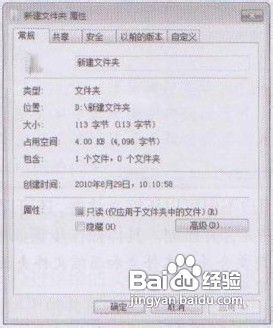
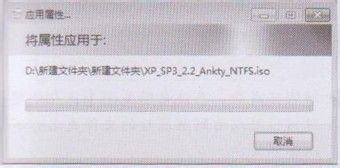
6、弹出【应用属性】窗口,系统开始自动对 所选的文件夹进行加密操作
7、加密完成后,可以看到被加密的文件失名 称显示为绿色,表示加密成功。其他win7用户将不能随意更改文件。