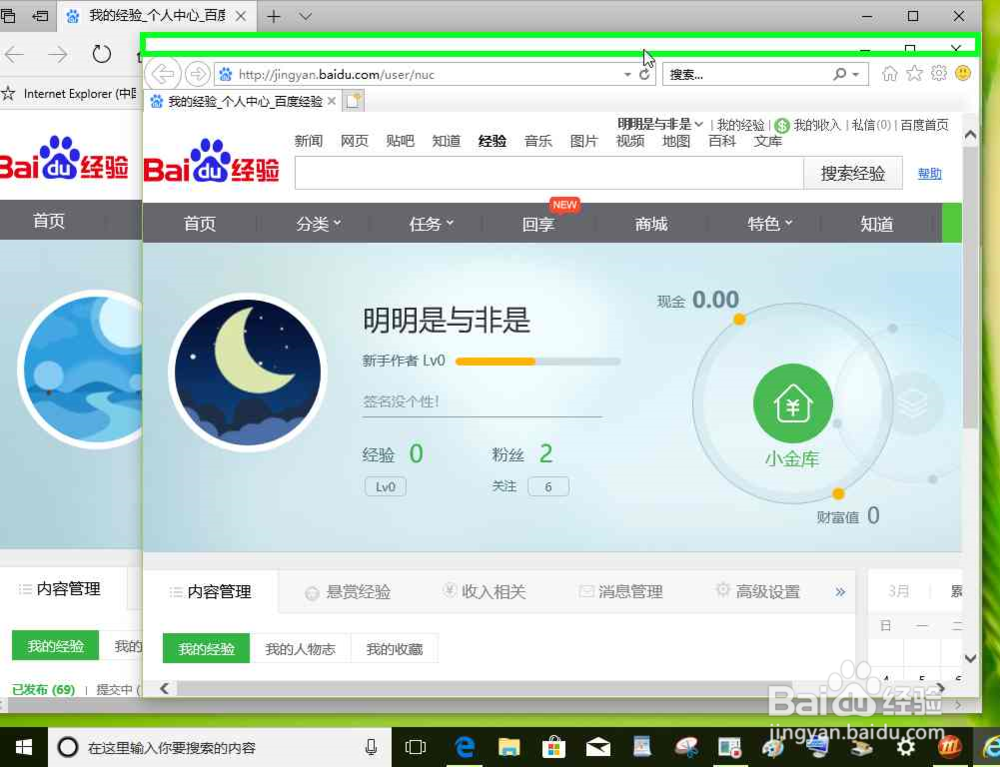
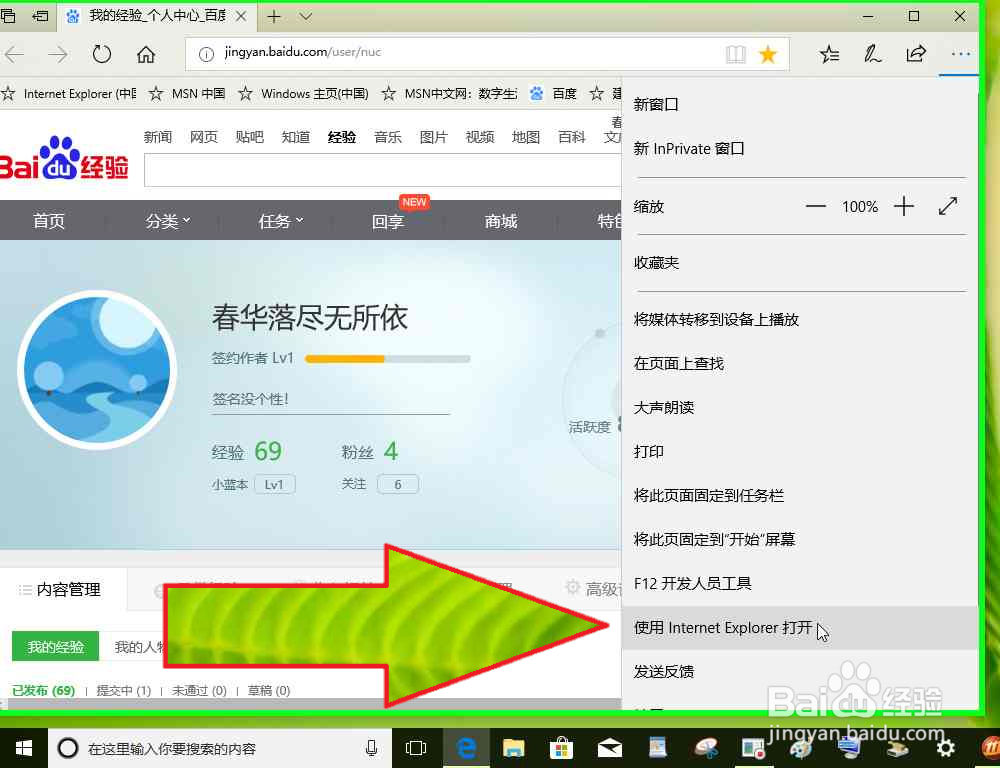
1、用户在"设置及更多 (按钮)"上左键单击(在"Microsoft Edge"中)

2、用户在"使用 Internet Explorer 打开 (文本)"上左键单击(在"Microsoft Edge"中)
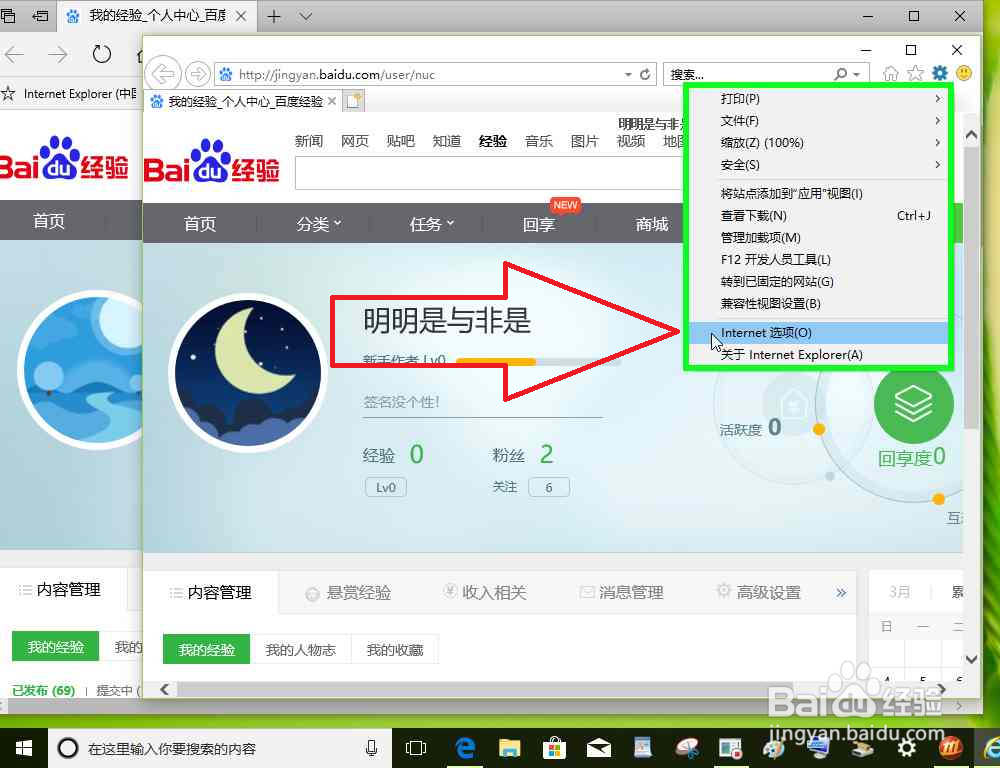
3、用户在"工具 (按钮)"上左键单击(在"Internet Explorer"中)

4、用户在"Internet 选项(O) (菜单项目)"上左键单击
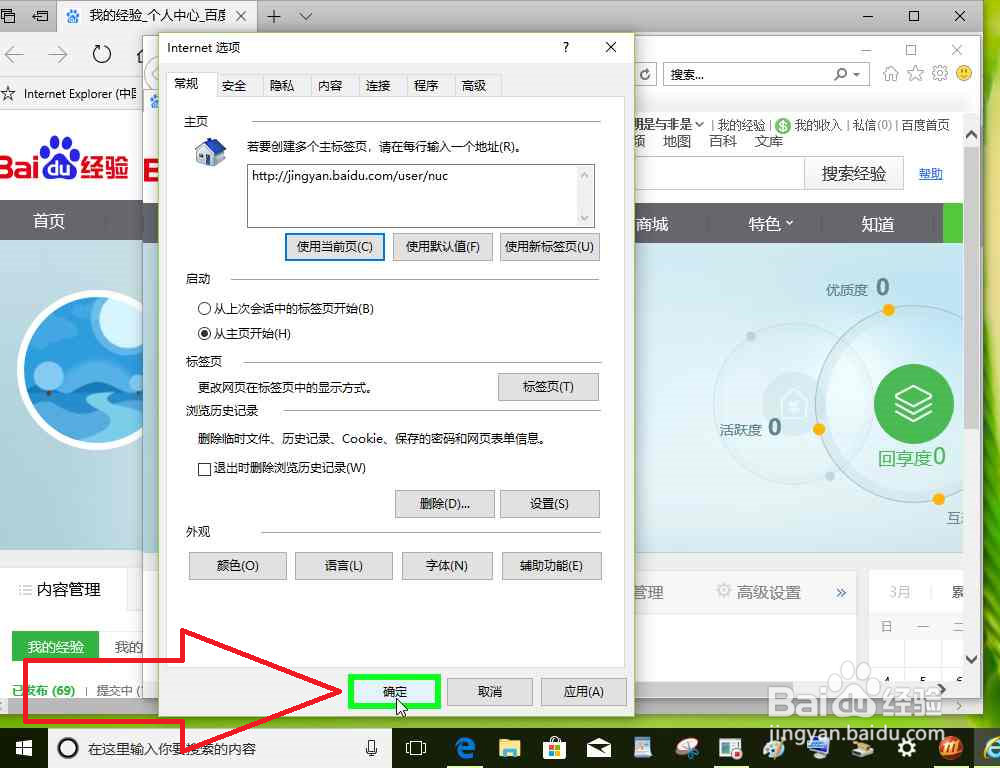
5、用户在"使用当前页(C) (按钮)"上左键单击(在"Internet 选项"中)

6、用户在"确定 (按钮)"上左键单击(在"Internet 选项"中)
7、用户在"主页(M) (按钮)"上左键单击(在"Internet Explorer"中)

8、把Microsoft Edge浏览器打开的网页设置为Internet Explorer 浏览器的主页,完成。