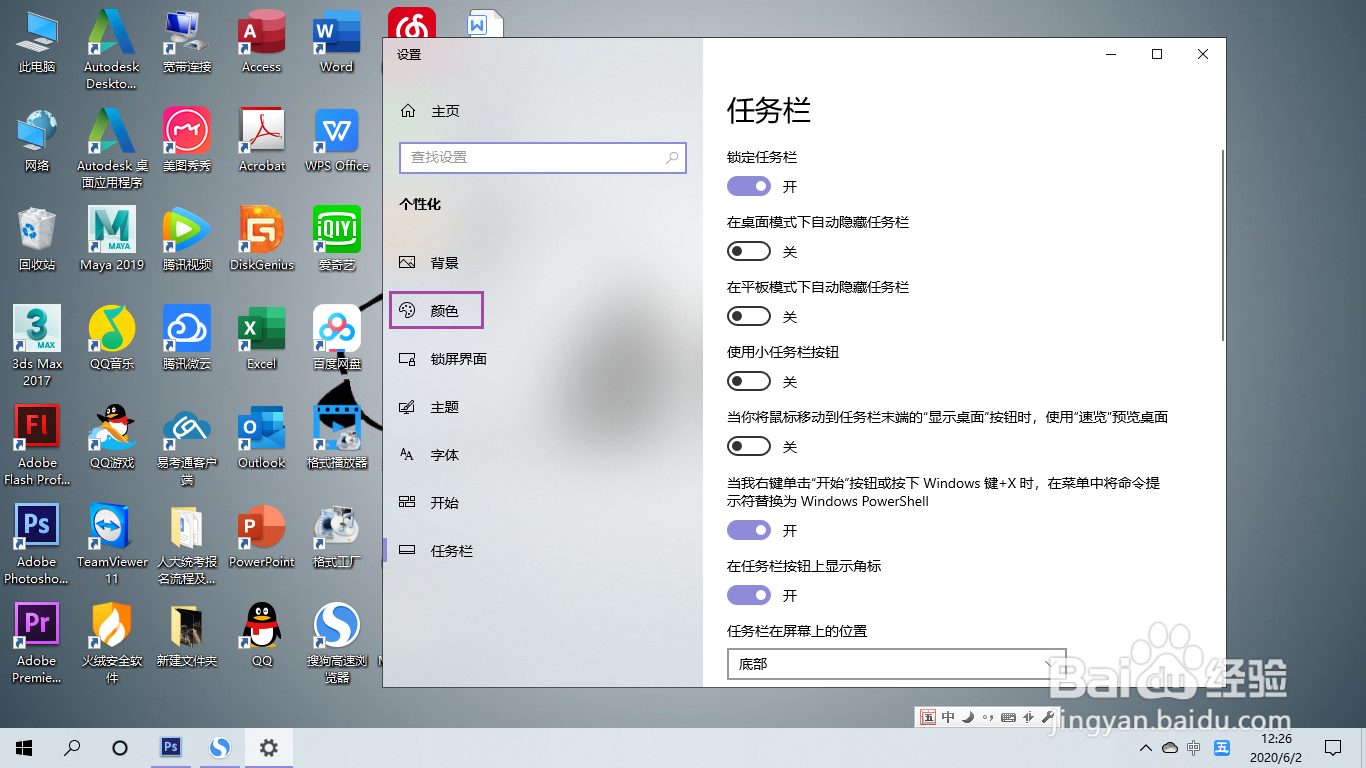
1、切换到桌面状态,右击选择“任务栏设置”。

2、在左边的菜单中选择“颜色”。
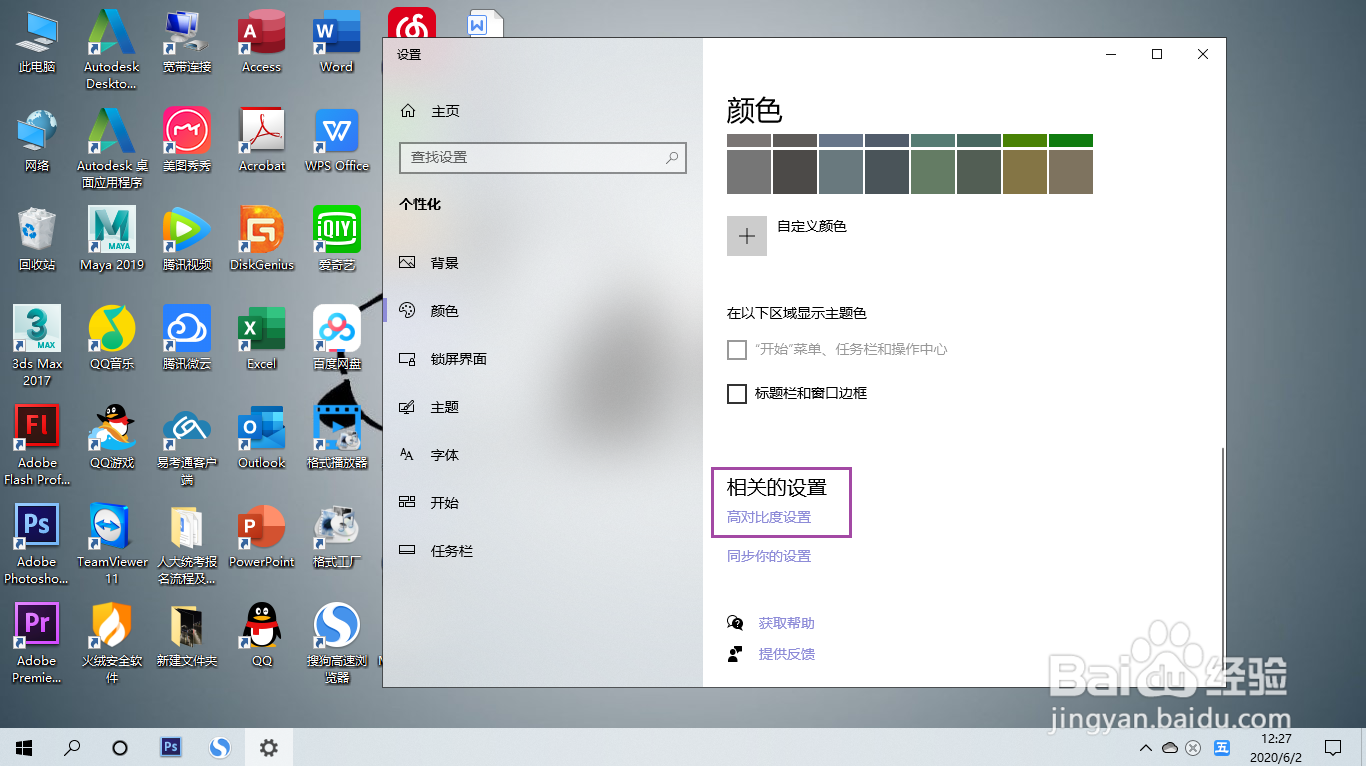
3、向下拖动,找到“相关的设置”,在里面选择“高对比度设置”。
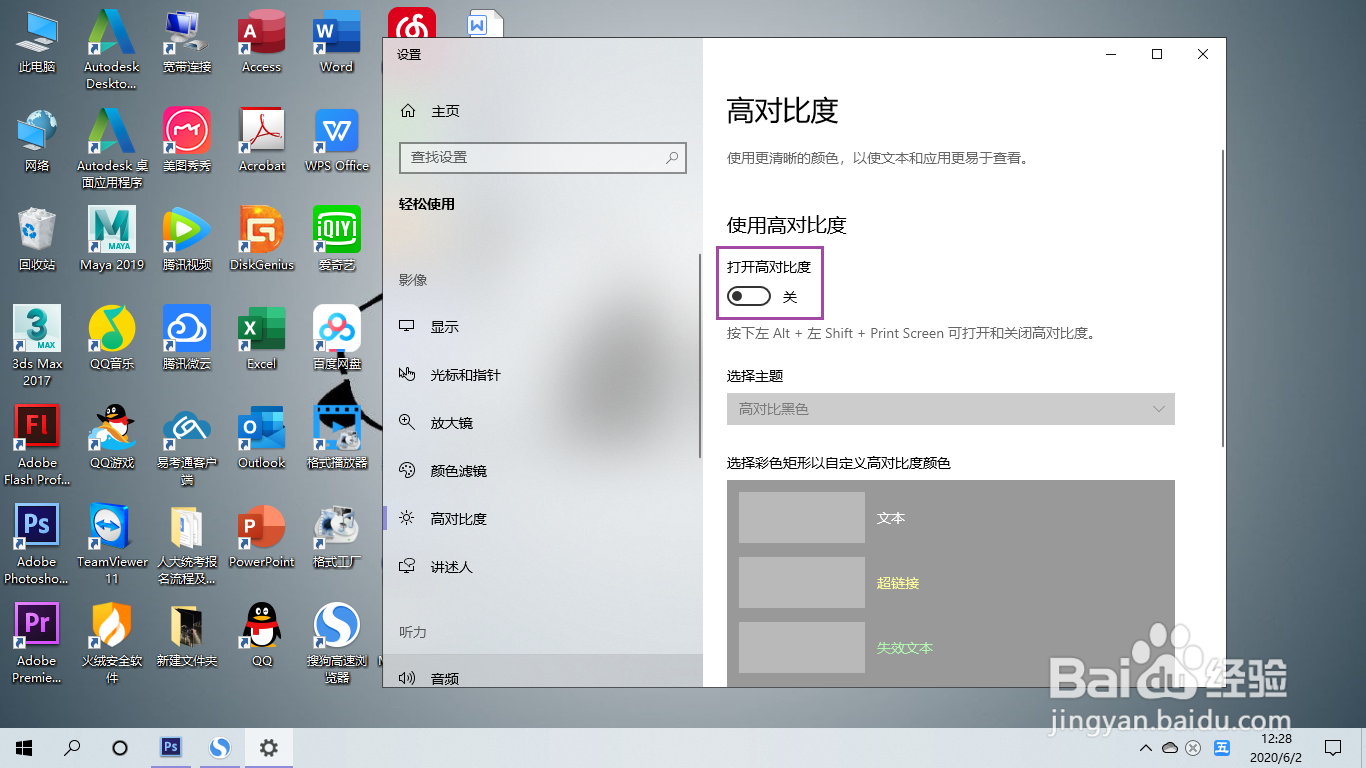
4、接着在“打开高对比度”下面开启后面的按钮。
5、在等待界面停留一会。

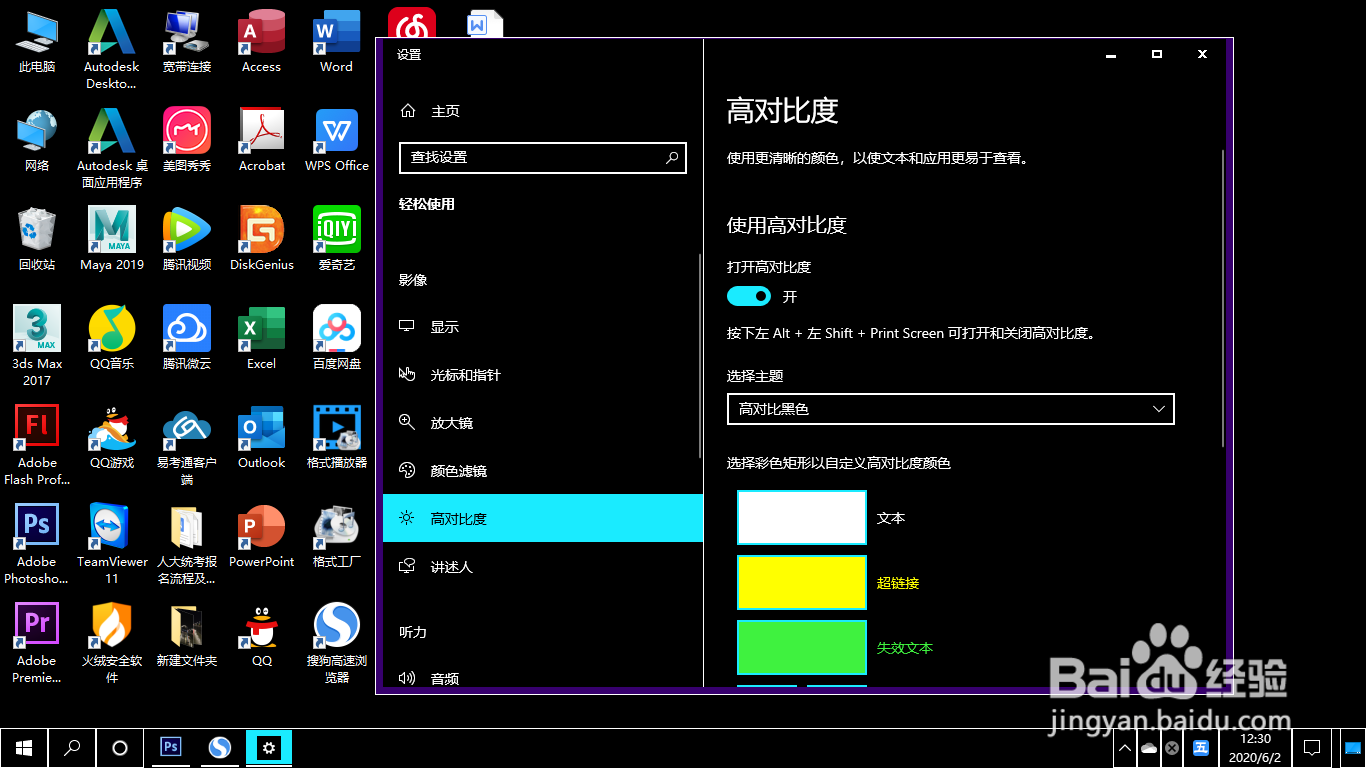
6、最后看到是深色的状态时,说明已经开启了高对比度模式。
7、总结:
1.切换到桌面状态
2.右击空白处选择任务栏设置
3.选择颜色菜单
4.找到高对比度模式并打开即可
1、切换到桌面状态,右击选择“任务栏设置”。
2、在左边的菜单中选择“颜色”。
3、向下拖动,找到“相关的设置”,在里面选择“高对比度设置”。
4、接着在“打开高对比度”下面开启后面的按钮。
5、在等待界面停留一会。
6、最后看到是深色的状态时,说明已经开启了高对比度模式。
7、总结:
1.切换到桌面状态
2.右击空白处选择任务栏设置
3.选择颜色菜单
4.找到高对比度模式并打开即可