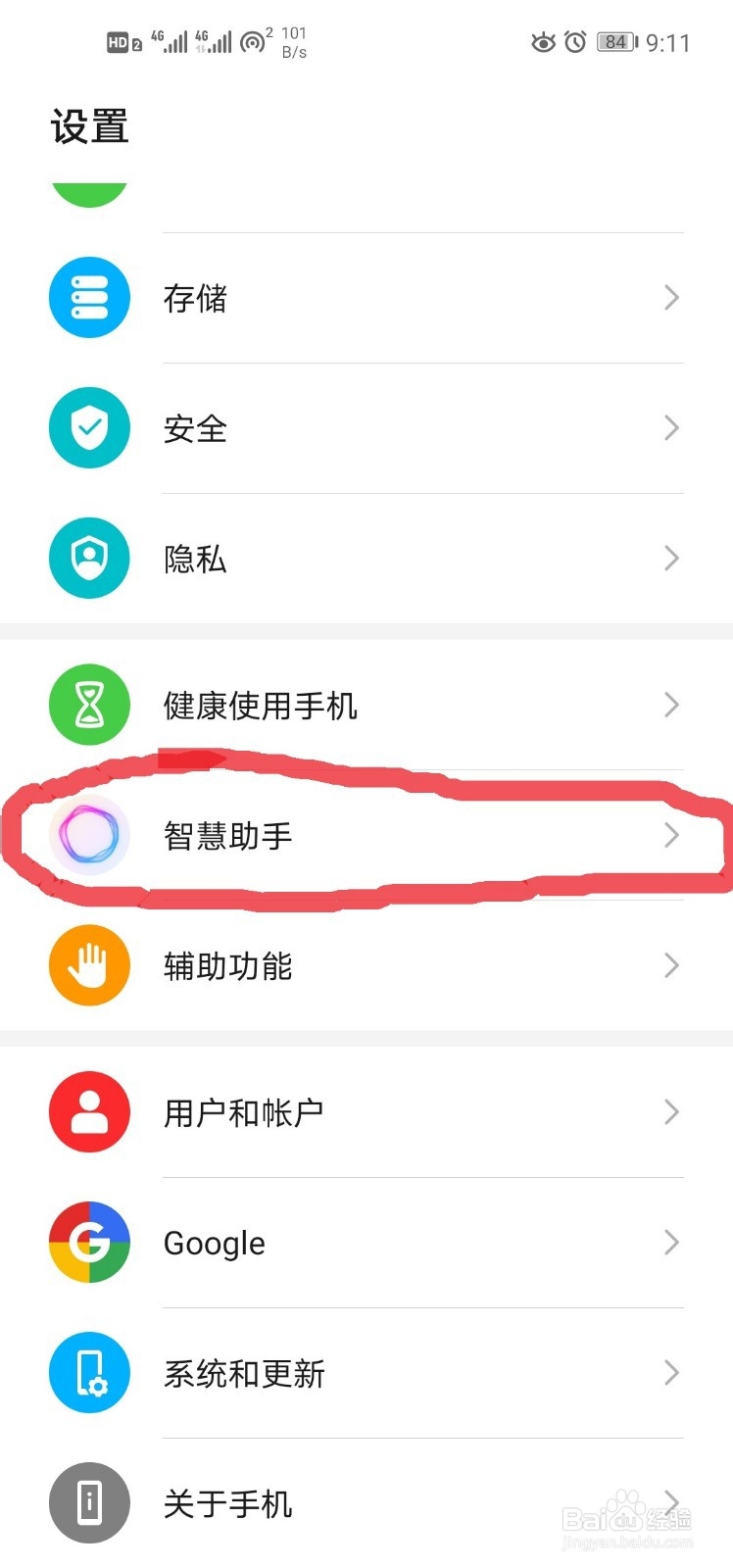
1、找到手机中的设置,点击进入

2、找到语音助手(或智慧助手)点击进入
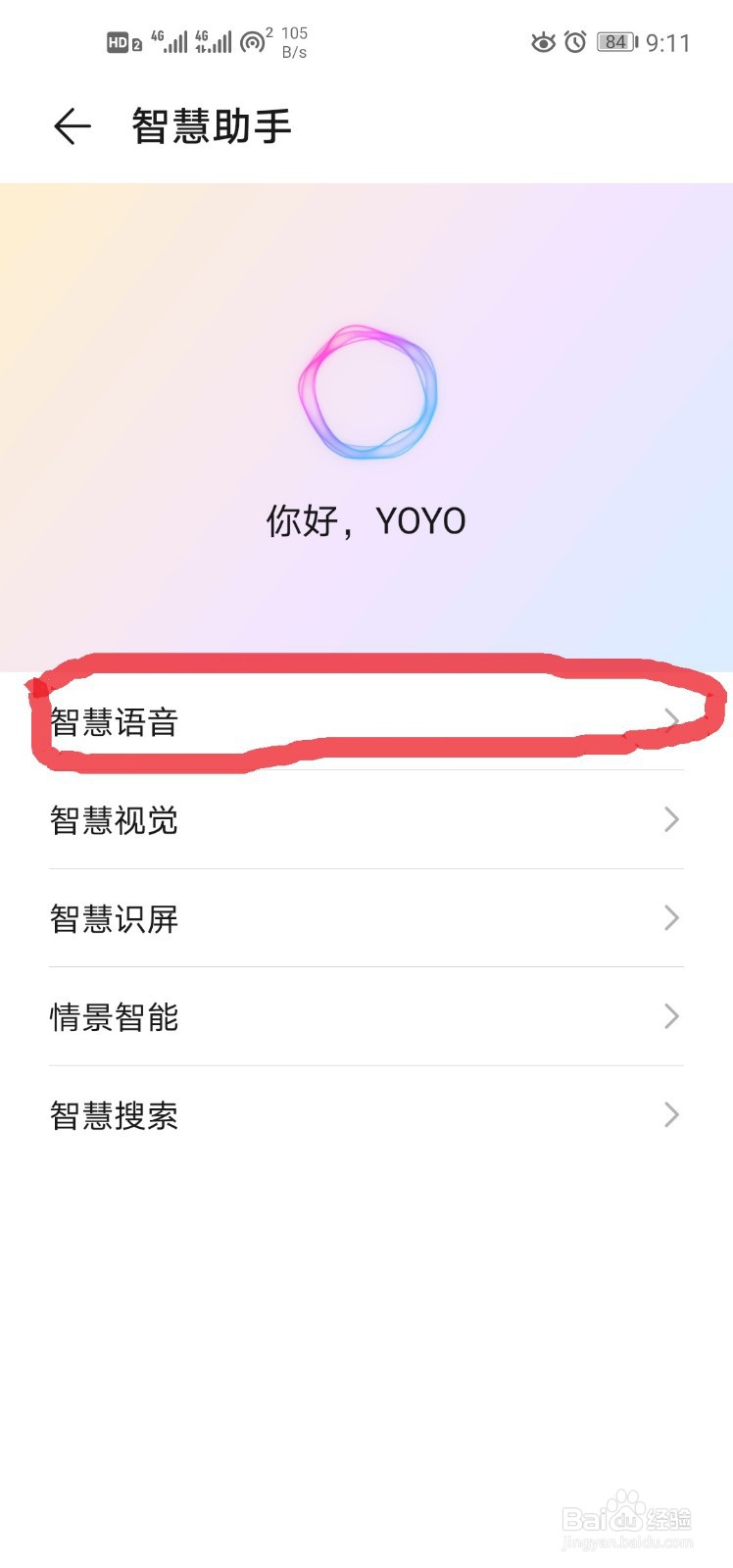
3、找到圈中的智慧语音点击进入,入图中所示
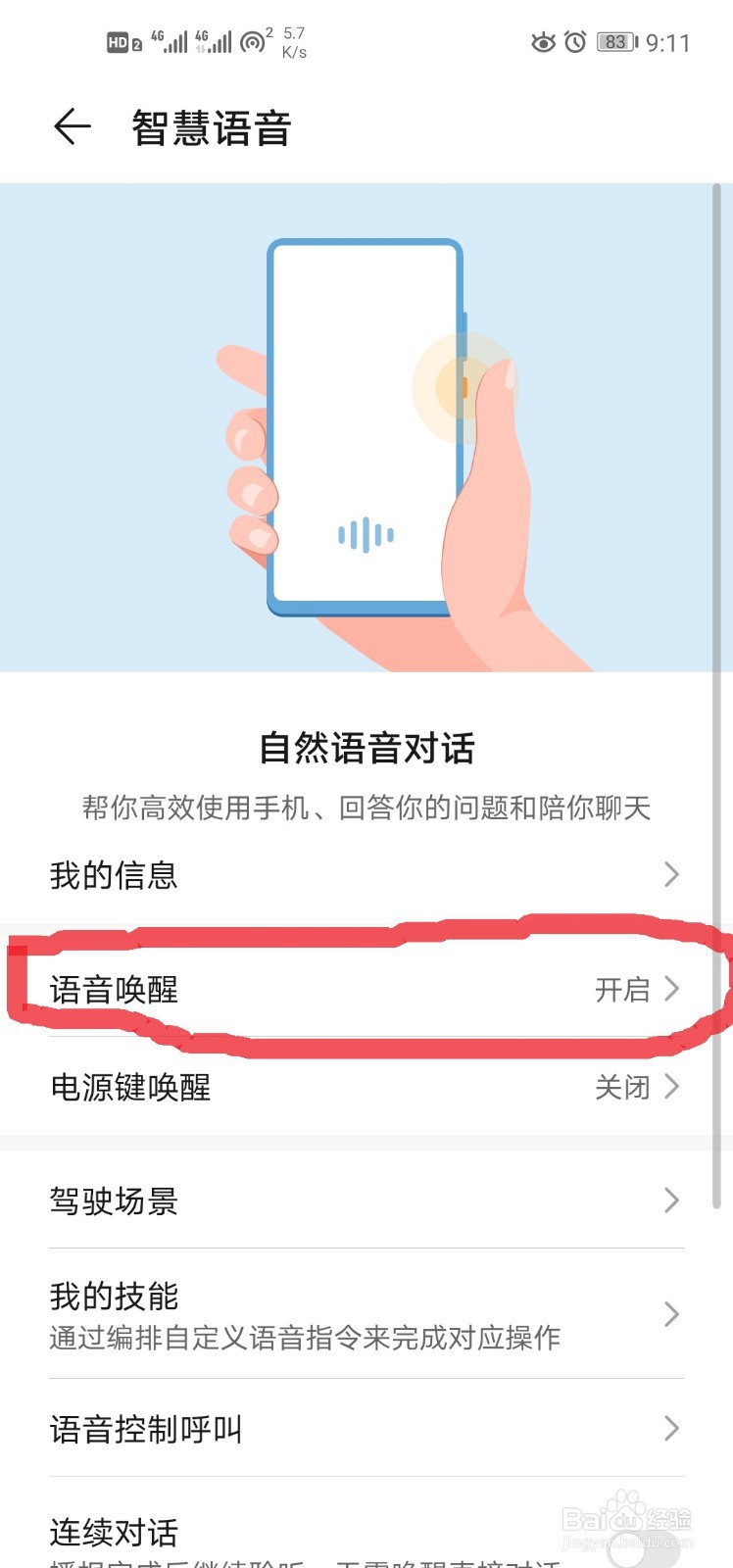
4、找到语音唤醒用手指点击进入
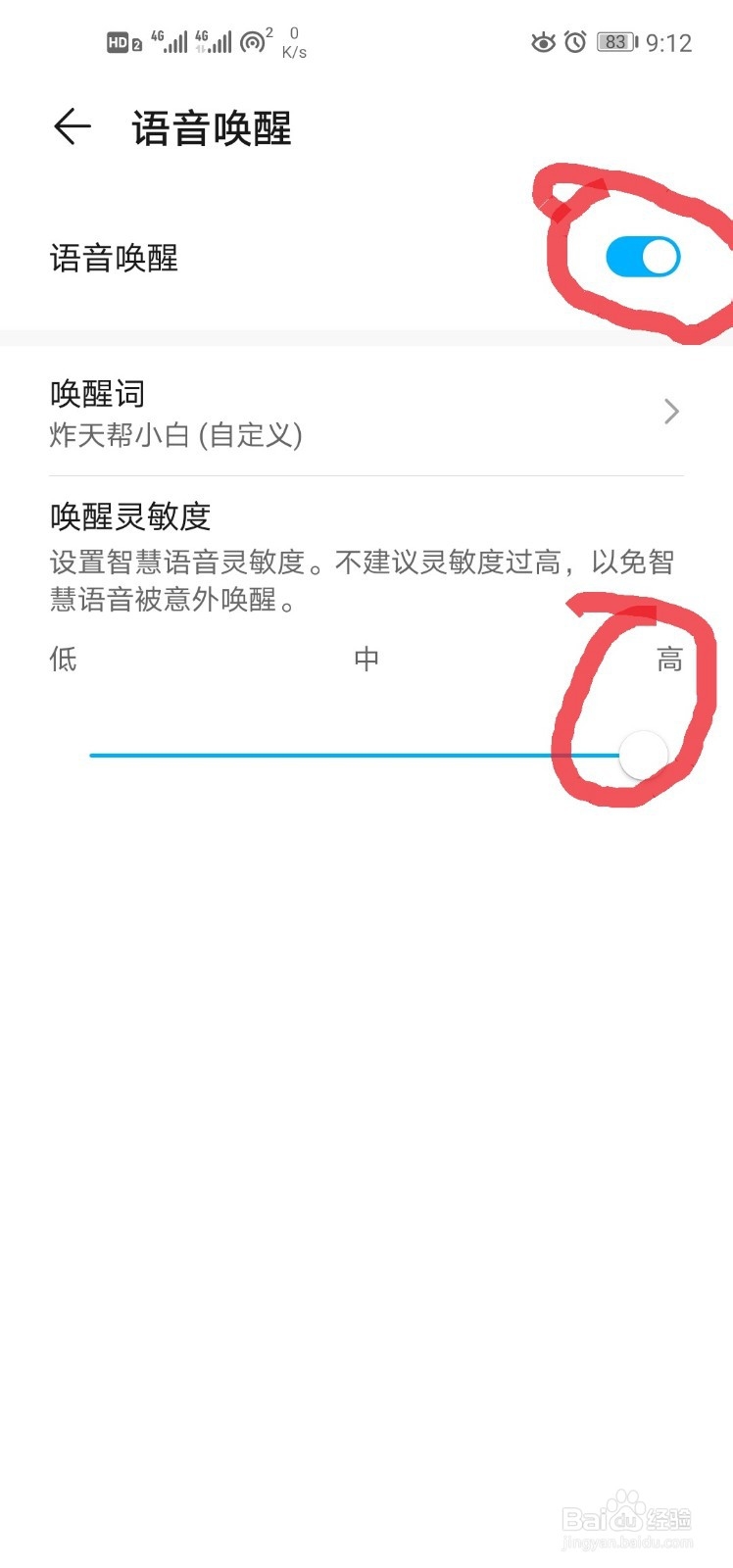
5、点击语音唤醒开关致蓝色,唤醒灵敏度调至最高
6、点击唤醒词,如圈中所示

7、此时会弹出一个对话框
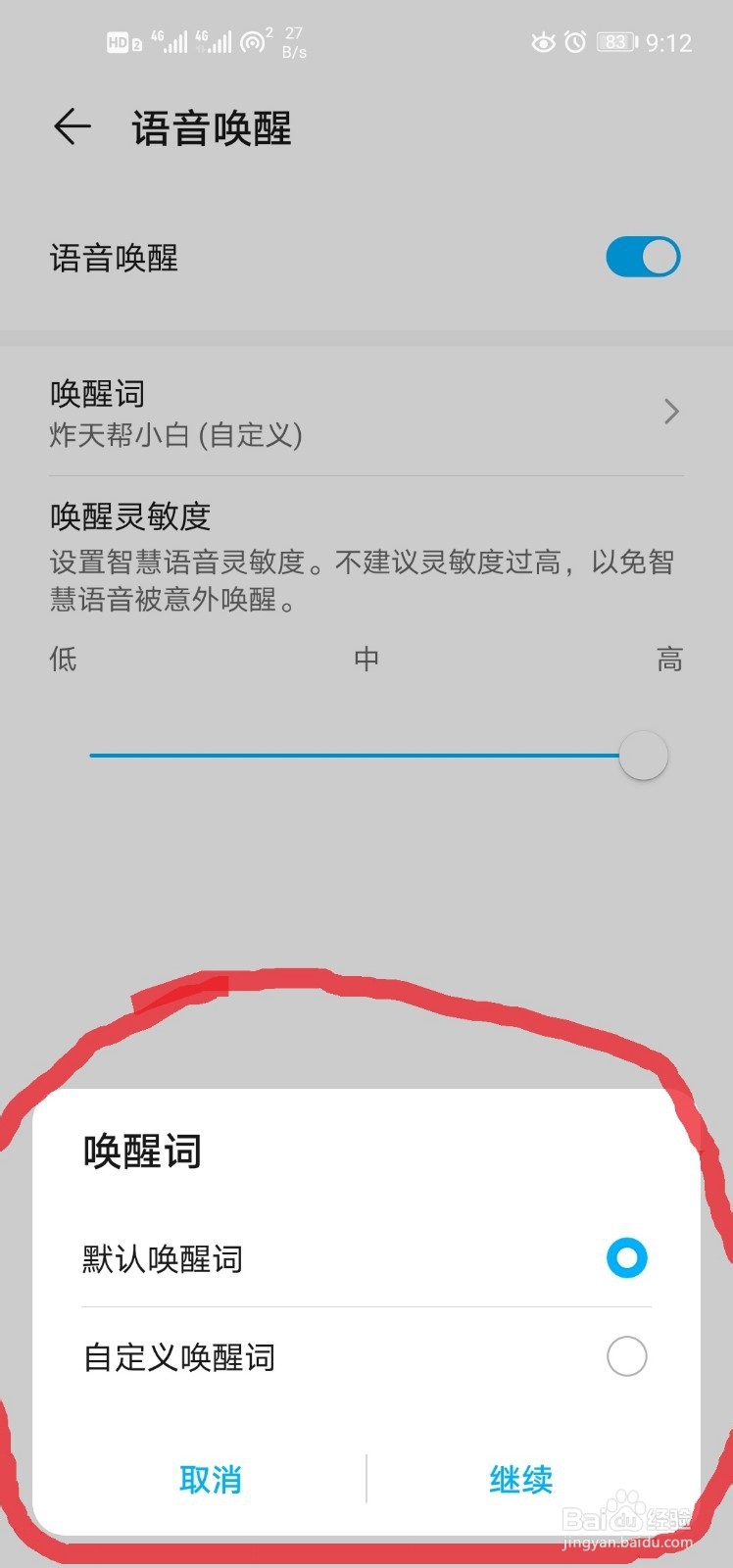
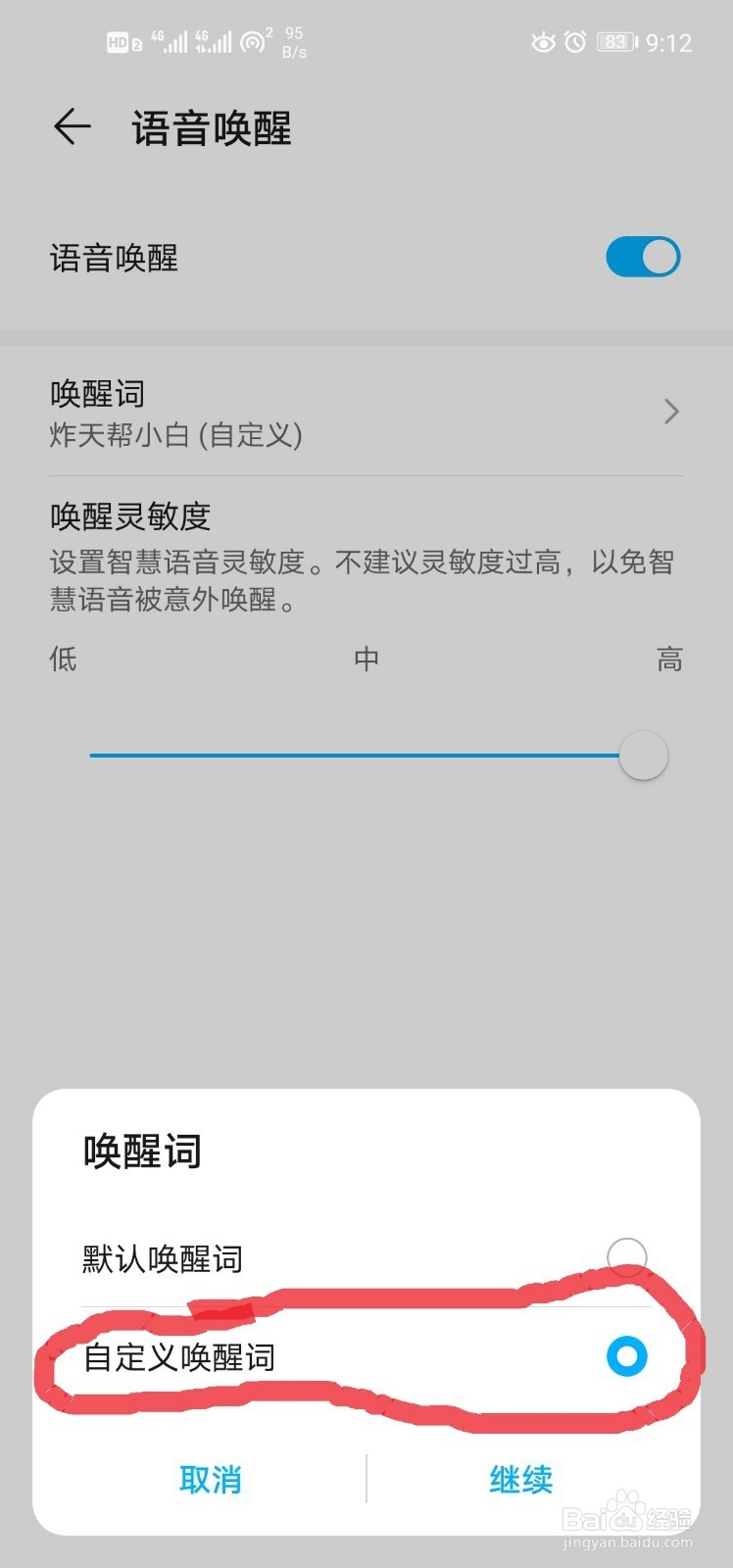
8、点击对话框中的自定义唤醒词后,点击继续
9、此时会看到圈中有个提示"给手机起个名字作为唤醒词吧"的字样,点击一下

10、此时会弹出打字键盘,输入你想要的唤醒词,但唤醒词限制在4-6字之间,超出或缺少都不能作为唤醒词,如图中所示
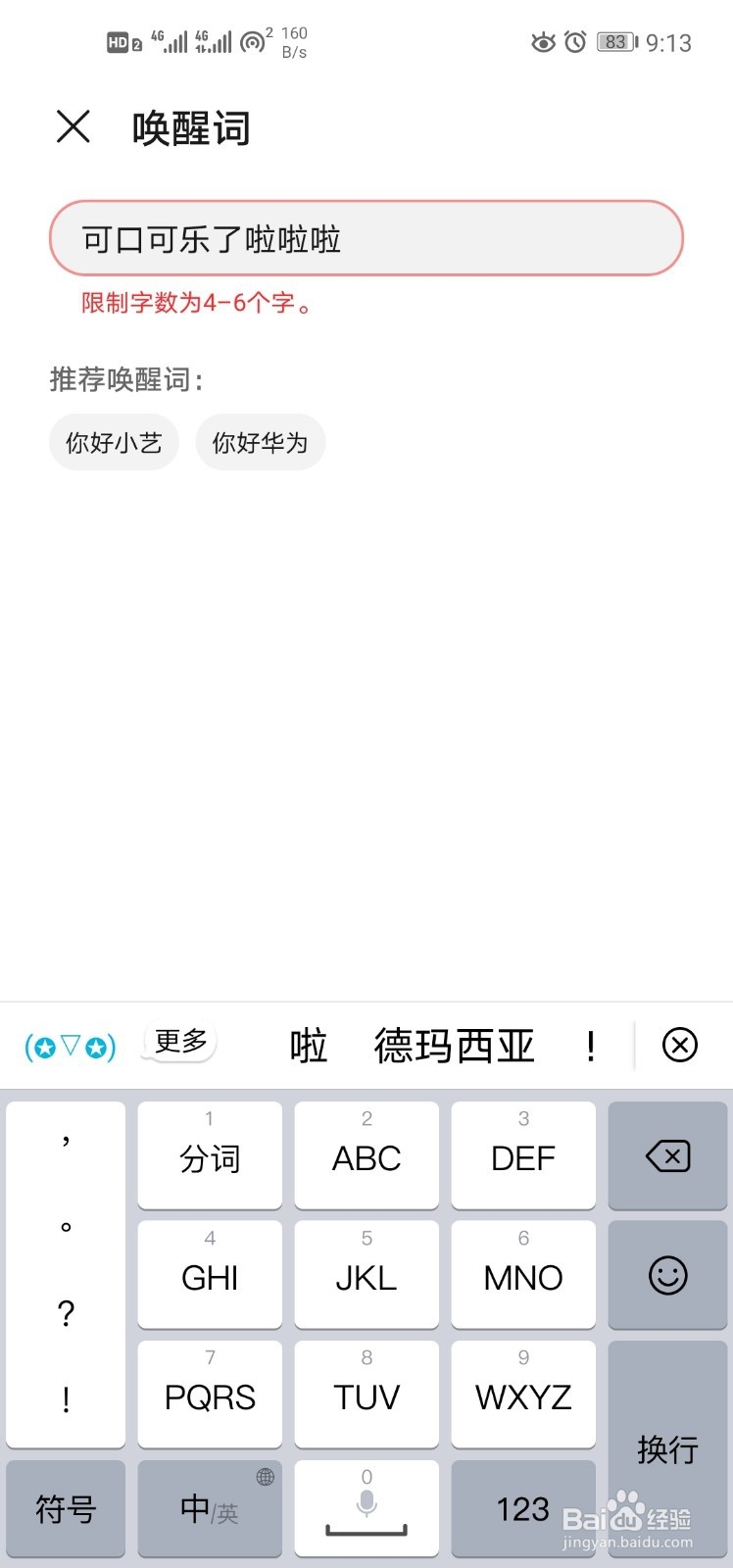
11、输入完你相要的唤醒词后点击右上角的“勾勾”图样,如图中所示
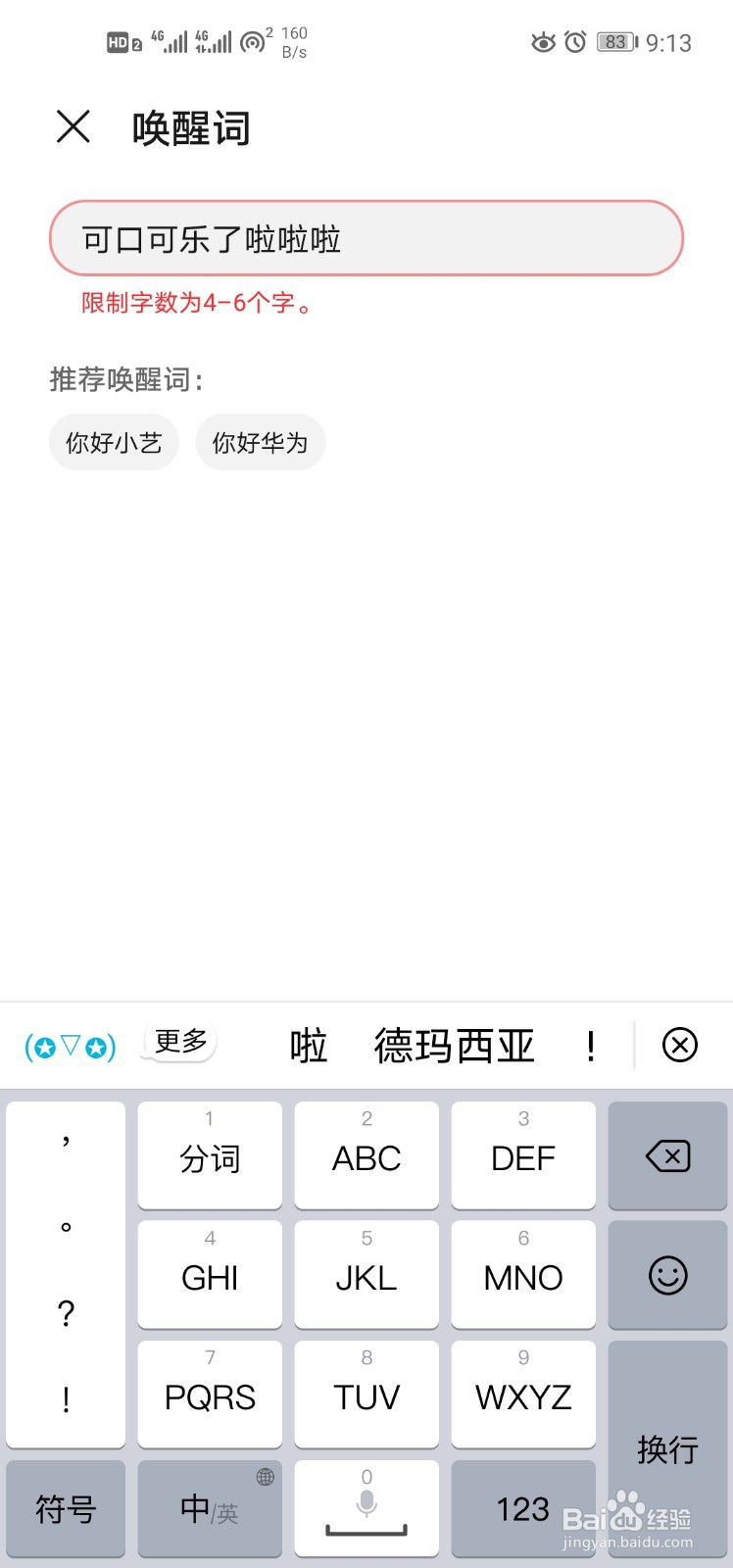
12、此时会跳转,你会看到提示,然后说出你之前想要的唤醒词,注意,要说清楚唤醒词,及周围要安静否则就会像图中所示,如出现图中现象,只需点击图中的红圈处并再次说出唤醒词即可
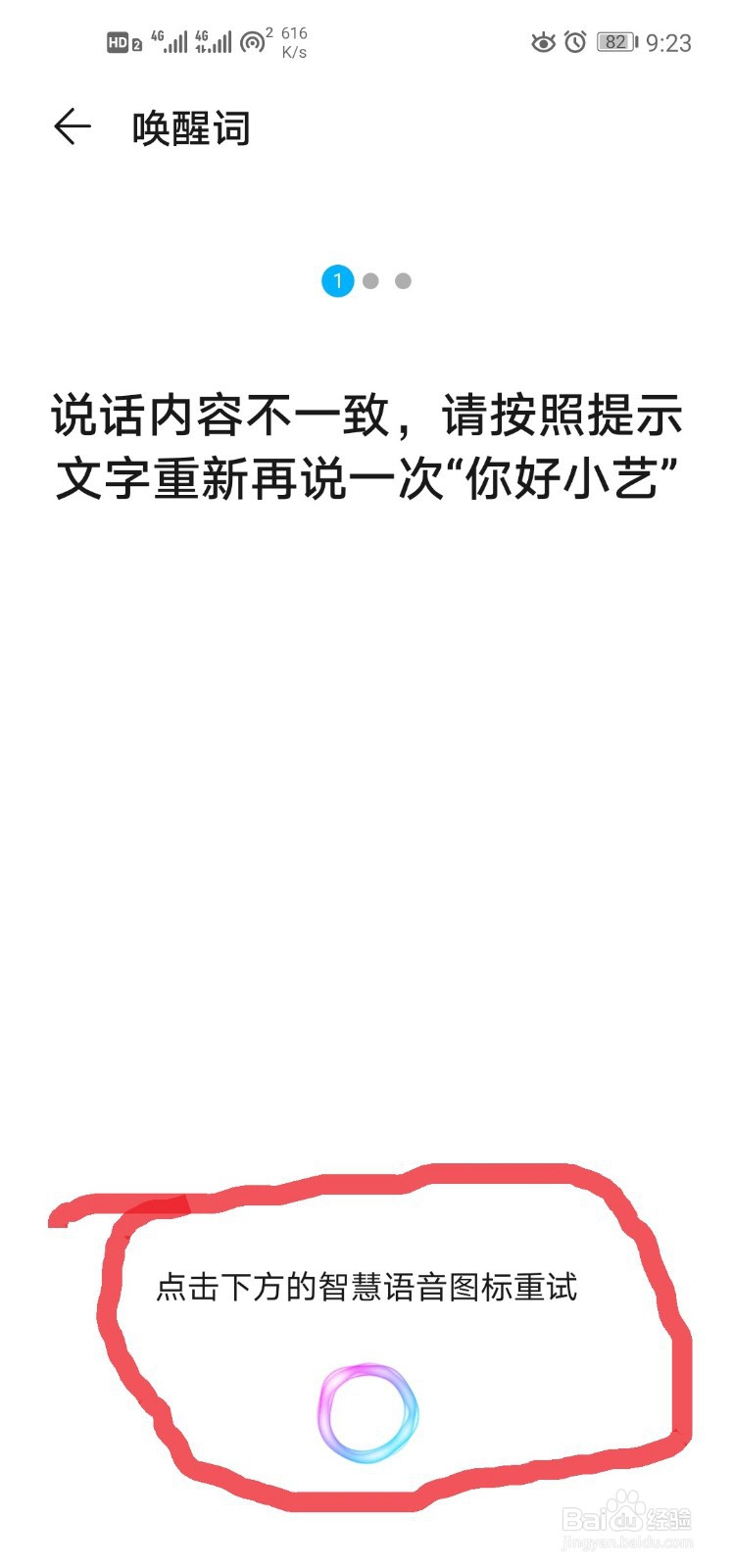
13、第一次成功后会看到提示“再次说出唤醒词”,并会看到如图中圈中数字“2”的图样

14、第二次成功后会看到最后一次提示,只需再次说出唤醒词即可

15、完成后点击“开始体验”如图中所示
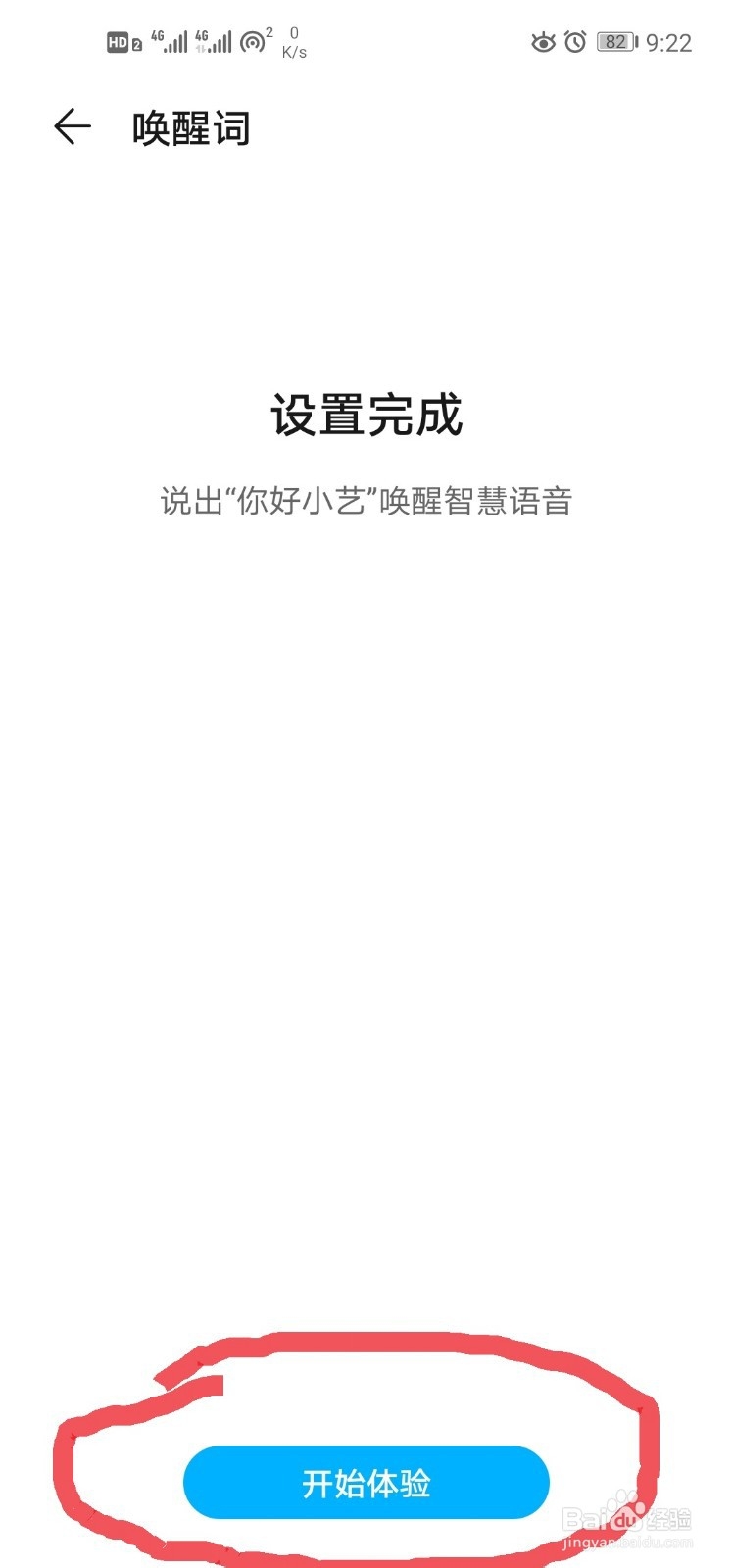
16、跳转到如图中时,表示已设置成功