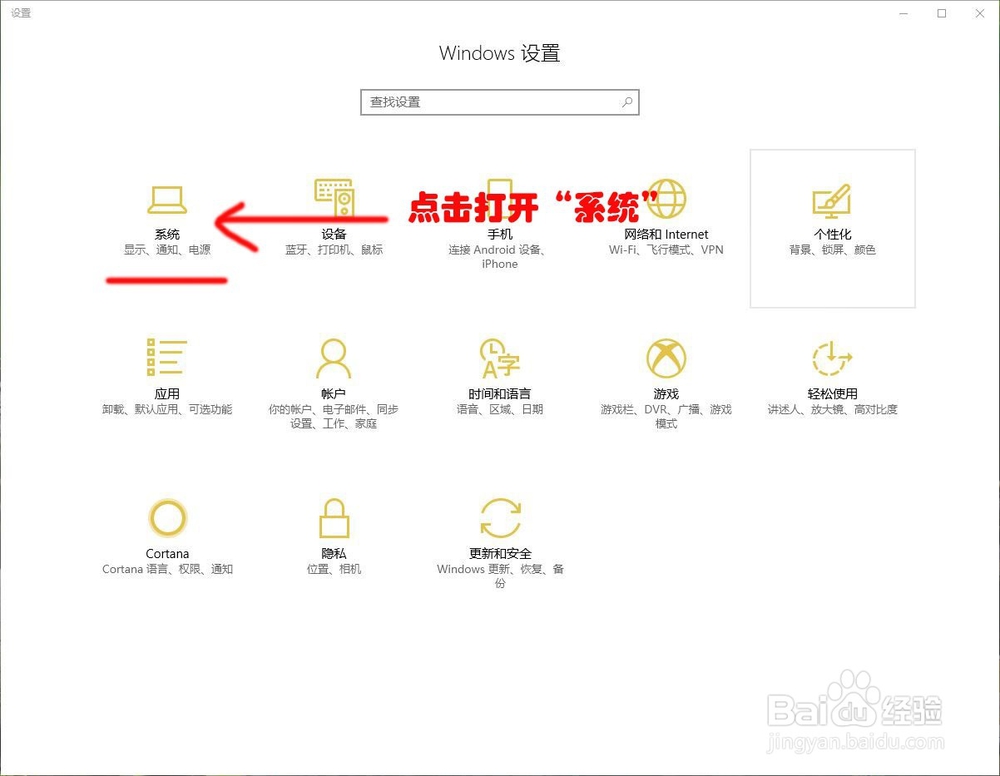
1、进入“Windows设置”,点击“系统”
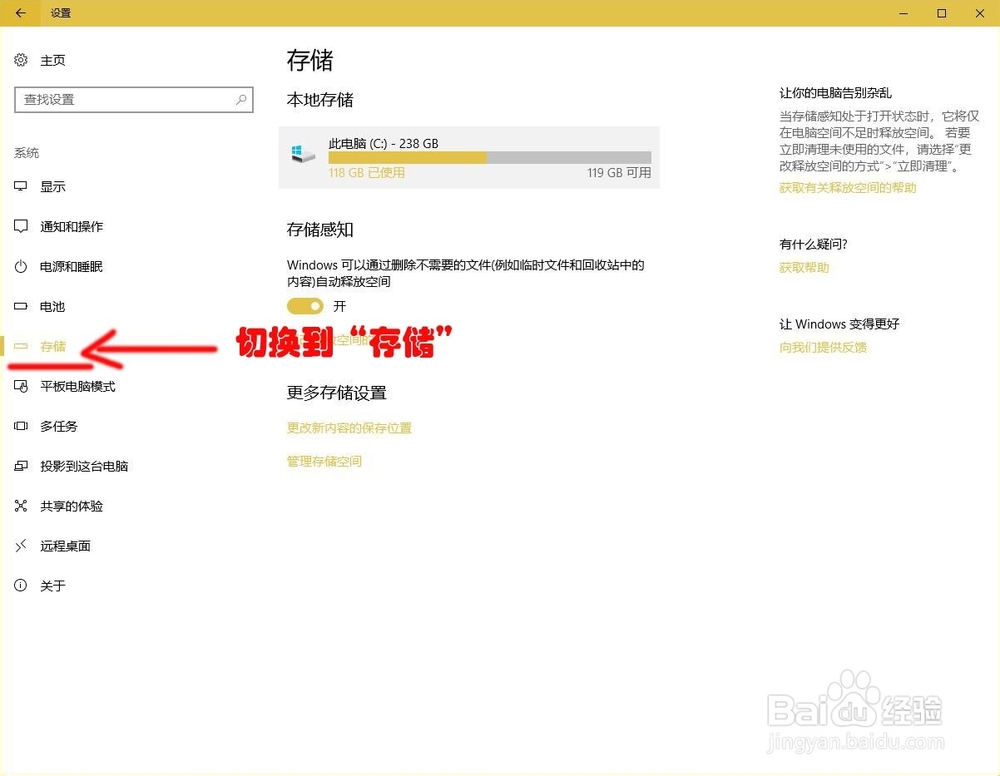
2、在“设置”界面左侧的选项栏切换到“存储”
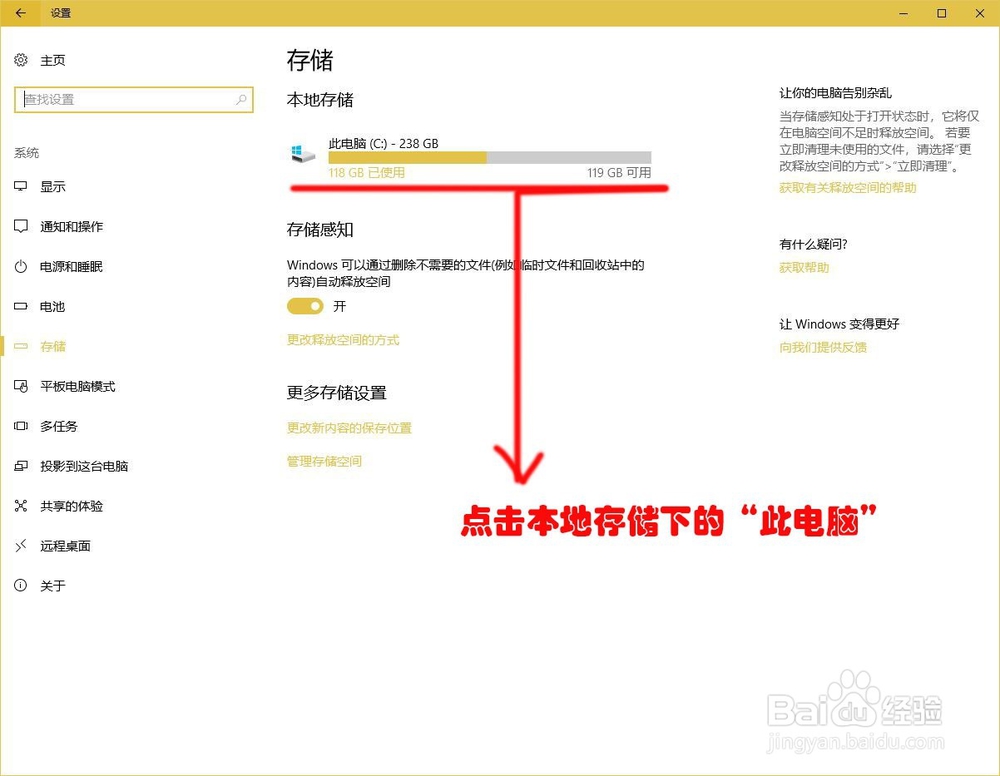
3、点击本地存储下的“此电脑”
4、点击存储使用情况下的“临时文件”

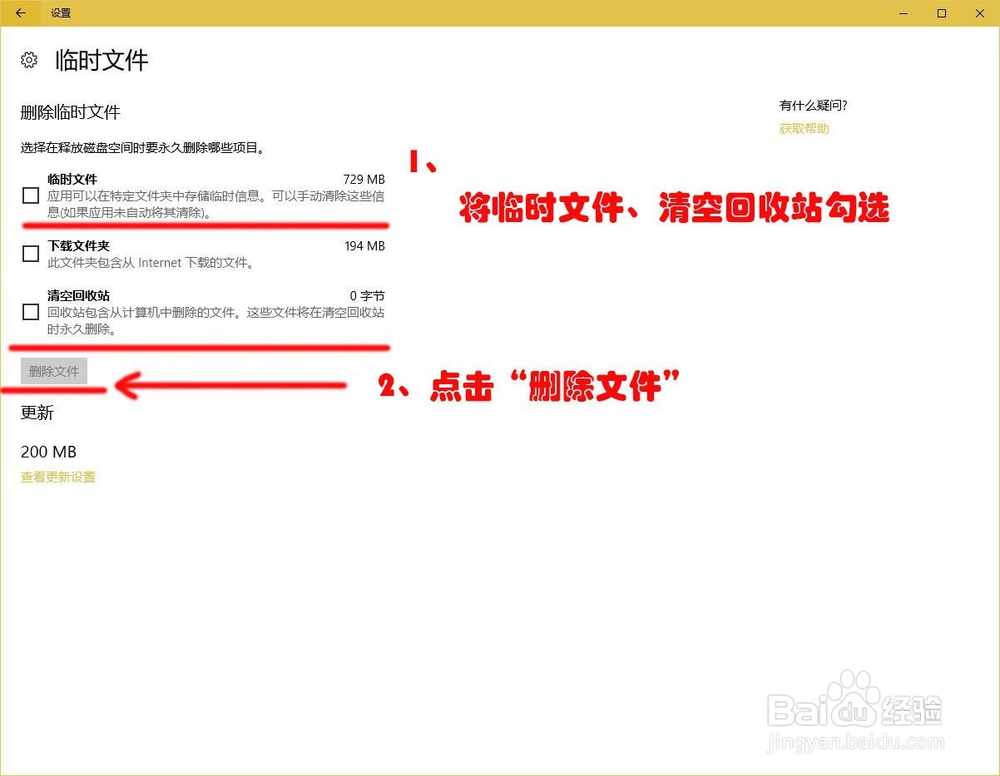
5、在“删除临时文件”下,将临时文件、清空回收站勾选,之后点击“删除文件”即可
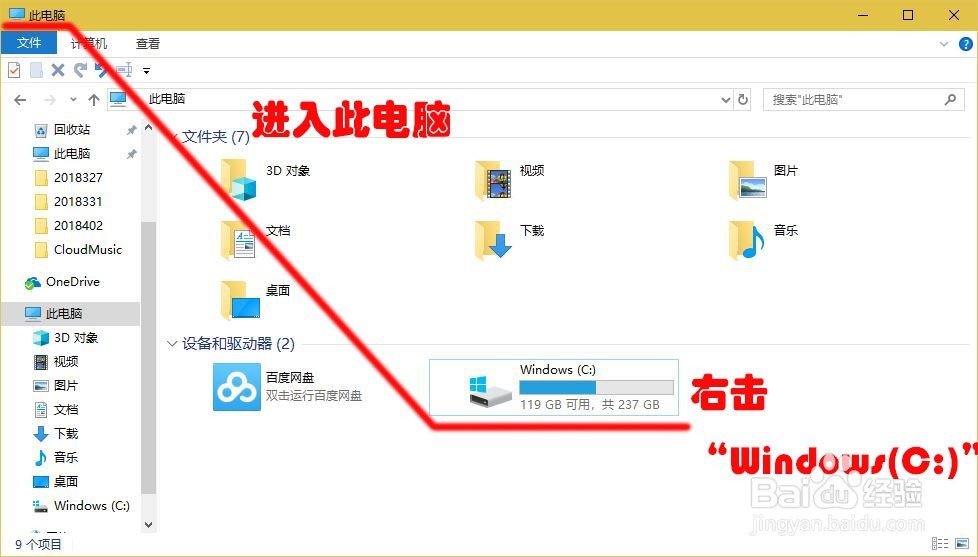
1、进入“此电脑”窗口,右击“Windows(C:)”
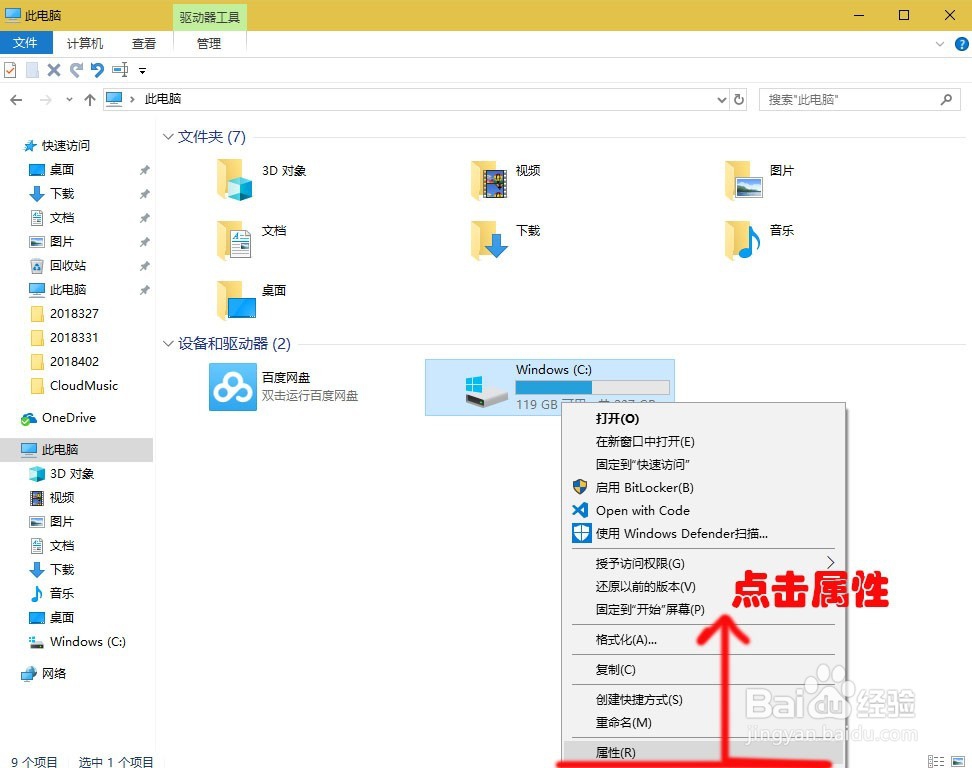
2、在弹出的选项卡中选择打开“属性”
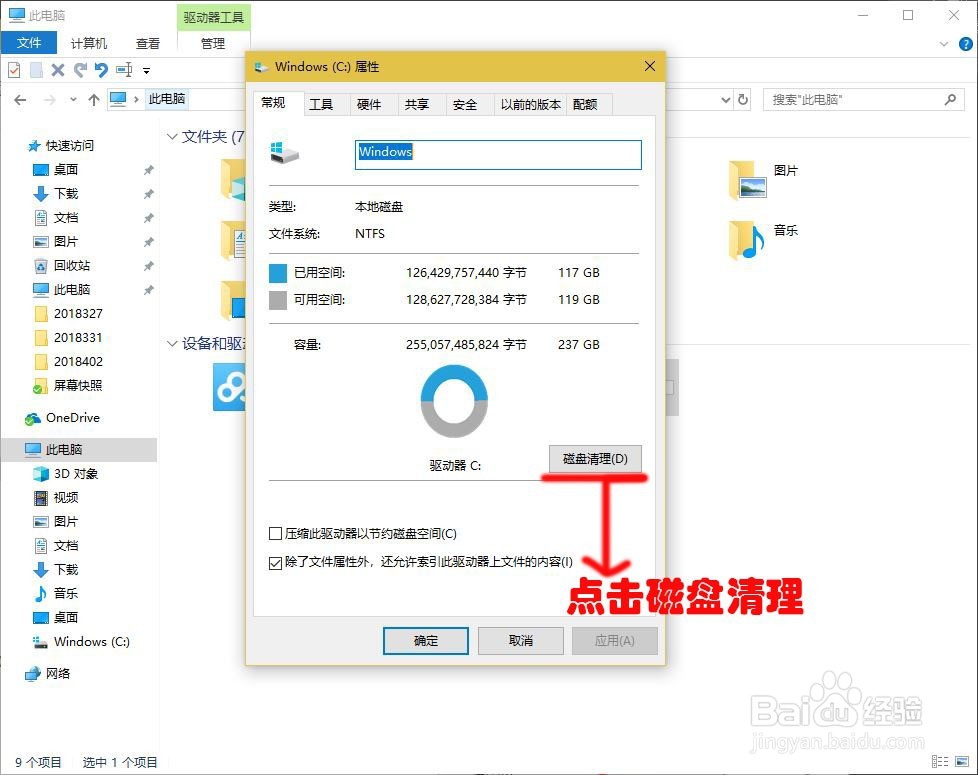
3、在“Windows(C:)属性“窗口下点击”磁盘清理“
4、在“Windows(C:)的磁盘清理“窗口下,点击”清理系统文件“
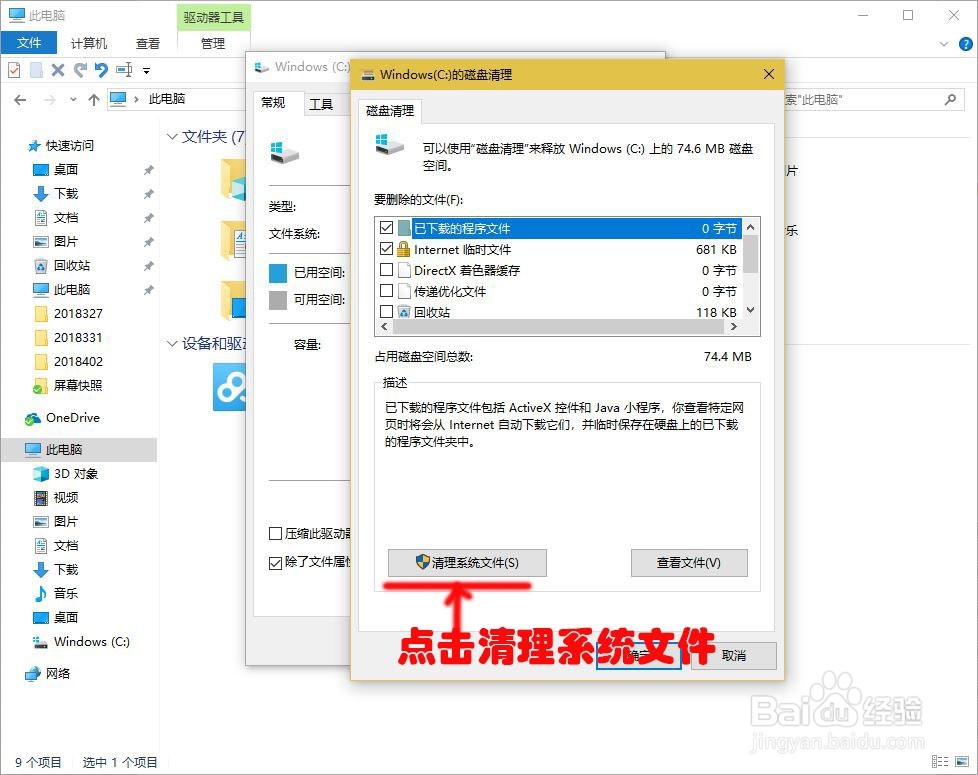
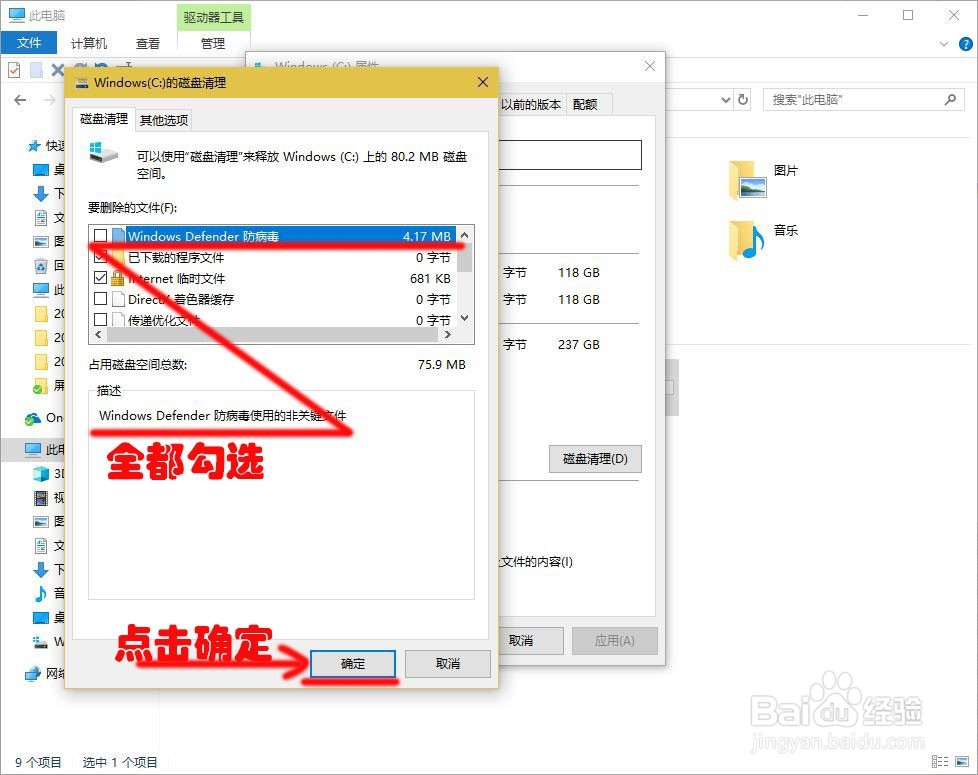
5、在“Windows(C:)的磁盘清理“窗口下将”要删除的文件“下的勾选项全都勾选,之后点击”确定“