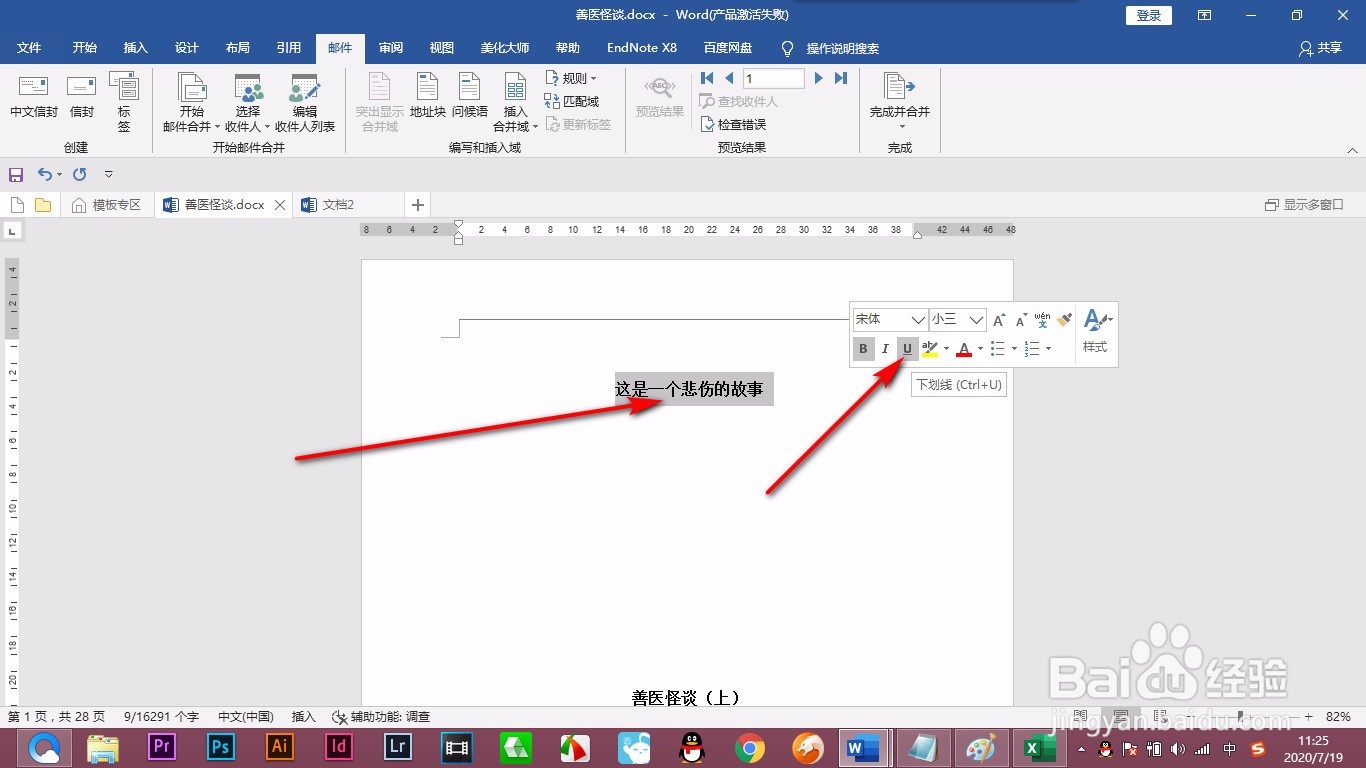
1、1.我们输入一行,用鼠标将文字刷黑,点击下划线按钮。
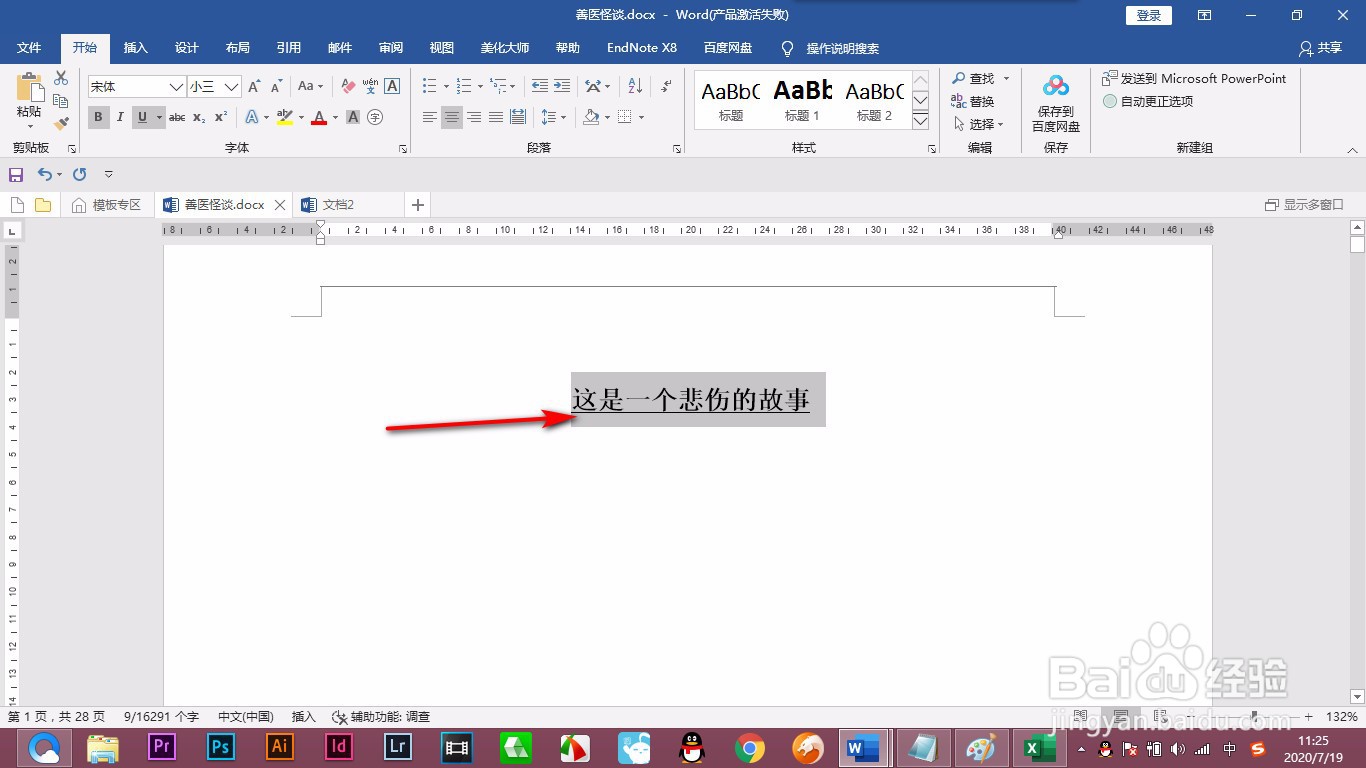
2、2.会发现下划线与文字离的比较近,影响美观。
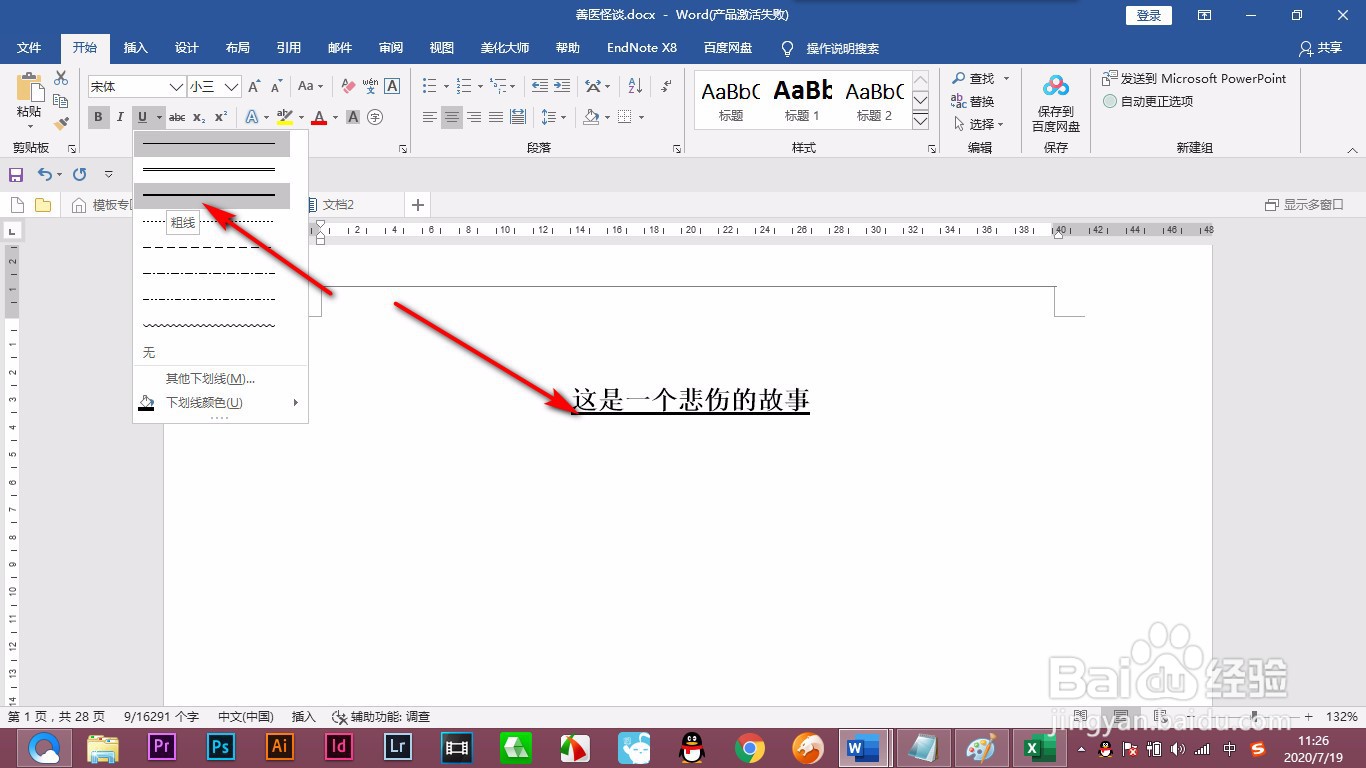
3、3.特别是当我们调整下划线的粗细的时候就会更加的难堪看。
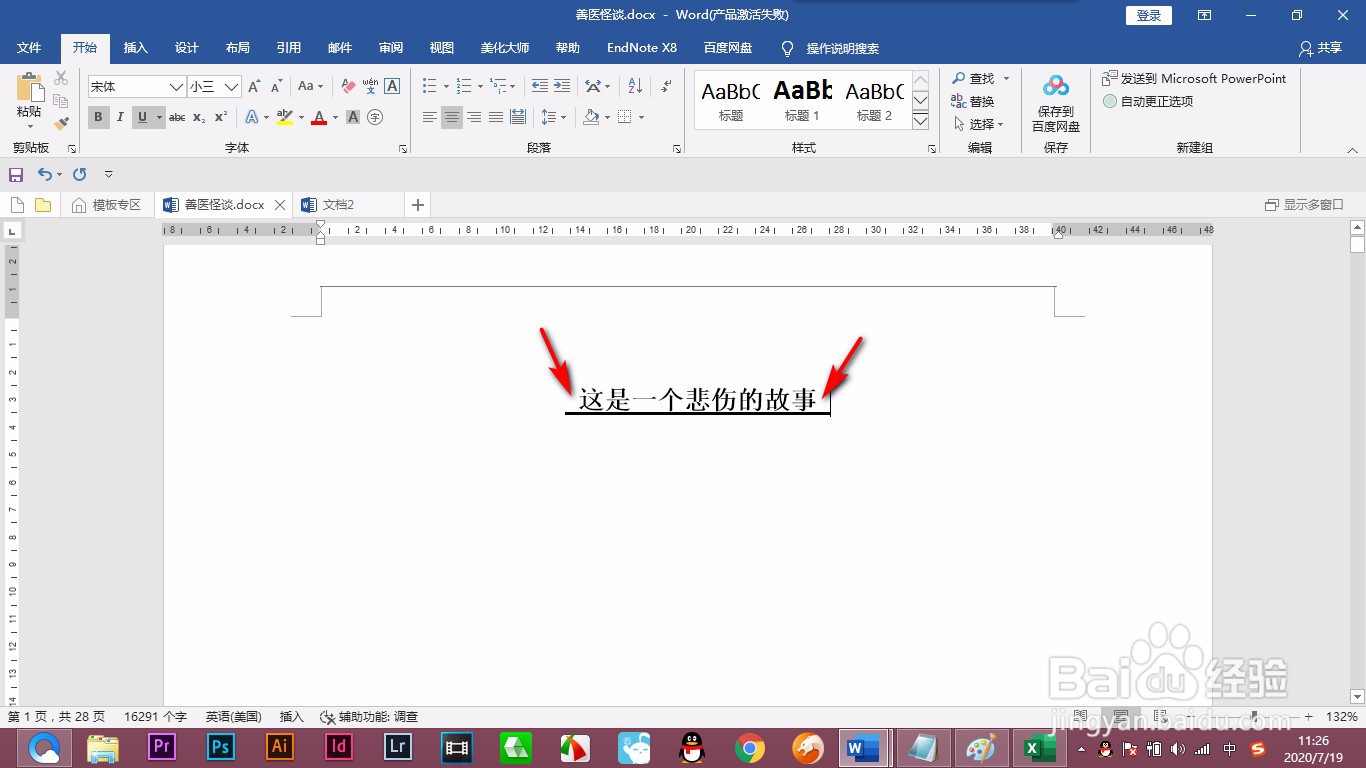
4、4.这个时候我们先在文字的两端各按一下空格键,出现间隔。
5、5.然后用鼠标只将文字选中,然后按快捷键ctrl加D打开字体对话框。

6、6.然后在高级这里面有一个位置选项。
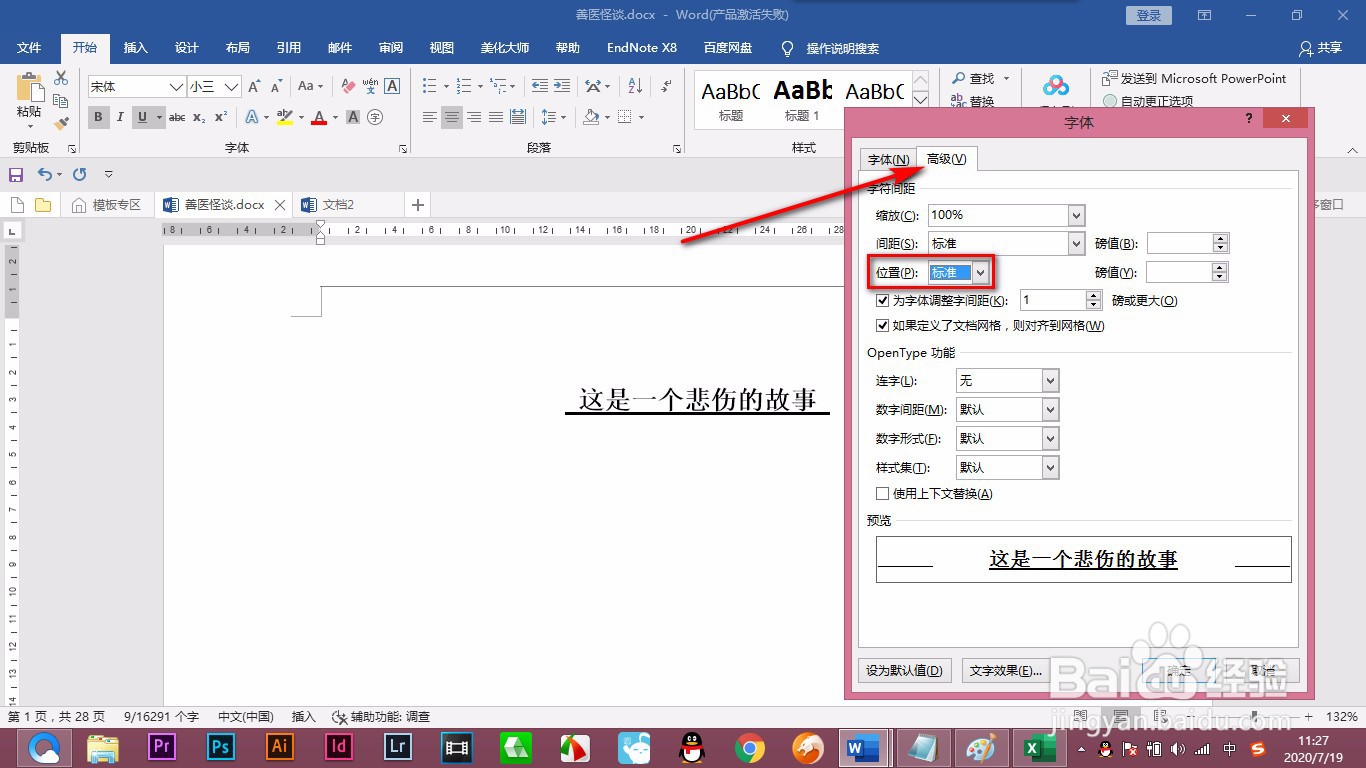
7、7.点击下拉菜单选择上升也可以调整上升的磅数是多少,点击确定。
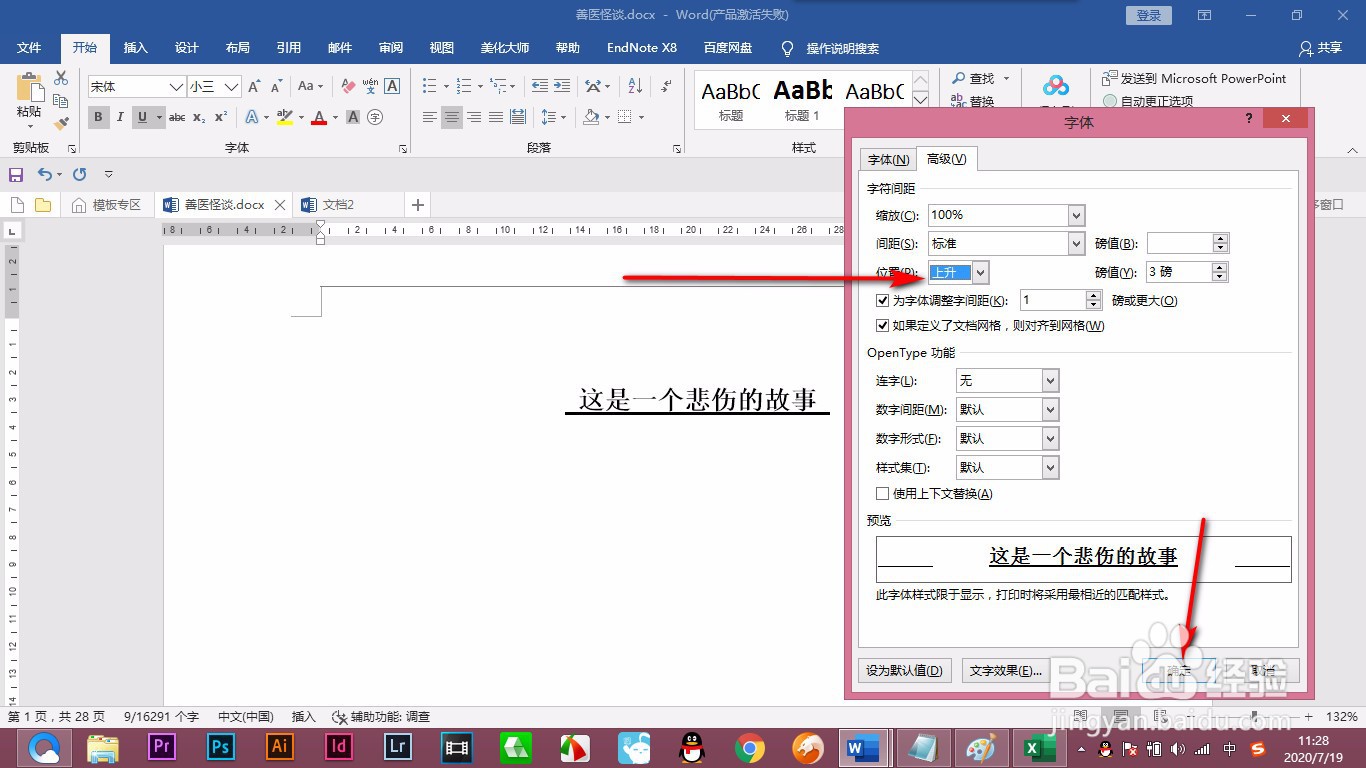
8、8.这个时候文字和下划线的间距就拉大了,也可以自由进行调整。

1、1.我们输入一行,用鼠标将文字刷黑,点击下划线按钮。
2.会发现下划线与文字离的比较近,影响美观。
3.特别是当我们调整下划线的粗细的时候就会更加的难堪看。
4.这个时候我们先在文字的两端各按一下空格键,出现间隔。
5.然后用鼠标只将文字选中,然后按快捷键ctrl加D打开字体对话框。
6.然后在高级这里面有一个位置选项。
7.点击下拉菜单选择上升也可以调整上升的磅数是多少,点击确定。
8.这个时候文字和下划线的间距就拉大了,也可以自由进行调整。