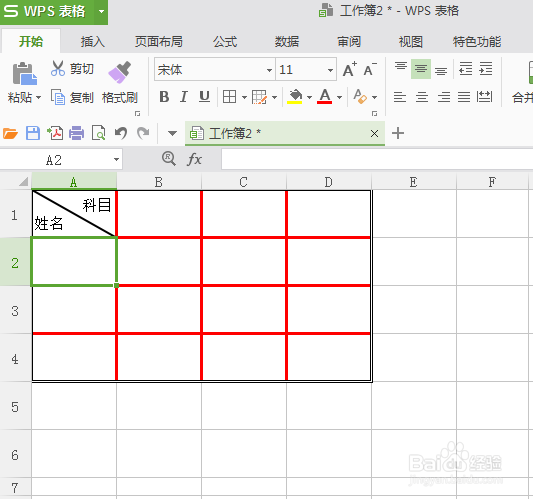
1、首先打开WPS表格(这里以“工作簿2”为例)。
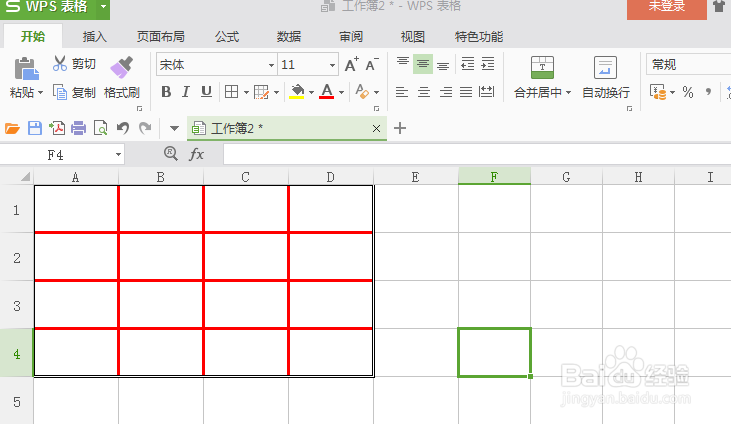
2、我们选中表格中的A1单元格,A1单元格是表格的表头。
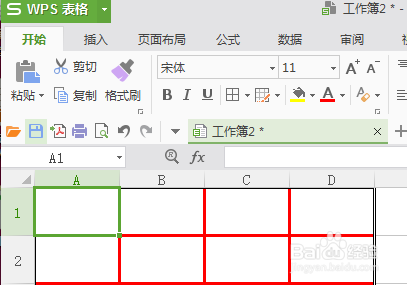
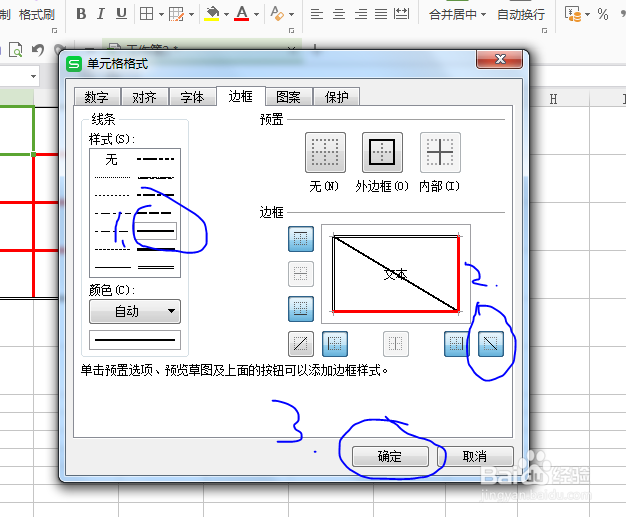
3、选择开始菜单栏中的单元格格式,调出单元格格式,选择边框。
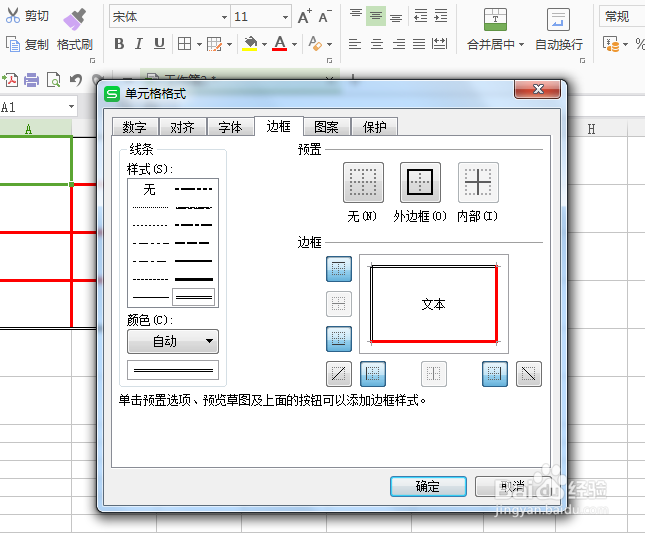
4、我们先选择线头样式中的线,在边框中选择最后一个图案按钮,是从左上至右下,点击确定,回到主界面,表头已经添加上了斜线。
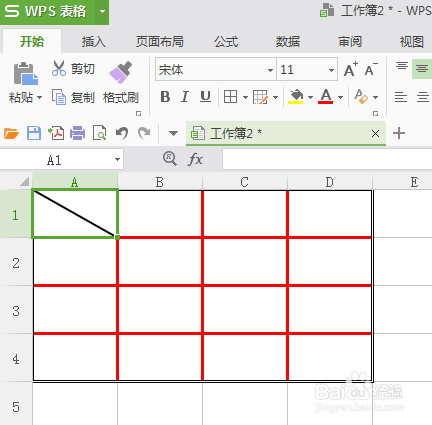
5、我们选择表头单元格,输入我们需要的信息,(这里以“科目、姓名”为例)。
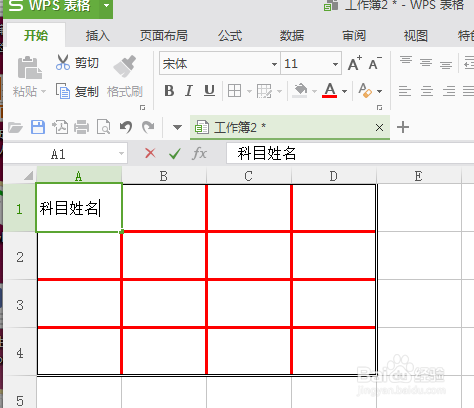
6、我们输入“科目姓名”文字,将光标定位在“科目”与“姓名”之间,用快捷键Alt+Enter组合键,强制换行。
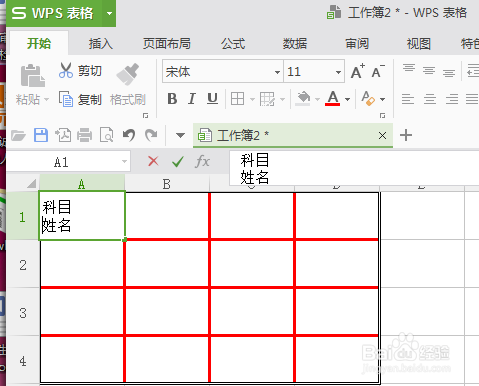
7、将“科目”移动到合适的位置,将鼠标移动到其他位置。我们能看到表头已经制作好了。