1、打开“记事本”,复制如下内容:
Windows Registry Editor Version 5.00
[HKEY_LOCAL_MACHINE\SOFTWARE\Microsoft\Windows\CurrentVersion\Explorer\Advanced\Folder\Hidden\SHOWALL]
"CheckedValue"=dword:00000001
保存为“show.reg”,注意,保存类型选“所有文件”
双击运行此文件,就可以重新设置了

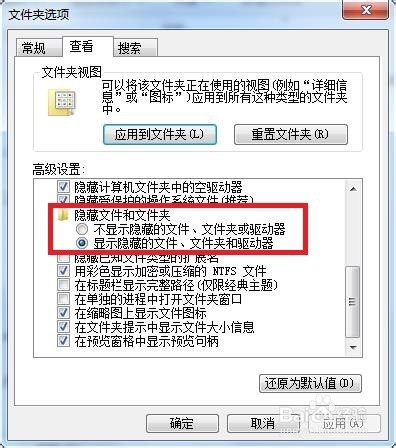
2、打开“我的电脑”的“工具”菜单--“文件夹选项”,在“查看”标签里,选择“显示所有文件和文件夹”,并找到“隐藏受保护的操作系统文件(推荐)”,将前面的勾去掉。

1、打开注册表编辑器,进入注册表项:
HKEY_LOCAL_MACHINE\Software\Microsoft\windows\CurrentVersion\explorer\Advanced\Folder\Hidden\SHOWALL。
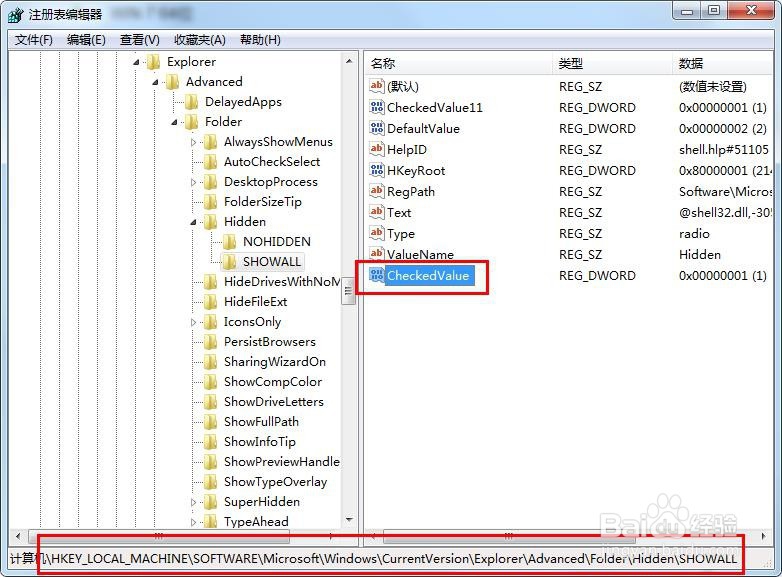
2、将右边CheckedValue 的键值改为1,然后再按照通法里设置一下文件夹选项。如果看不到CheckedValue。
就在注册表项的当前窗口鼠标右键,新建一个DWORD 值。
命名为CheckedValue,双击它将其数值数据设为1(十六进制)。
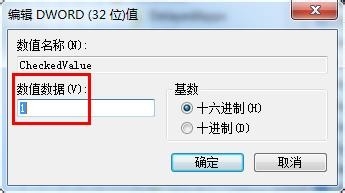
3、打开“我的电脑”的“工具”菜单--“文件夹选项”,在“查看”标签里,选择“显示所有文件和文件夹”,并找到“隐藏受保护的操作系统文件(推荐)”,将前面的勾去掉。