1、找到键盘上的“win+R”组合键。

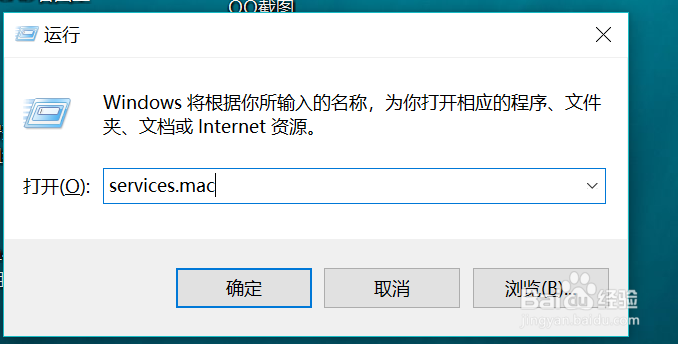
2、在页面的左下角会出现一个“运行”,的小窗口,在里面输入"services.msc",点击确定。
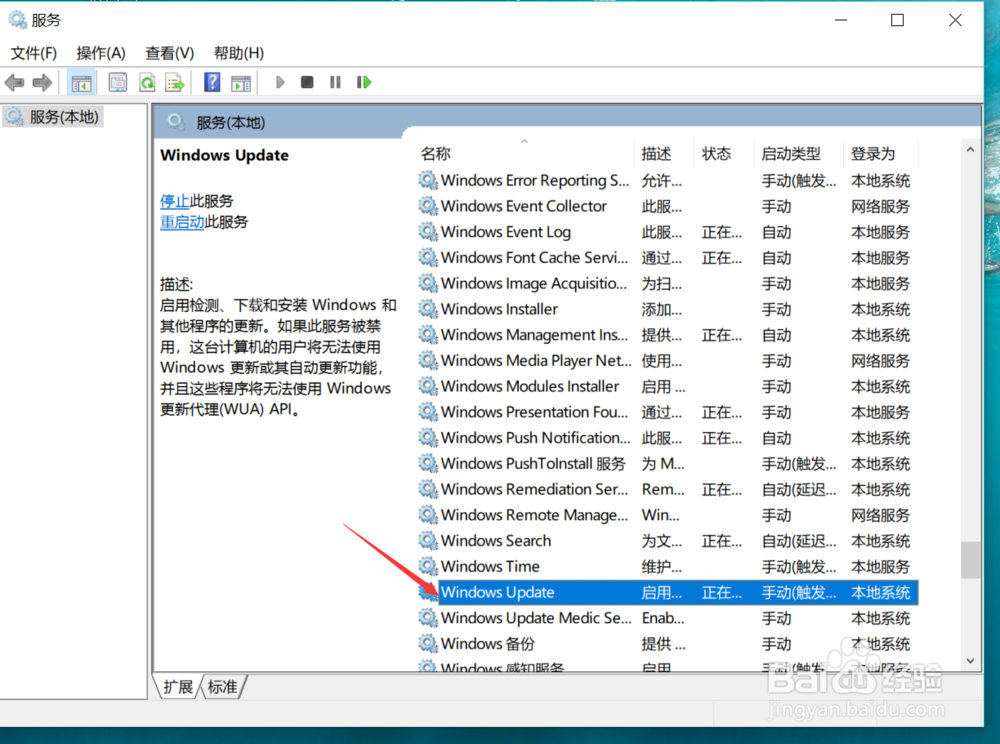
3、在出现的新窗口中,找到“Windows Update”,双击它。
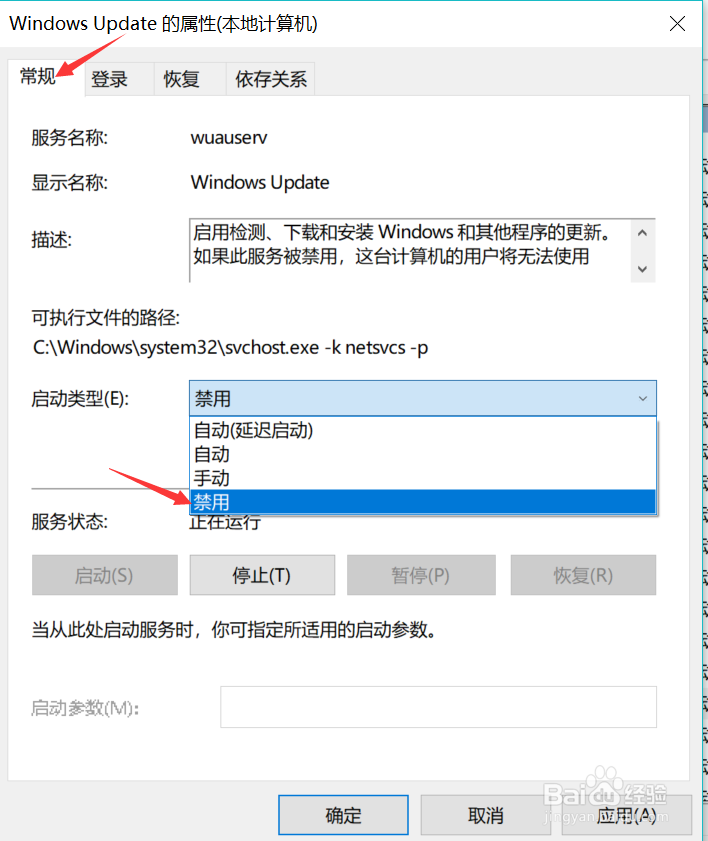
4、在弹出的窗口,选择“常规”,在里面找到启动类型,在下拉列表选择“禁用”。
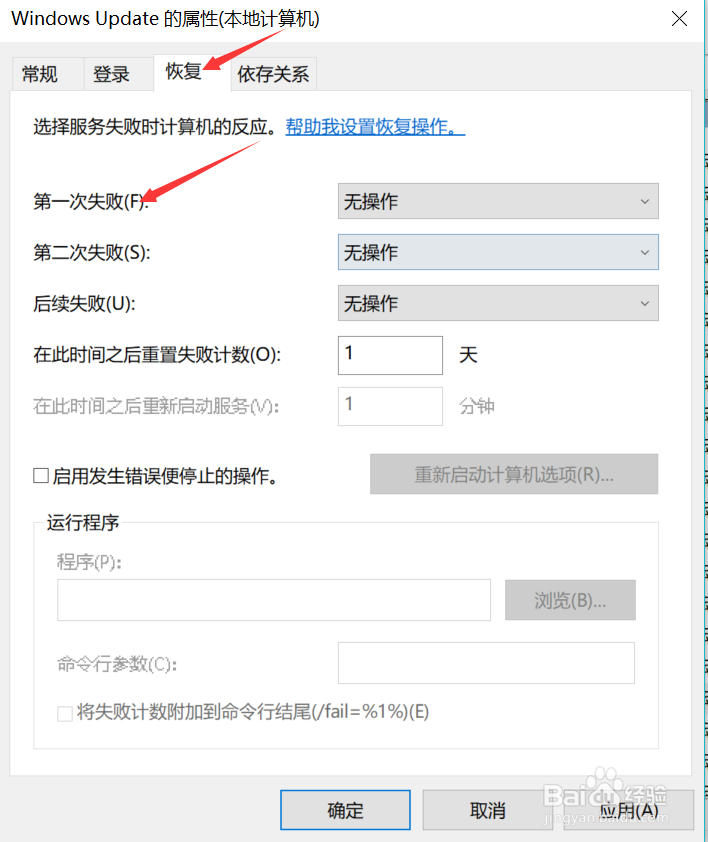
5、在点击“恢复”,在下面的第一次失败过后选择“无操作”,点击应用,确定。
6、柒月想告诉各位大部分电脑只进行上面的关闭更新的操作后,系统会更改你刚刚的操作,还是会更新。那么你在进行下面的操作。
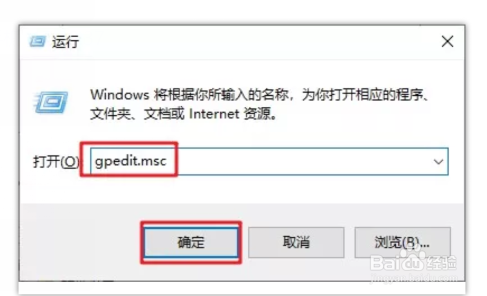
找到键盘上的“win+R”组合键,在里面输入“gpedit.msc”,点击确定。
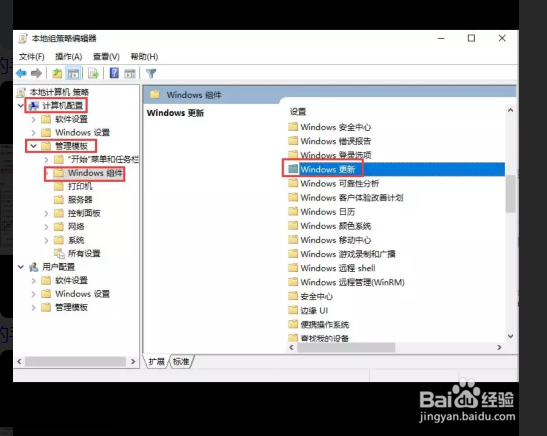
7、在弹出的窗口中,选择“计算机配置”,再找到“管理模板”,在里面找到“Windows组件”,点击这个,在右边的窗口,找到“Windows更新”,双击它
8、进入新的页面,在里面找到“配置自动更新”,双击它。
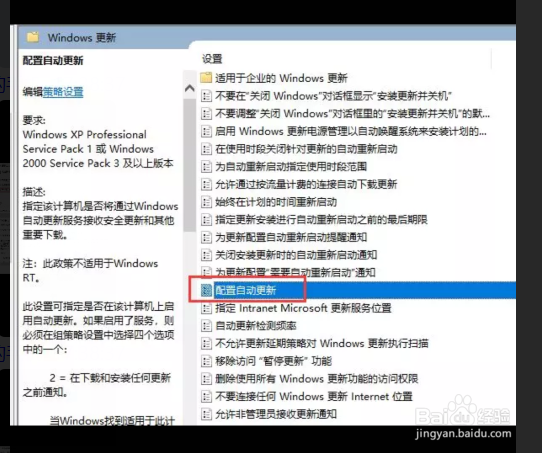
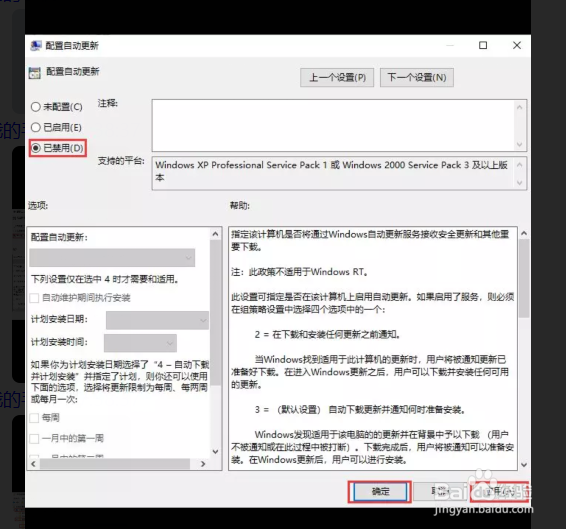
9、双击之后,在出现的页面选择“已禁用”,点击应用,确定,这样就可以关闭自动更新了。