1、打开笔记本,单击左下方“Windows”图标。

2、在弹出窗口中,找到“所有程序”选项并单击它。

3、在弹出窗口,找到“WPS Office ”选项并单击它。

4、在弹出窗口中,在WPS Office工具中找到“配置工具”选项并单击它。
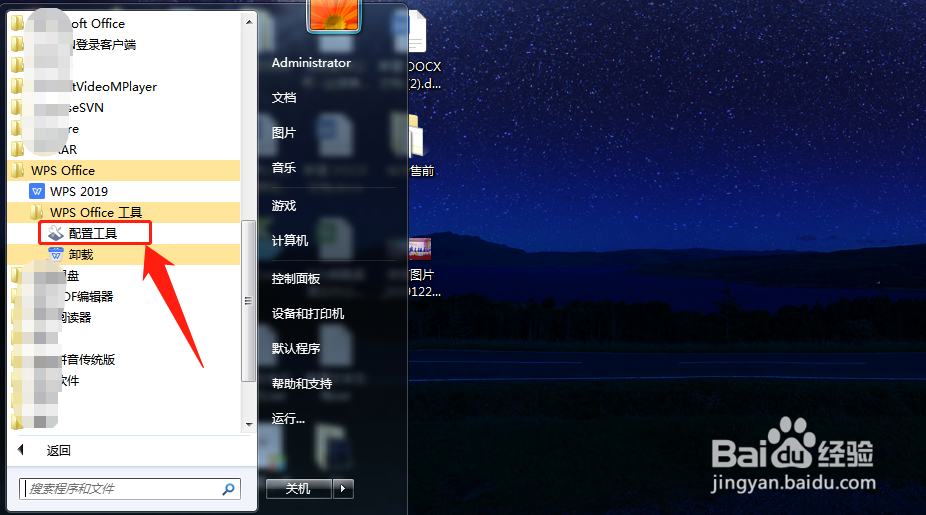
5、在“WPS Office综合修改/配置工具”窗口,找到“高级”选项并单击它。

6、在“WPS Office配置工具”窗口中,找到“其他选项”并单击它。

7、在弹出窗口中,找到“订阅WPS热点”选项并取消勾选,最后单击“确定”按钮即可完成WPS2019关闭订阅WPS热点。


1、【1】、打开笔记本,单击左下方“Windows”图标。
【2】、在弹出窗口中,找到“所有程序”选项并单击它。
【3】、在弹出窗口,找到“WPS Office ”选项并单击它。
【4】、在弹出窗口中,在WPS Office工具中找到“配置工具”选项并单击它。
【5】、在“WPS Office综合修改/配置工具”窗口,找到“高级”选项并单击它。
【6】、在“WPS Office配置工具”窗口中,找到“其他选项”并单击它。
【7】、在弹出窗口中,找到“订阅WPS热点”选项并取消勾选,最后单击“确定”按钮即可完成WPS2019关闭订阅WPS热点。