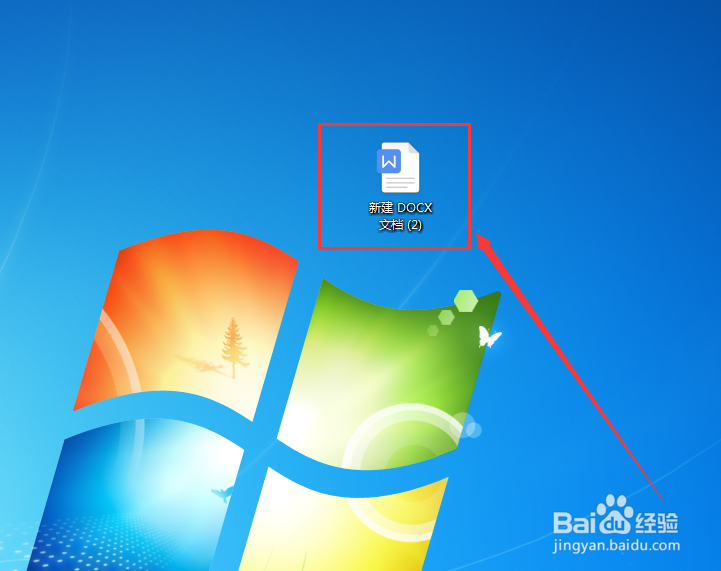
1、打开电脑桌面的word文档,如图所示。
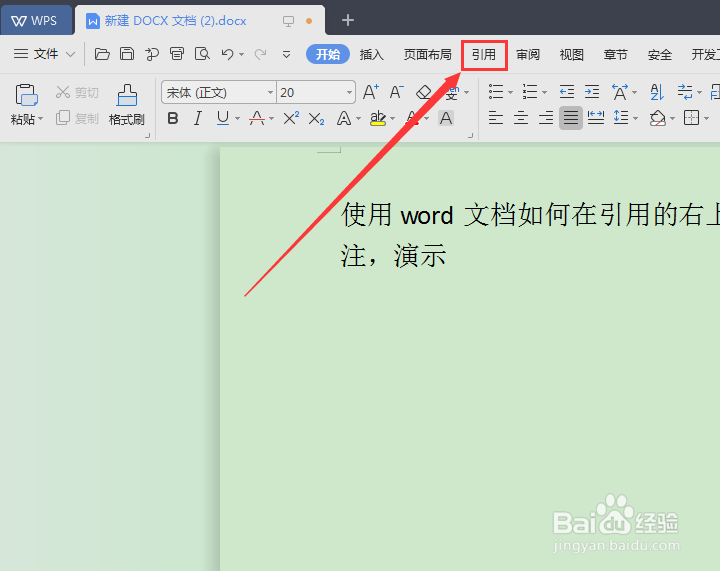
2、在上方的工具栏,找到“引用”点击。
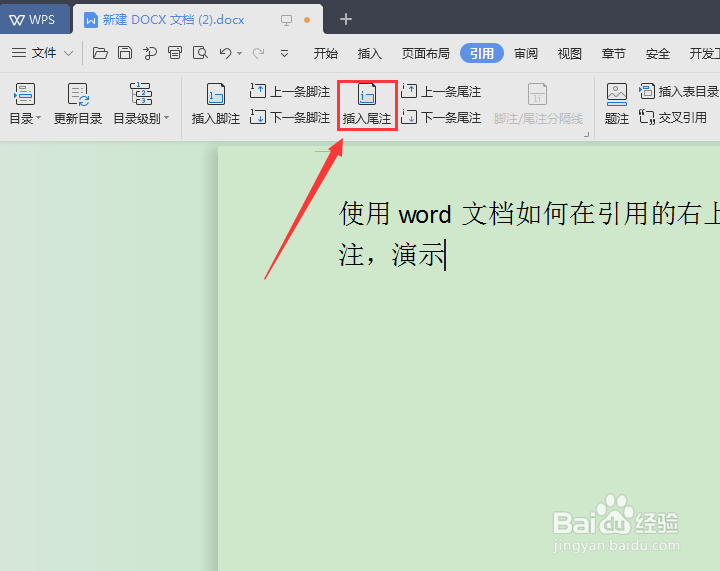
3、在打开的引用页面,鼠标放在需要加入标注的文字位置,如图,点击“插入尾注”。
4、这里,插入尾注后,显示的是“甲”符号,在如图光标位置,点击鼠标右键,弹出菜单中选择“脚注和尾注”。

5、在窗口找到“格式”中的“编号格式”打开右侧的下拉箭头,选择需要加入的数字标注,示例如图。

6、点击右下角的“应用”。

7、回到文档编辑页,我们可以看到在引用的右上角已成功修改,并加入数字标注,完成操作。

1、1.打开word文档,找到上方工具栏中的“引用”,点击进入。
2.在需要加入数字标注的文字位置,点击鼠标右键选择“脚注和尾注”打开。
3.接着,找到窗口中的“编号格式”点击右侧下拉箭头,选择需要加入的数字标注类型。
4.最后,点击右下角的“应用”,即可完成对引用加入数字标注的设置。