1、首先我们打开win10系统的电脑,然后再电脑的桌面,点击右键,找到个性化的功能菜单

2、点击个性化功能菜单,进入个性化设置面板,再左侧找到主题名称的菜单
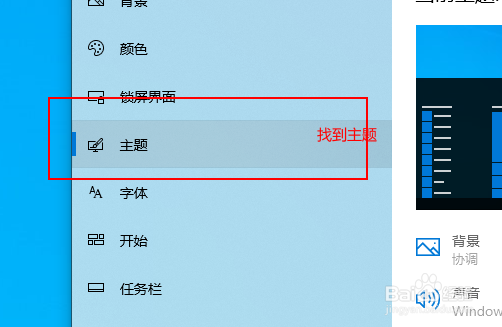
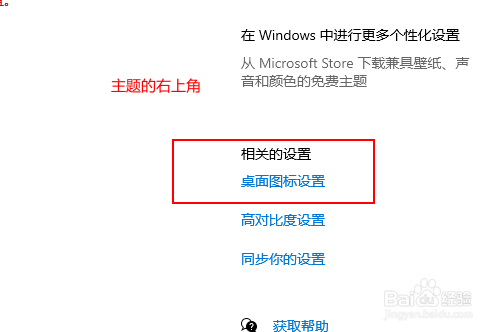
3、点击主题菜单,再主题菜单的右上角有一个相关设置模块,再相关设置模块下找到桌面图标设置,点击进入图标设置界面,进行接下来的功能设置
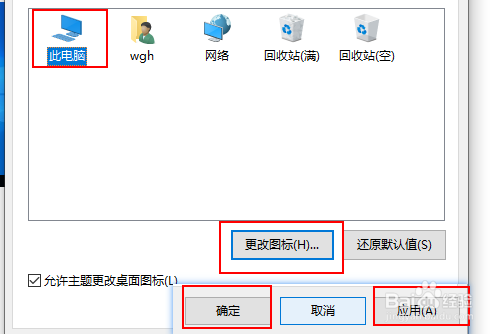
4、进入桌面图标设置页之后,再桌面图标设置界面下,找到计算机功能,然后点击勾选计算机选项即可

5、如果我们打算进行计算机图标的设置的话,我们可以点击更换图标,默认使用电脑系统自带的也可以,然后点击右下角的应用功能 ,然后点击确定返回电脑桌面即可查看
1、【1】首先我们打开win10系统的电脑,然后再电脑的桌面,点击右键,找到个性化的功能菜单
【2】点击个性化功能菜单,进入个性化设置面板,再左侧找到主题名称的菜单
【3】点击主题菜单,再主题菜单的右上角有一个相关设置模块,再相关设置模块下找到桌面图标设置,点击进入图标设置界面,进行接下来的功能设置
【4】进入桌面图标设置页之后,再桌面图标设置界面下,找到计算机功能,然后点击勾选计算机选项即可
【5】如果我们打算进行计算机图标的设置的话,我们可以点击更换图标,默认使用电脑系统自带的也可以,然后点击右下角的应用功能 ,然后点击确定返回电脑桌面即可查看