1、插入图片
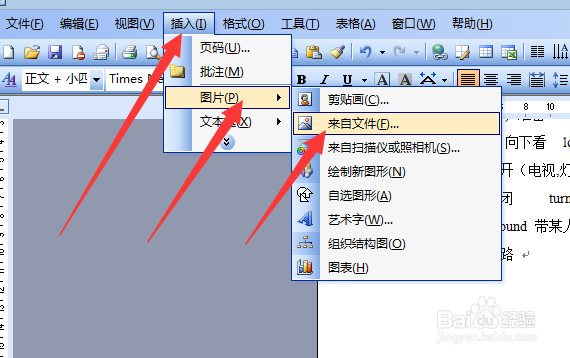
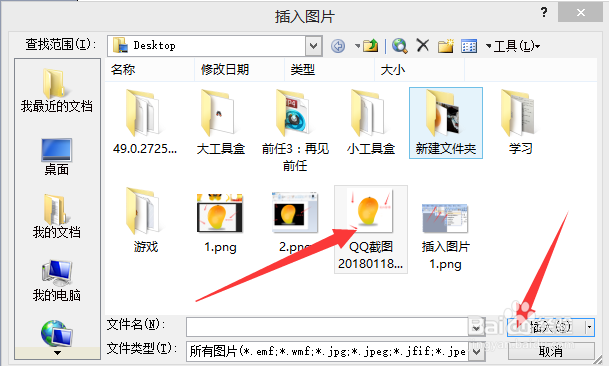
可以像下图那样一步一步的插入图片,
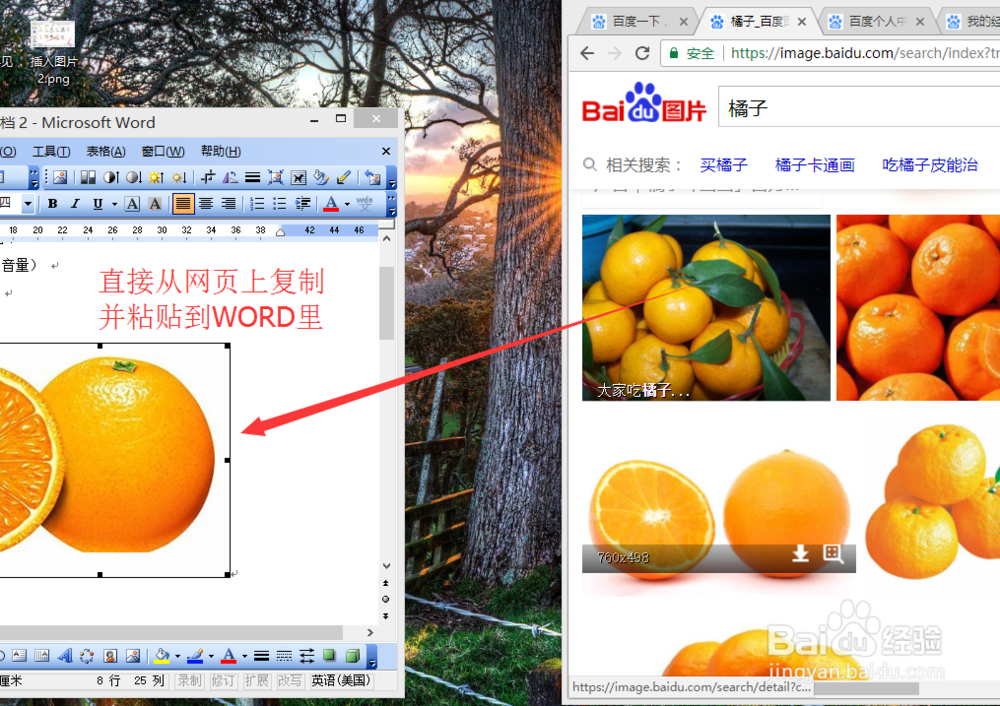
也可以在网页上、剪贴板等位置复制图片,然后直接粘贴在WORD里。
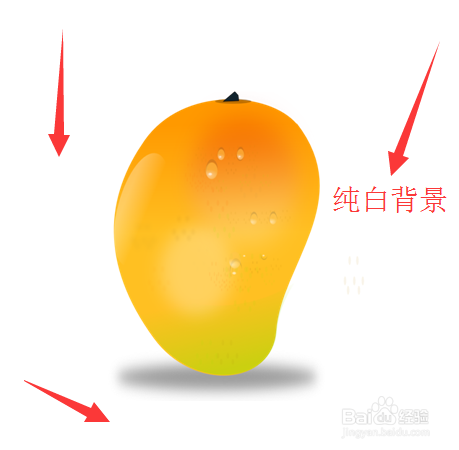
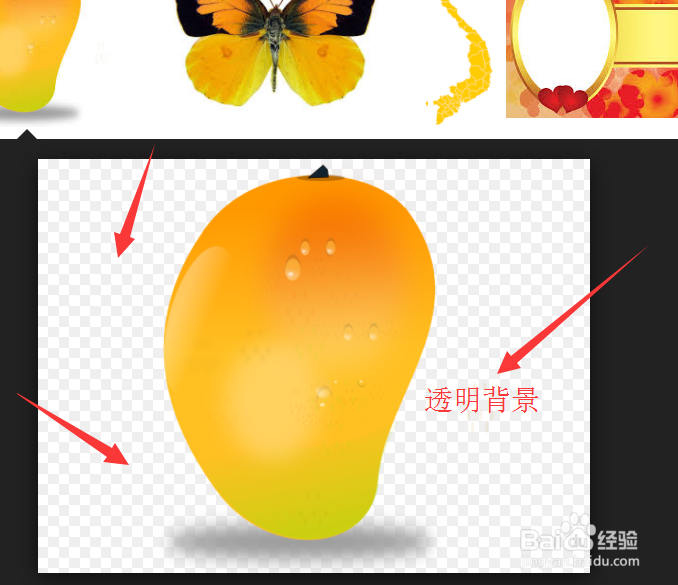
2、纯色背景
一般都插入一副纯白背景或者透明背景的图片。
这种图片很方便以后处理。
3、调整大小
初步进入WORD里的图片脾气很“犟”
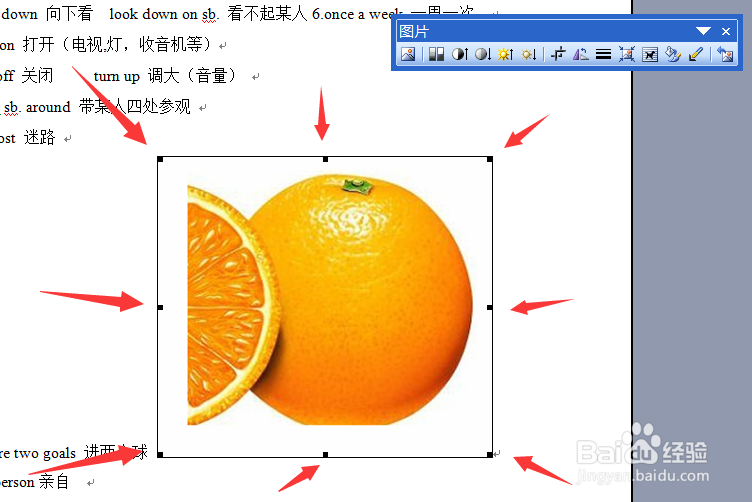
很占位置,先调整大小吧。
下图箭头所示位置都能调整图片大小。
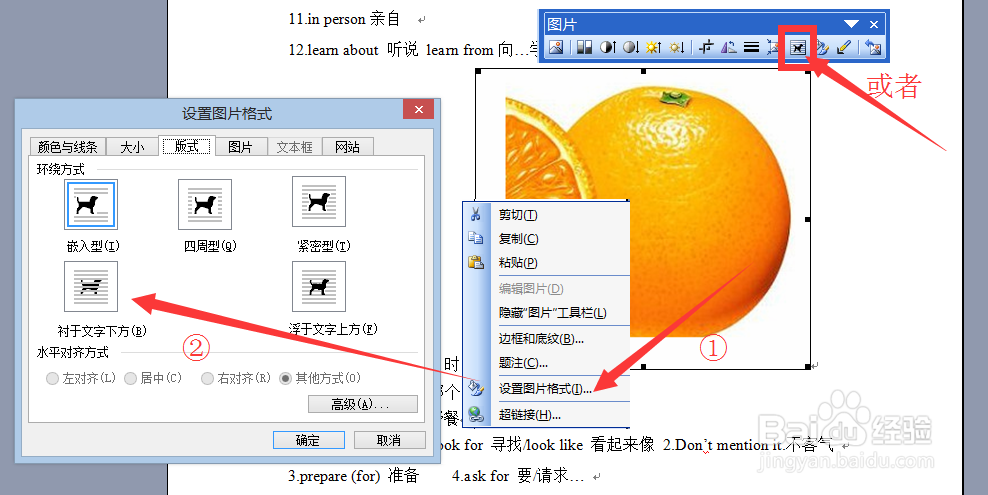
4、设置图片格式
这部分内容较多,简单说其中几项,别的自己体会。
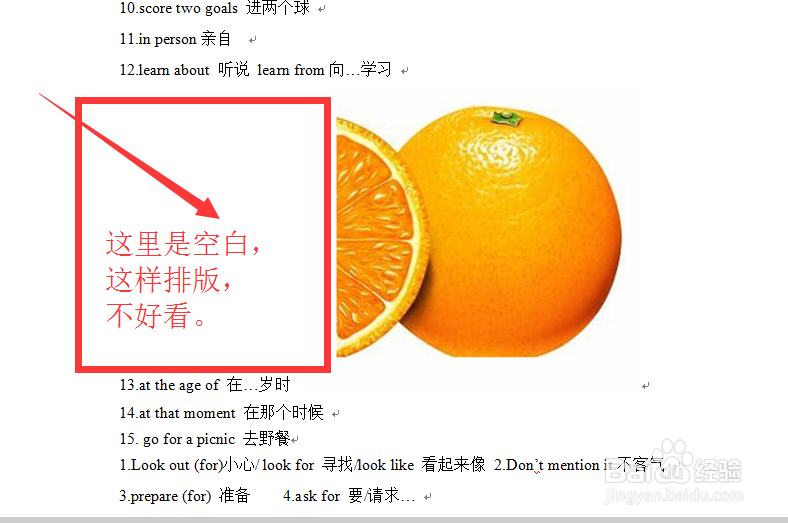
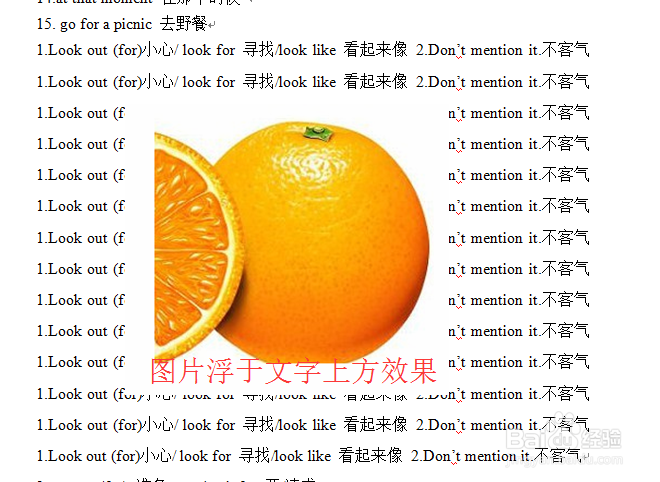
图片往往会占一行的位置,会留下很大的空白区域用不上,排版太难看。
我们可以通过在图片上点击右键调出设置图片格式对话框,然后选择板式,再任意选择其中一项,如:图片浮于文字上方。
大家可以自己尝试一下别的效果,非常实用。
还有个意外收获,你会发现这时候图片可以自由拖放到文章的任意位置!
5、设置透明色
如果图片在文字上方,图片会挡住一部分文字。
通过设置图片背景透明,会让后面的字体显现出来。
有人喜欢让图片衬于文字下方,这样就直接避免图片遮盖文字了。
如图:设置透明色,避免遮挡文字
6、旋转图片
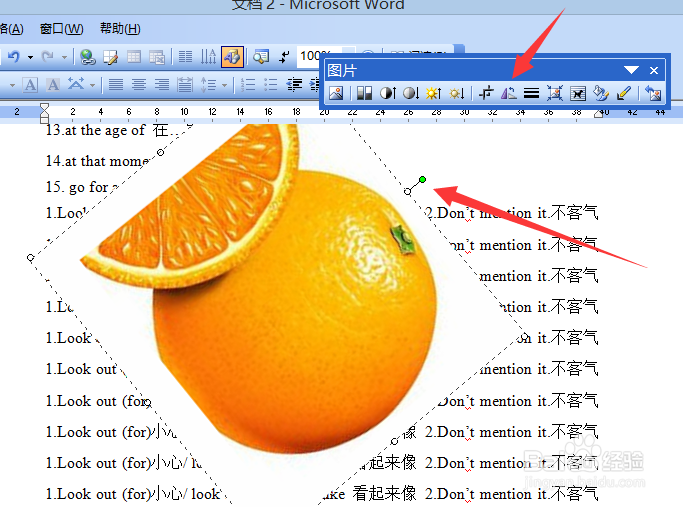
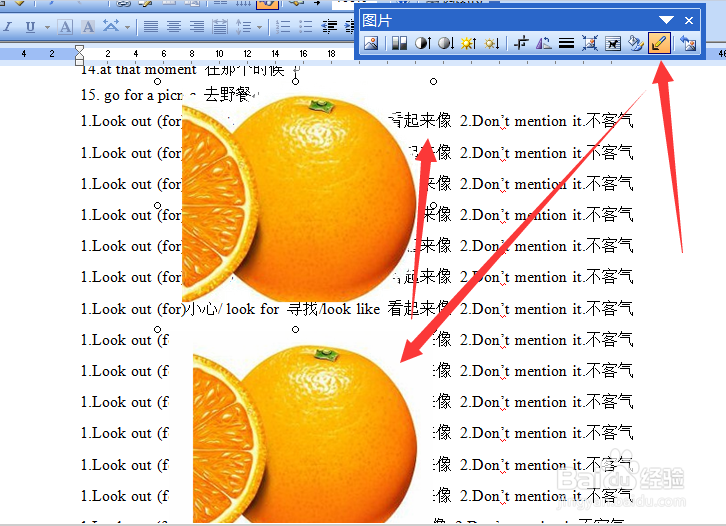
如图箭头所示得两种方法都可以旋转图片。
如果图片上找不到绿色旋转的拖动点,
尝试先让“图片浮于文字上方”等选择后,再旋转。