Excel是一个非常强大的办公软件,通过对Excel表格的调整,我们可以制作所有我们需要的表格。那么,Excel如何制作每年每季度的分析报表呢?本文就由小编带大家了解一下,一起来看看吧~

工具/原料
Excel版本:Microsoft Office 专业增强版 2016
电脑系统:windows 7
方法/步骤
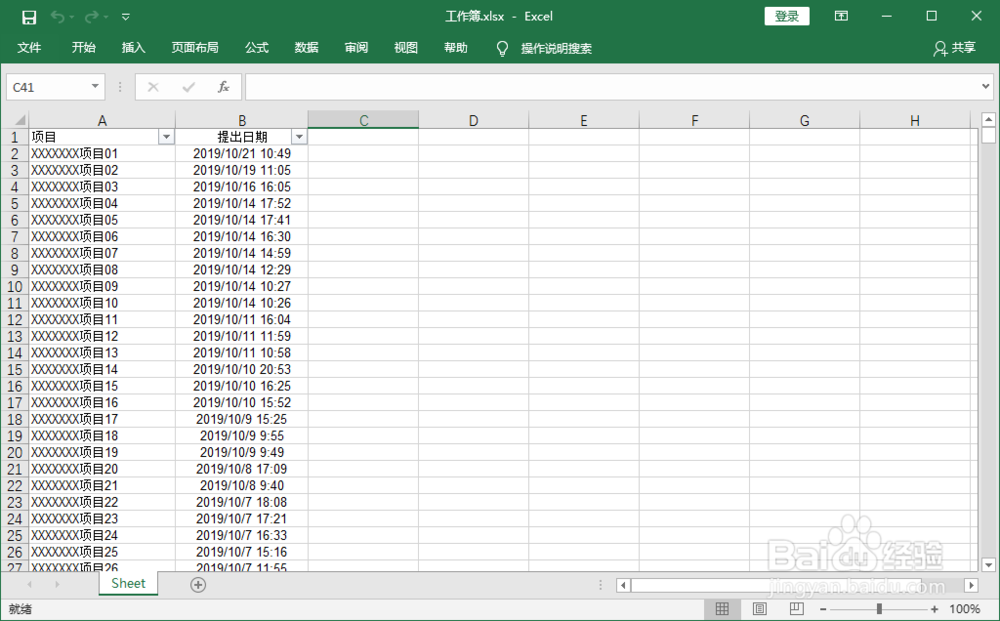
1.准备一个数据源表,至少要有两列:名称、日期时间,如图
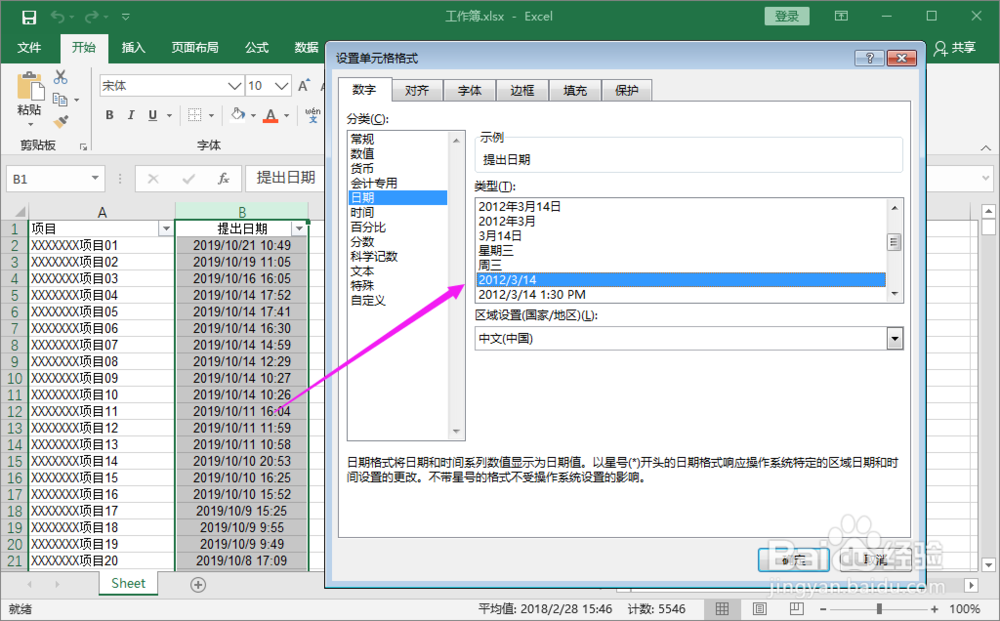
2.格式化日期时间字段为日期,如图
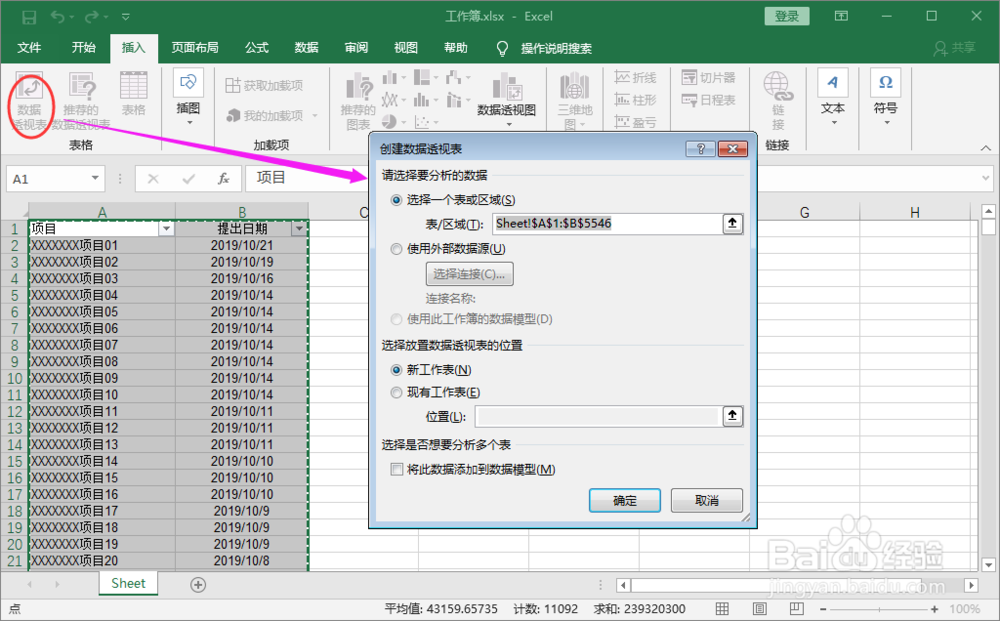
3.选择数据,然后在顶部插入菜单下找到“数据透视表”,如图
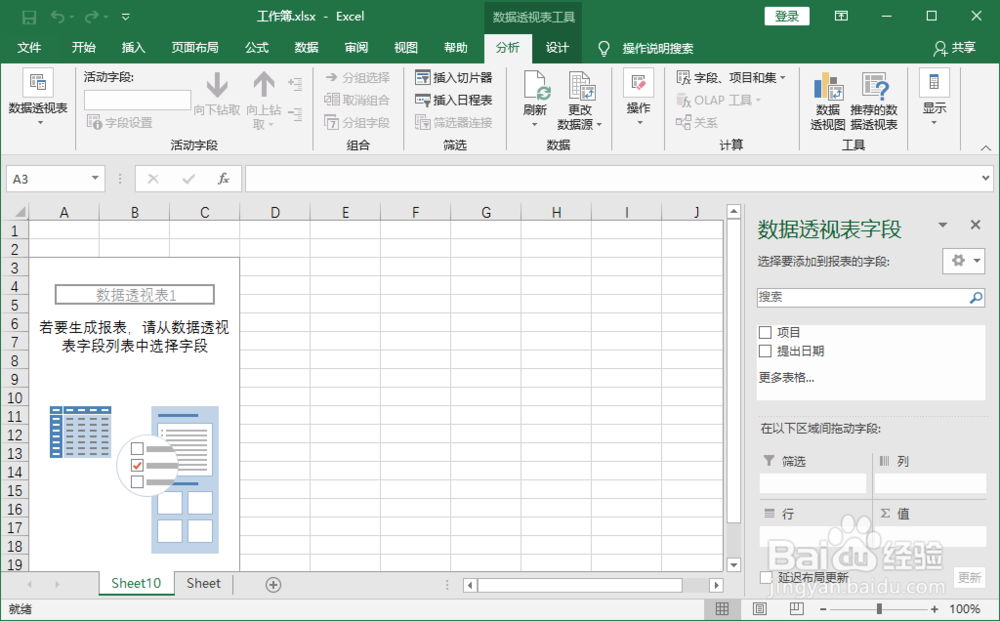
4.进入数据透视表设置,如图
5.在行拖入“日期”字段,自动生成年、季度,值拖入“名称”项目,如图
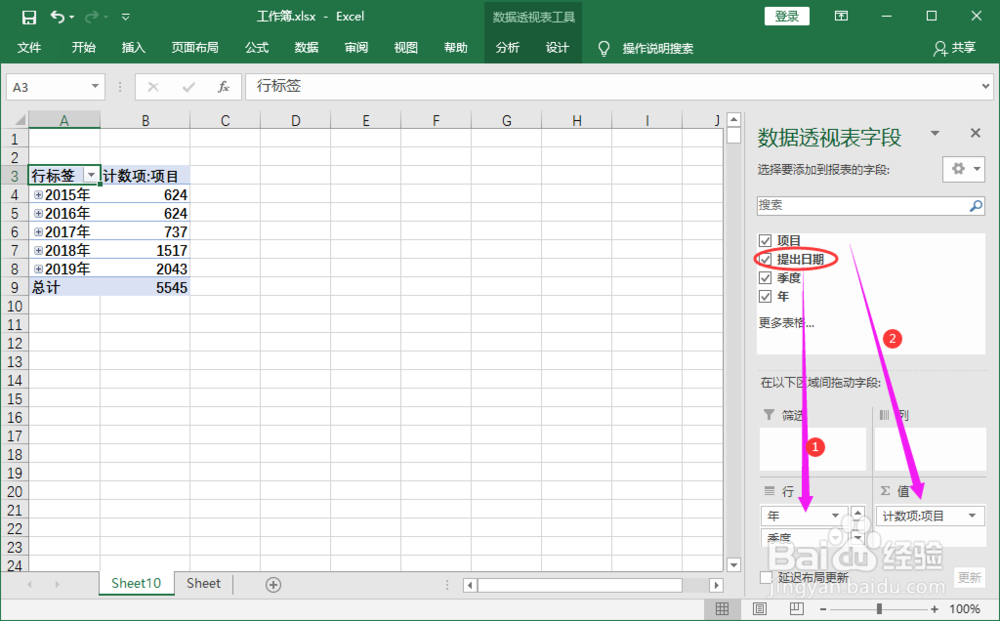
6.点击数据透视表的“+”号,展示到季度,完成按年、季度分析的报表。如图

总结:
1.准备一个数据源表;
2.格式化日期时间字段为日期;
3.选择数据,然后在顶部插入菜单下找到“数据透视表”;
4.进入数据透视表设置;
5.在行拖入“日期”字段,自动生成年、季度,值拖入“名称”项目;
6.点击数据透视表的“+”号,展示到季度,完成按年、季度分析的报表。
注意事项
Tips:对于时间格式不敏感的Excel版本,可以省略第2步格式化日期字段。