1、第一步,打开自己电脑上安装好的PS软件。

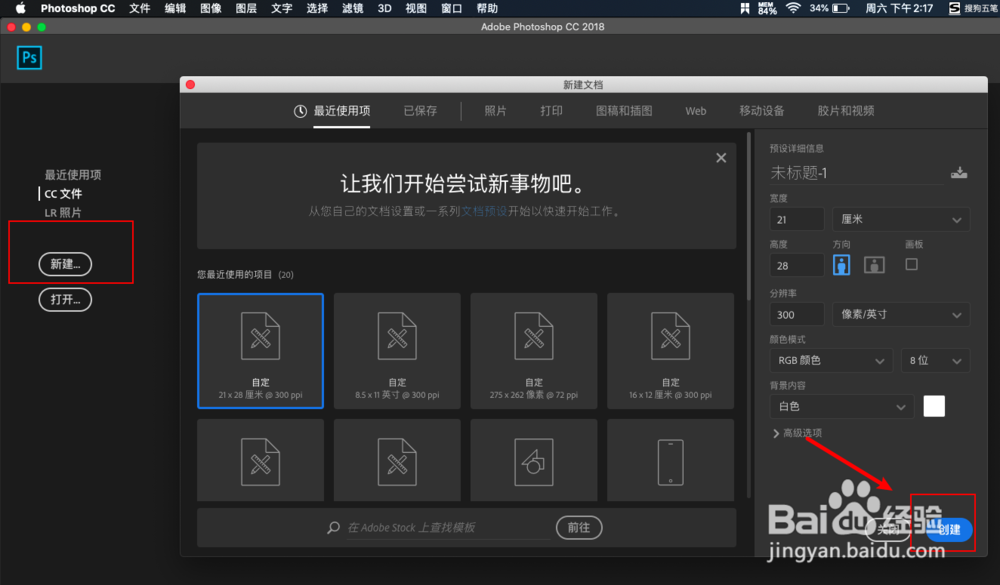
2、第二步,点击新建文件,随意新建一个画板。
3、第三步,找到工具栏最下方的三个点图标。这是编辑工具栏图标。

4、第四步,点击编辑工具栏图标,长按两秒,弹出“编辑工具栏”选项,点击打开。

5、第五步,弹出编辑工具栏面板,此时同时按住shift+ctrl+alt,再点击右上角的完成。

6、第六步,回到PS软件界面,就可以看到编辑工具栏图标变成一个黄色的香蕉图案了,是不是很有意思!

1、1、打开自己电脑上安装好的PS软件。
2、点击新建文件,随意新建一个画板。
3、找到工具栏最下方的三个点图标。这是编辑工具栏图标。
4、点击编辑工具栏图标,长按两秒,弹出“编辑工具栏”选项,点击打开。
5、弹出编辑工具栏面板,此时同时按住shift+ctrl+alt,再点击右上角的完成。
6、回到PS软件界面,就可以看到编辑工具栏图标变成一个黄色的香蕉图案了。