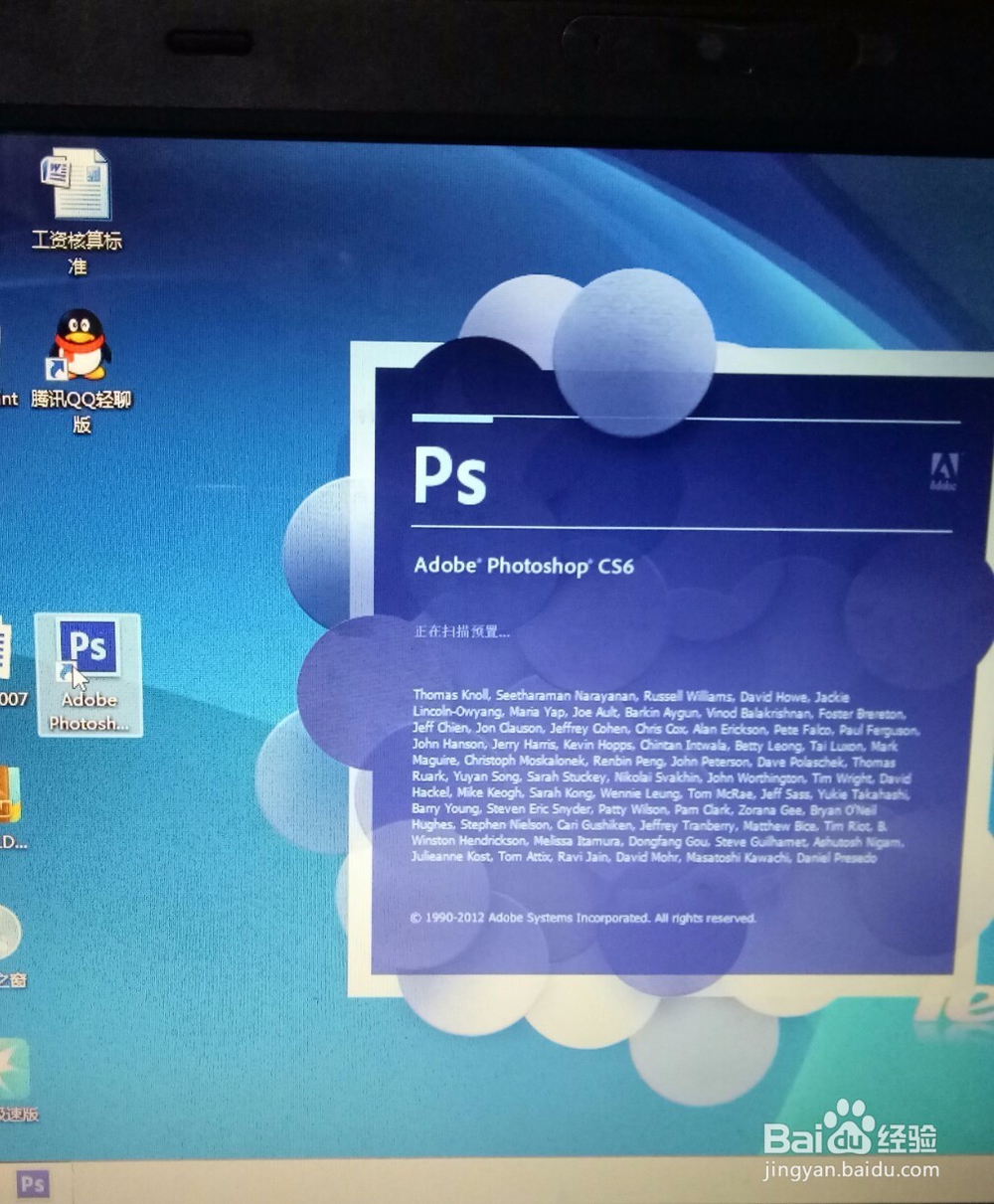
1、双击ps图标,打开ps软件。
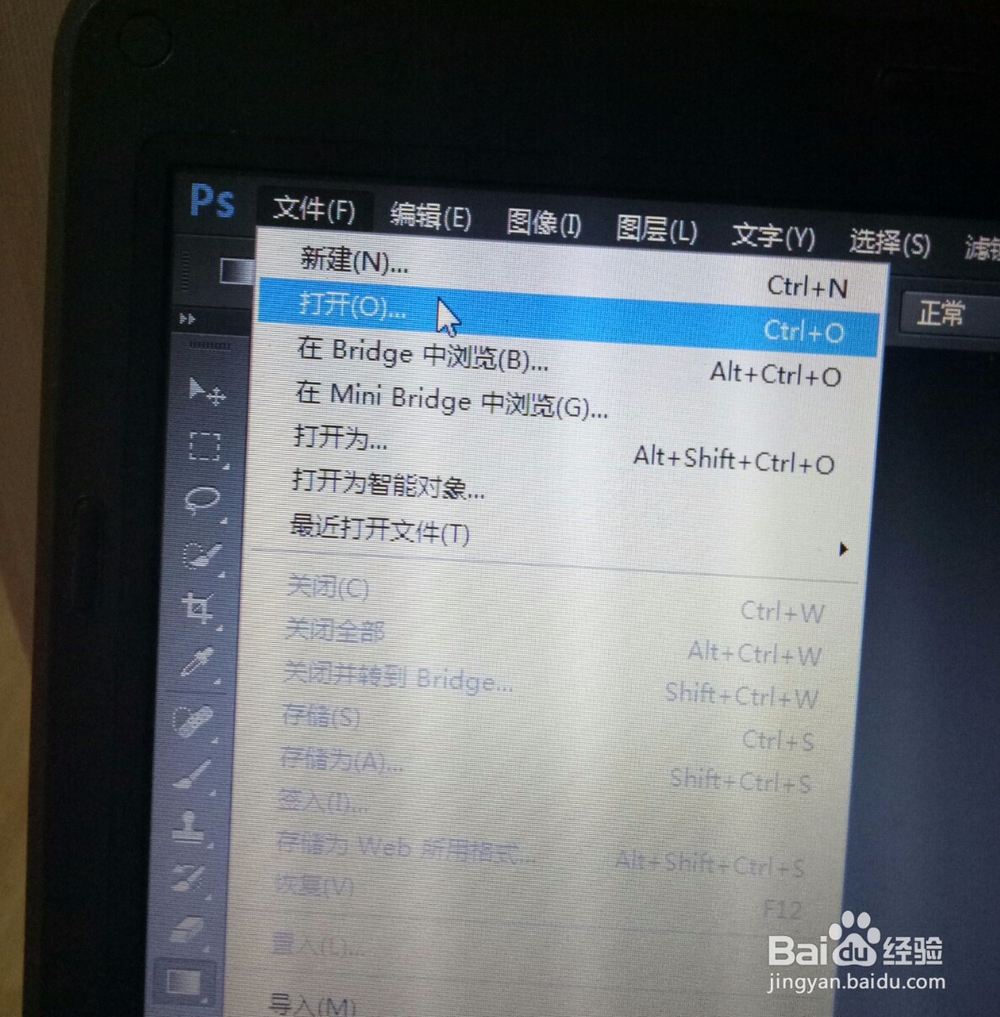
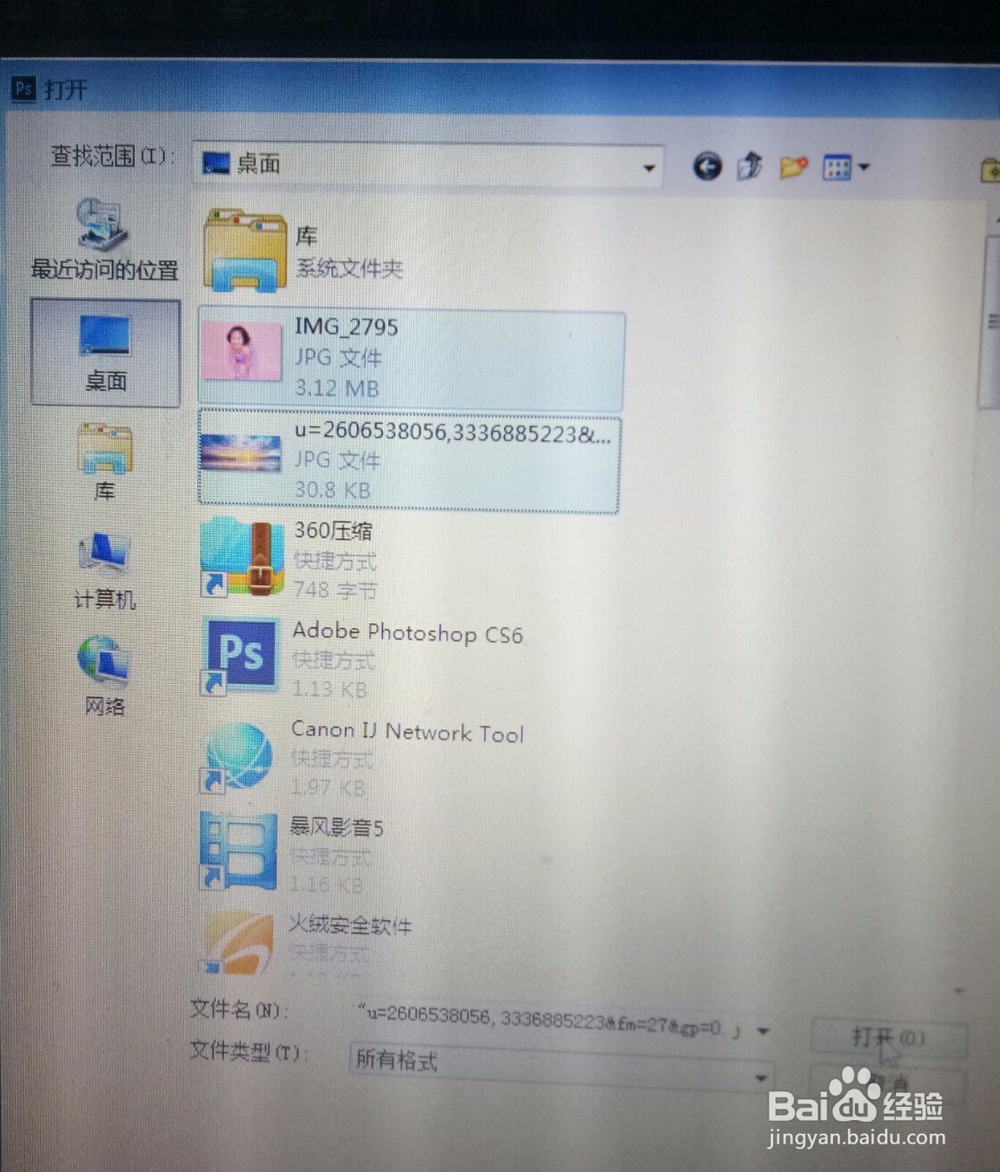
2、点击文件——打开,找到我们需要的两张照片,单击选中,然后点击打开,照片就在ps中打开了。
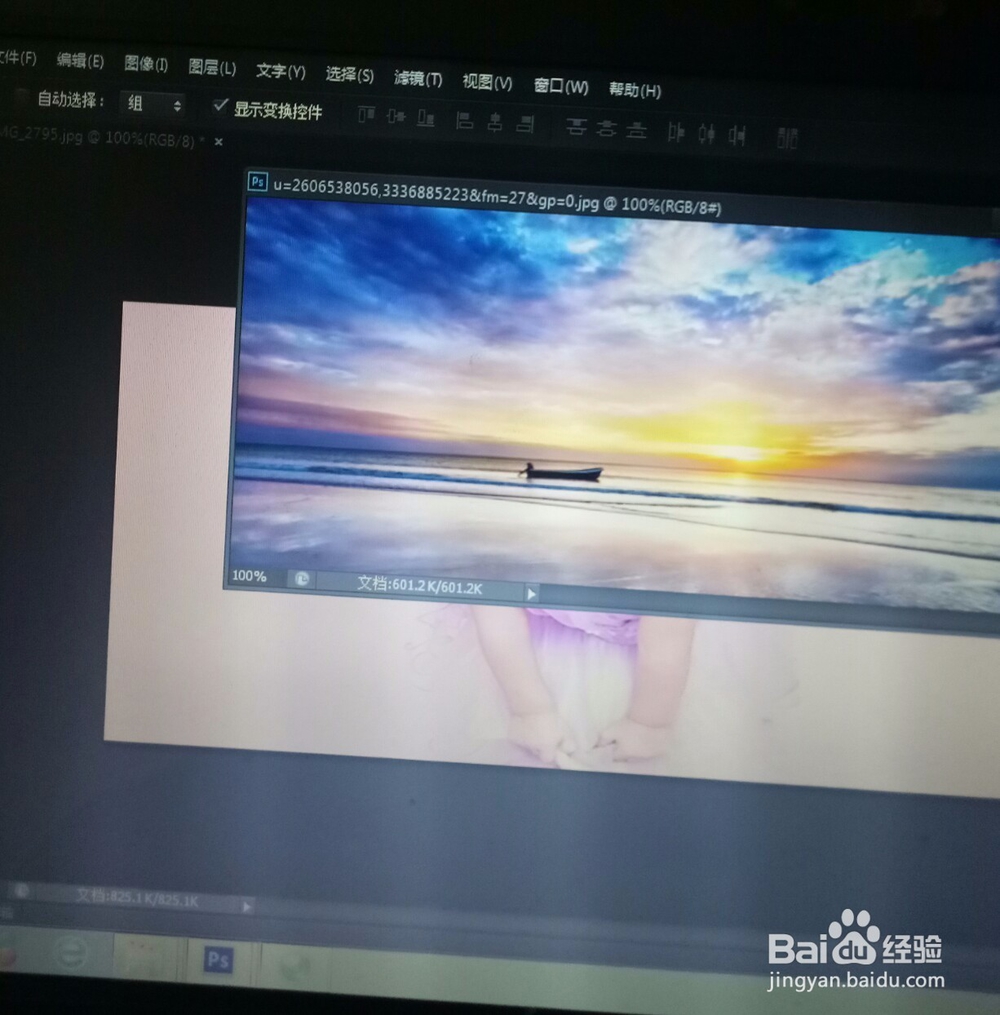
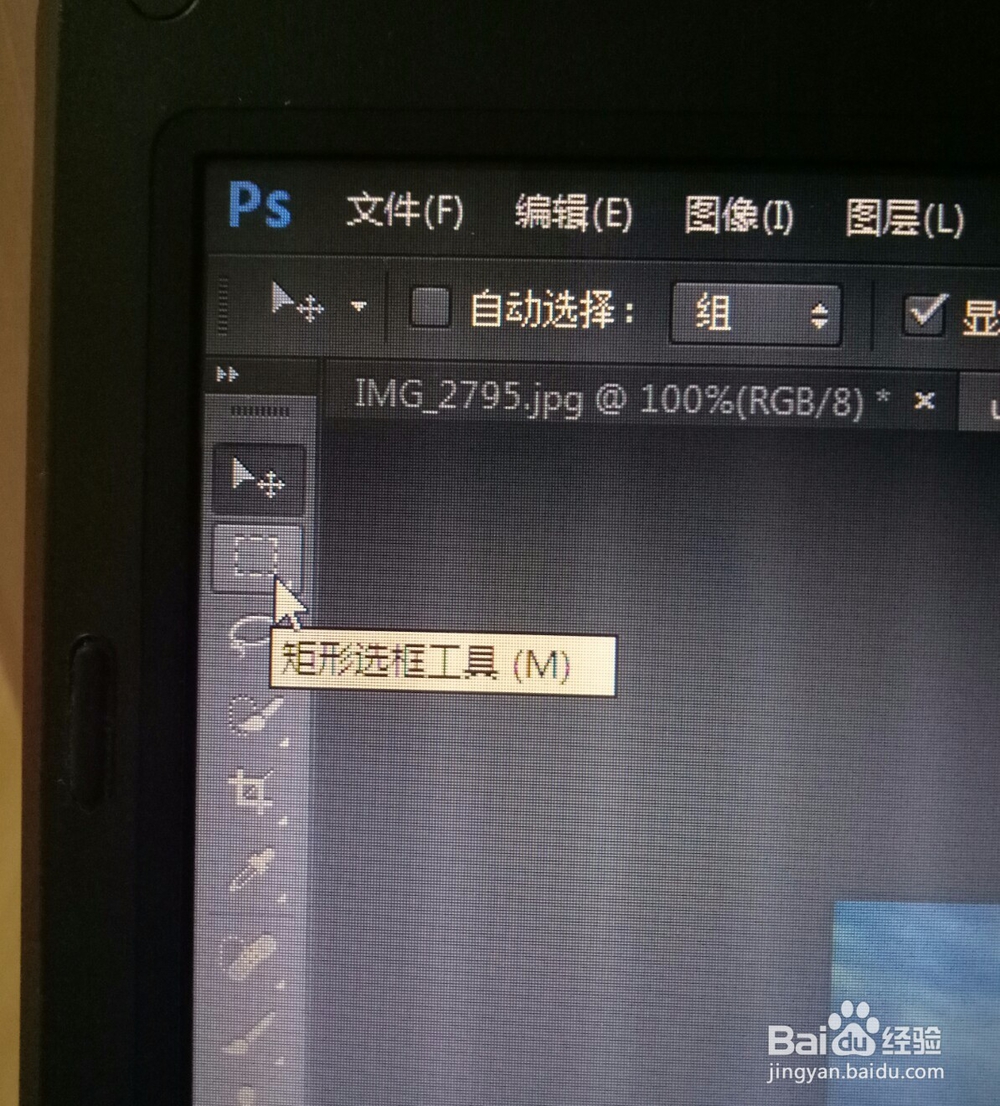
3、点击背景图片图层,然后工具栏——矩形选框工具,把背景图片框起来形成一个选区,
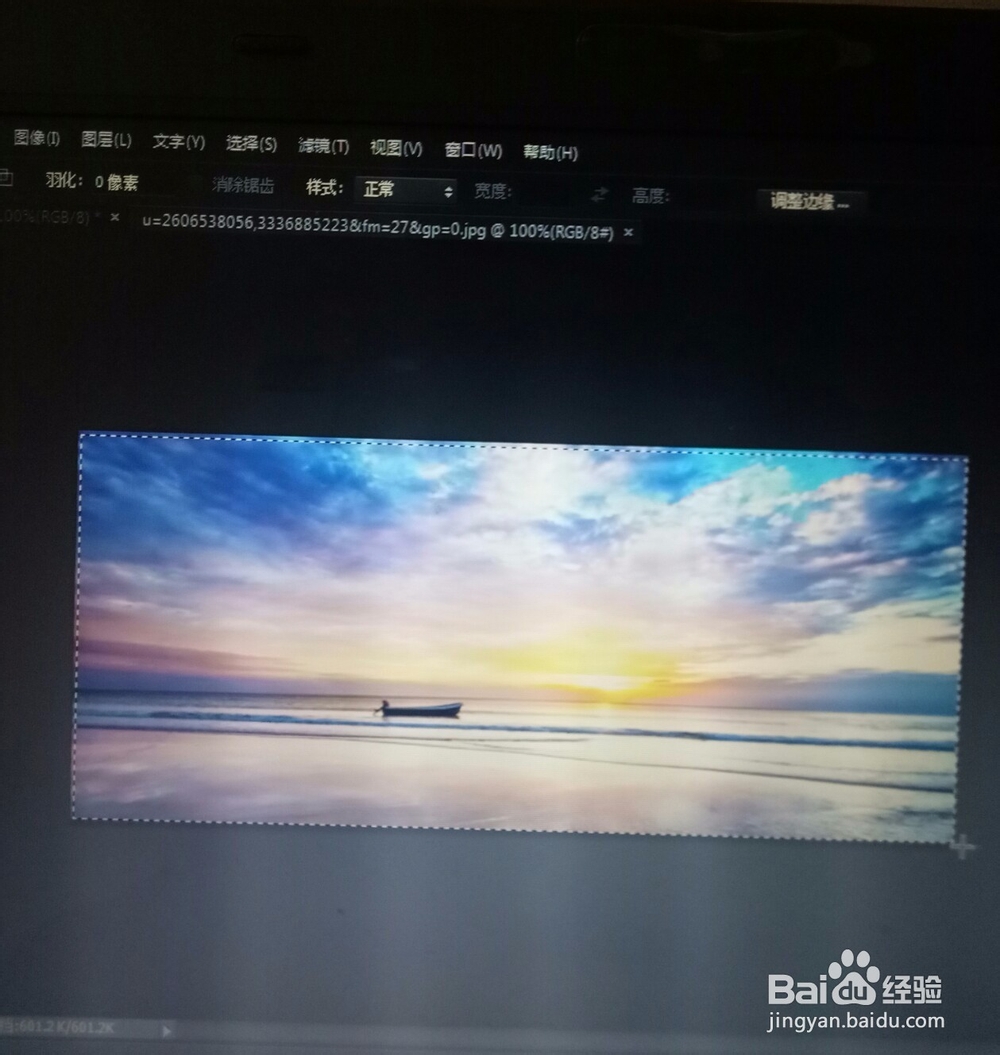
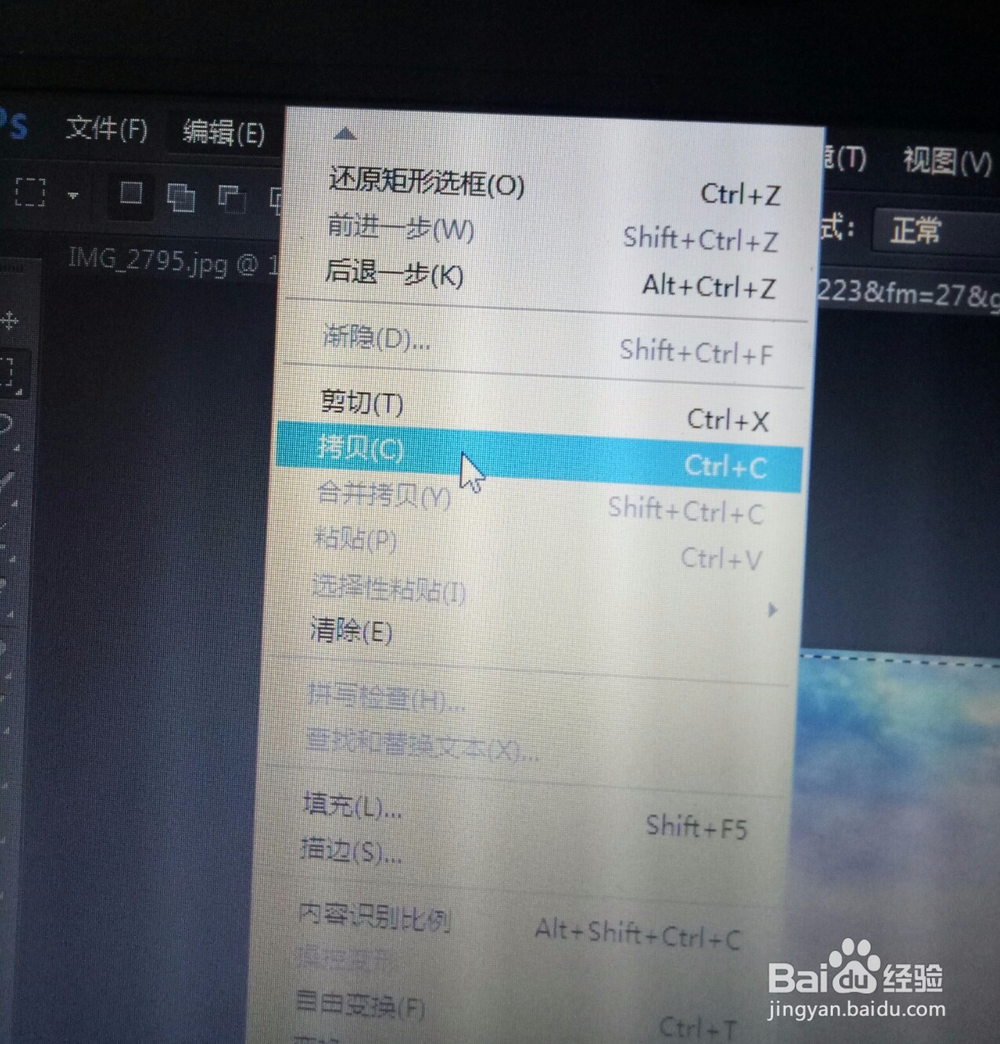
4、菜单栏——编辑——拷贝或快捷键Ctrl+C,也就是在复制一个图层。
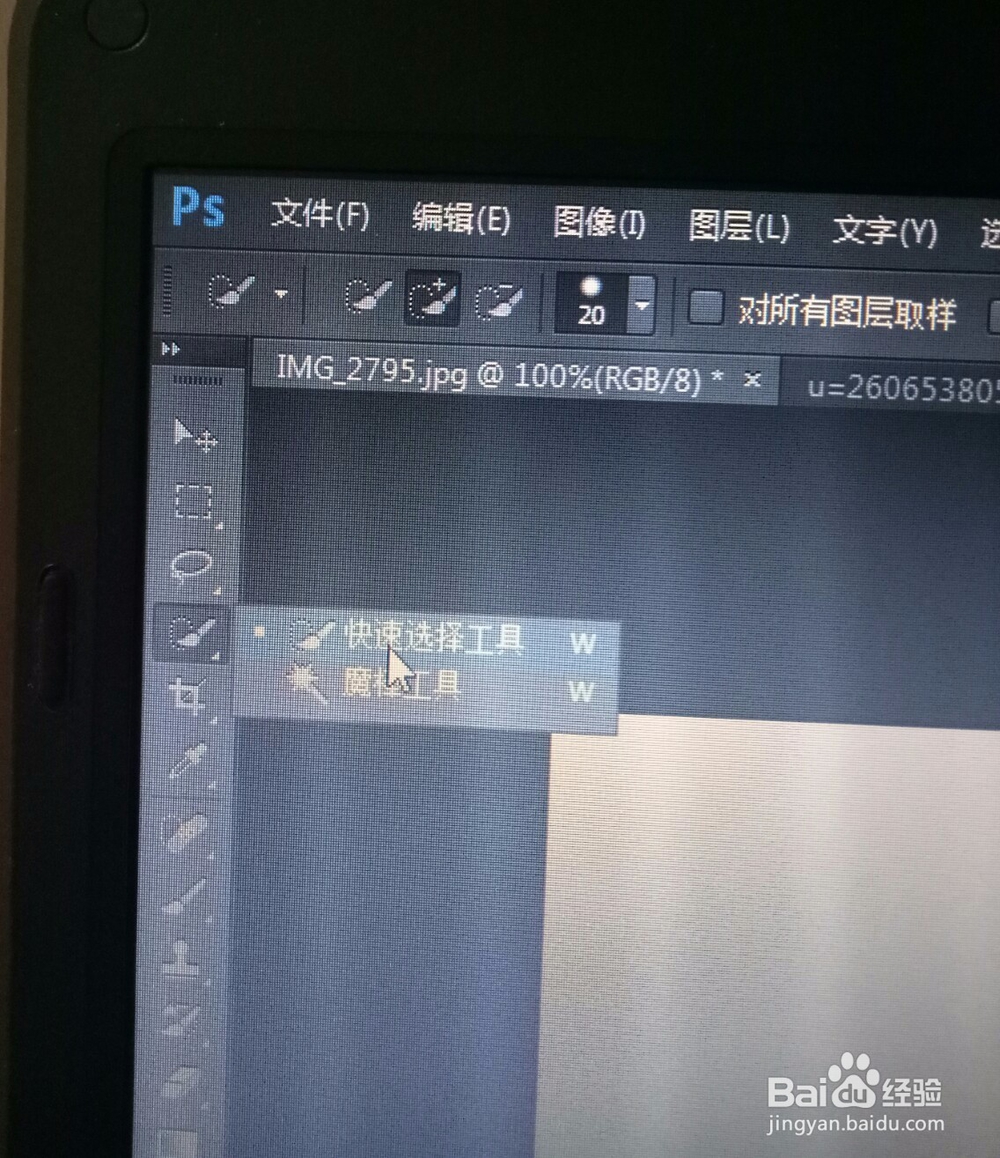
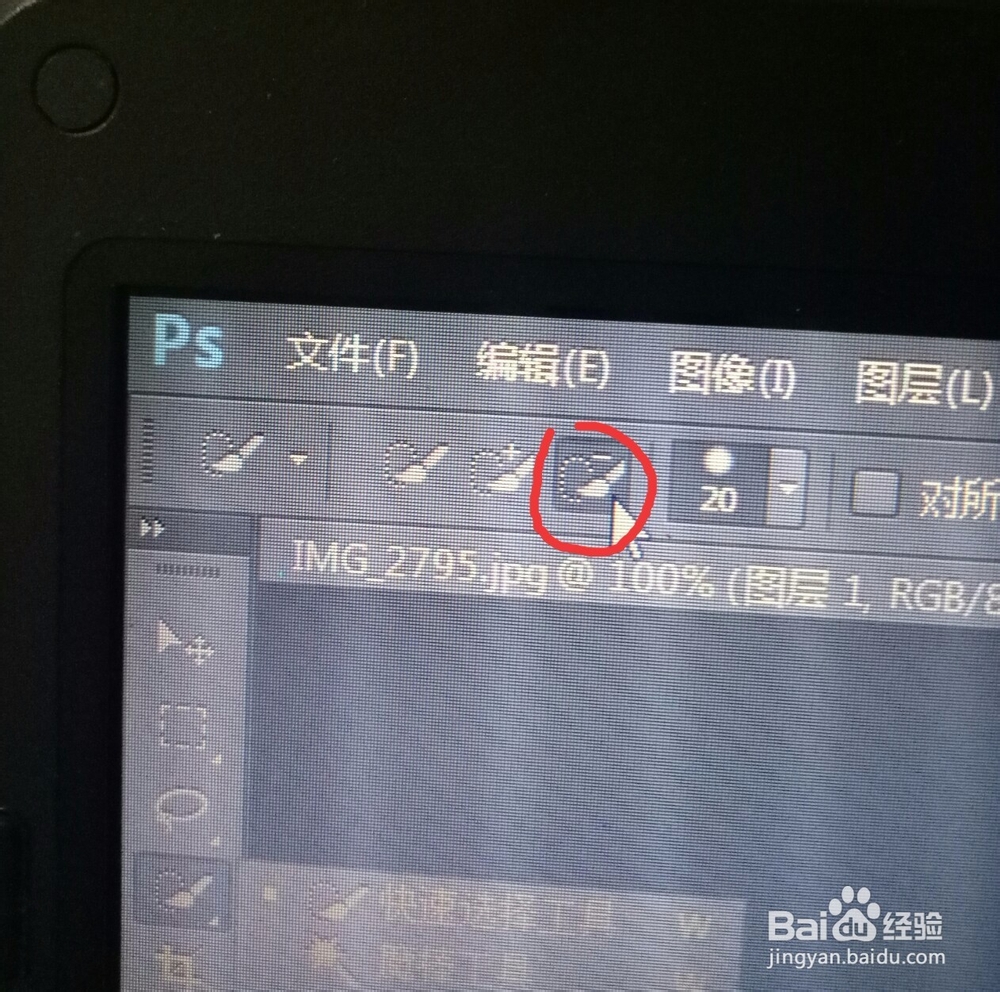
5、点击人物图片图层,进入人物图层,工具栏——快速选择工具,把人物背景都变成选区,如果选多了,尤其是在边界上,可以点击属性栏的画笔属性中带“-“图标,哪里选多了就在哪里点击。
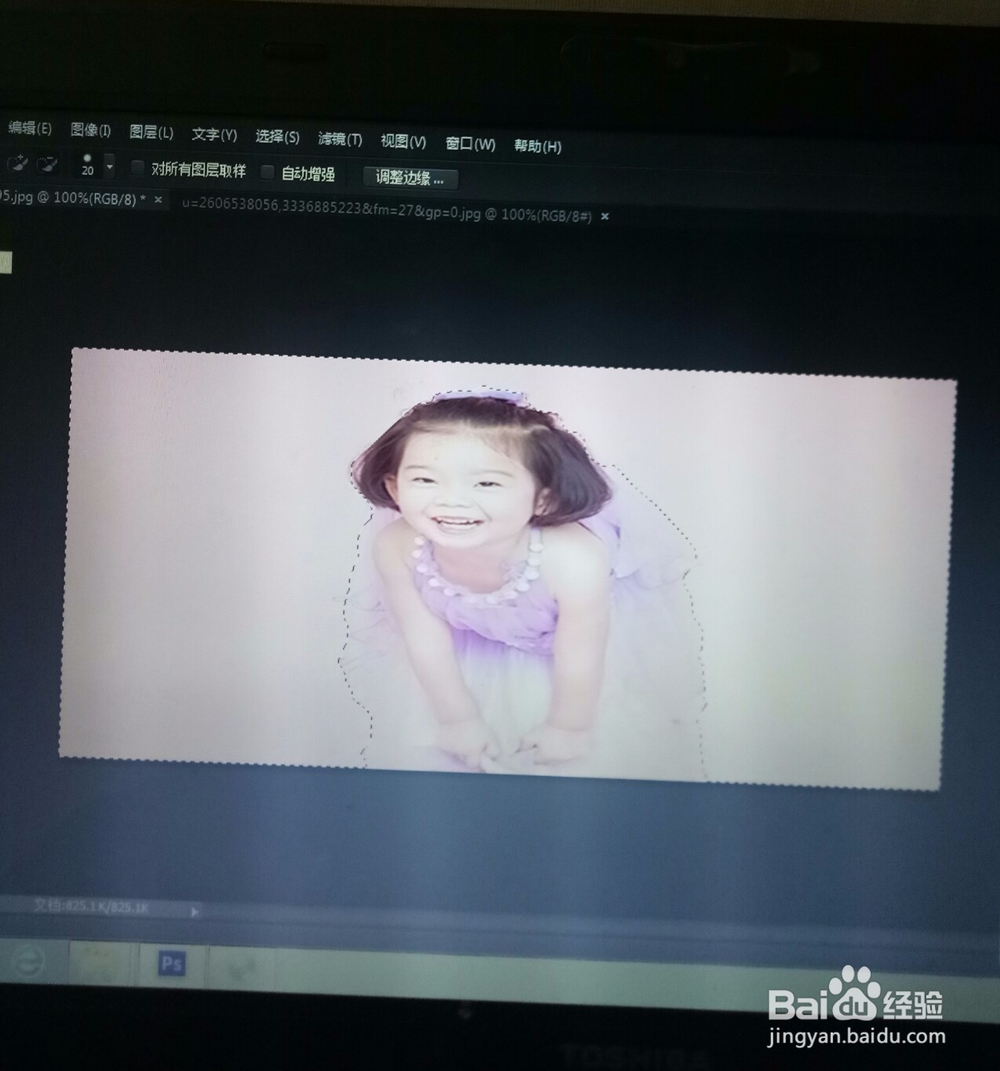
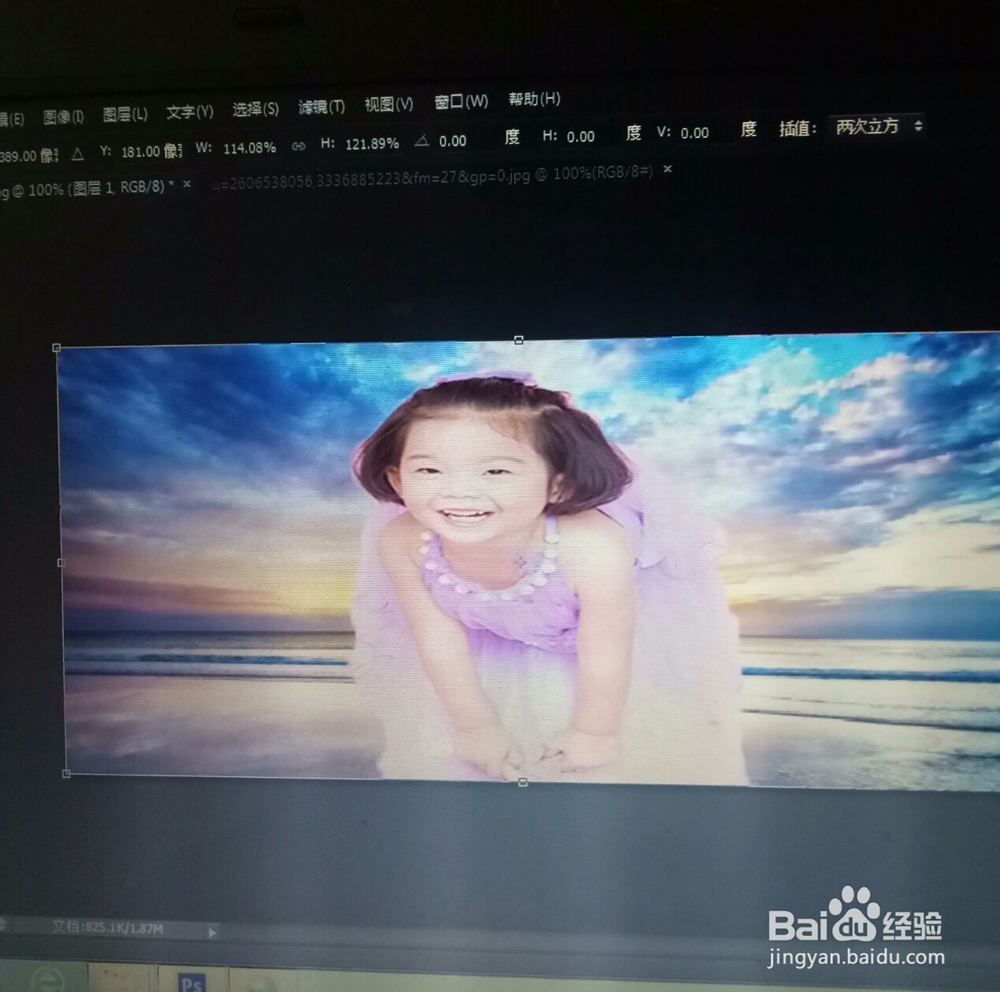
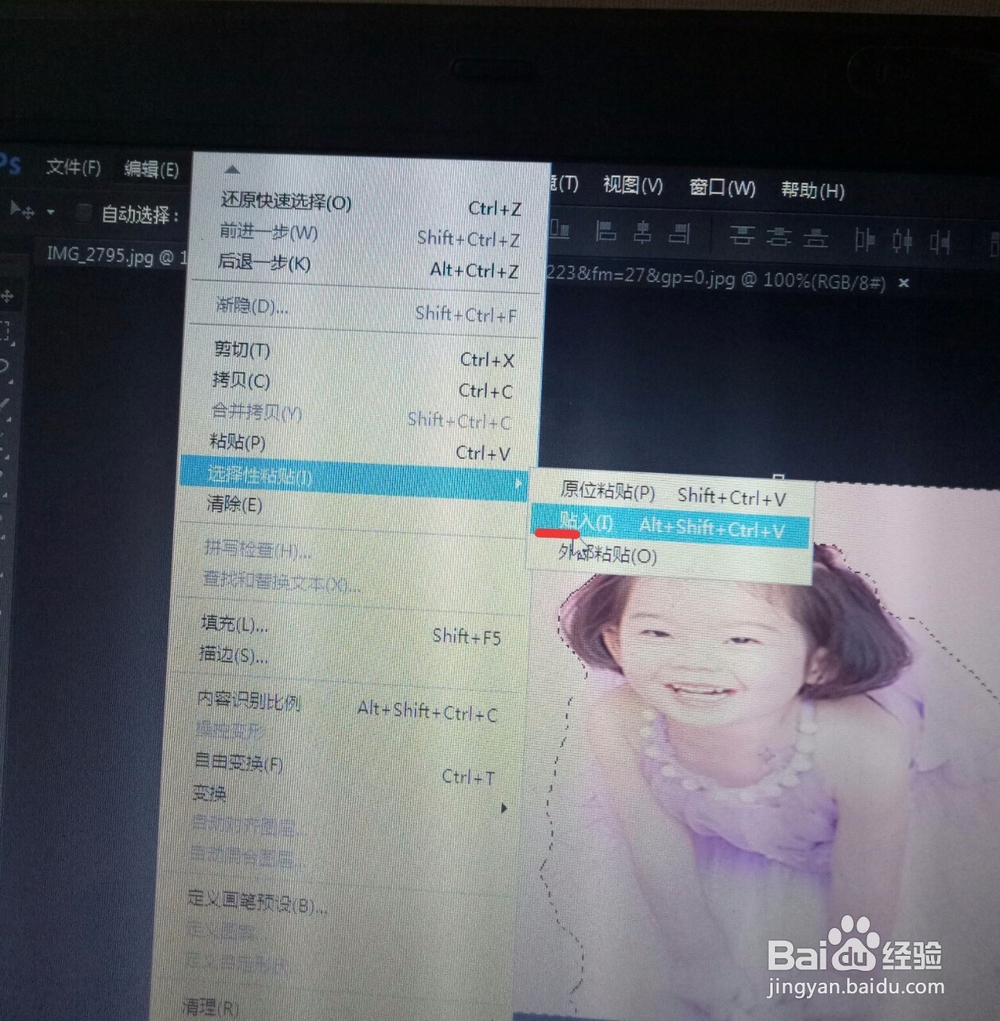
6、把选区弄好后,点击菜单栏——编辑——选择性粘贴——贴入。人物后面的背景就变成了我们了我们之前拷贝的背景图片了。
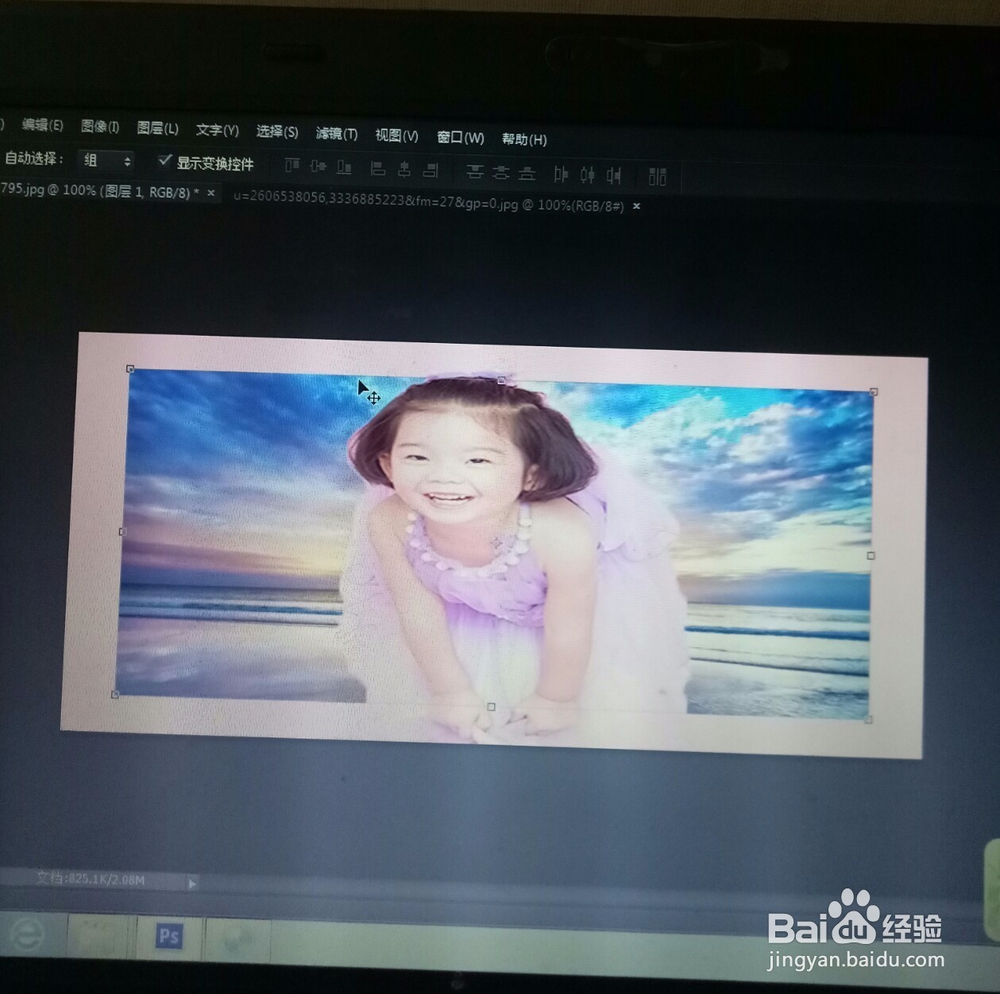
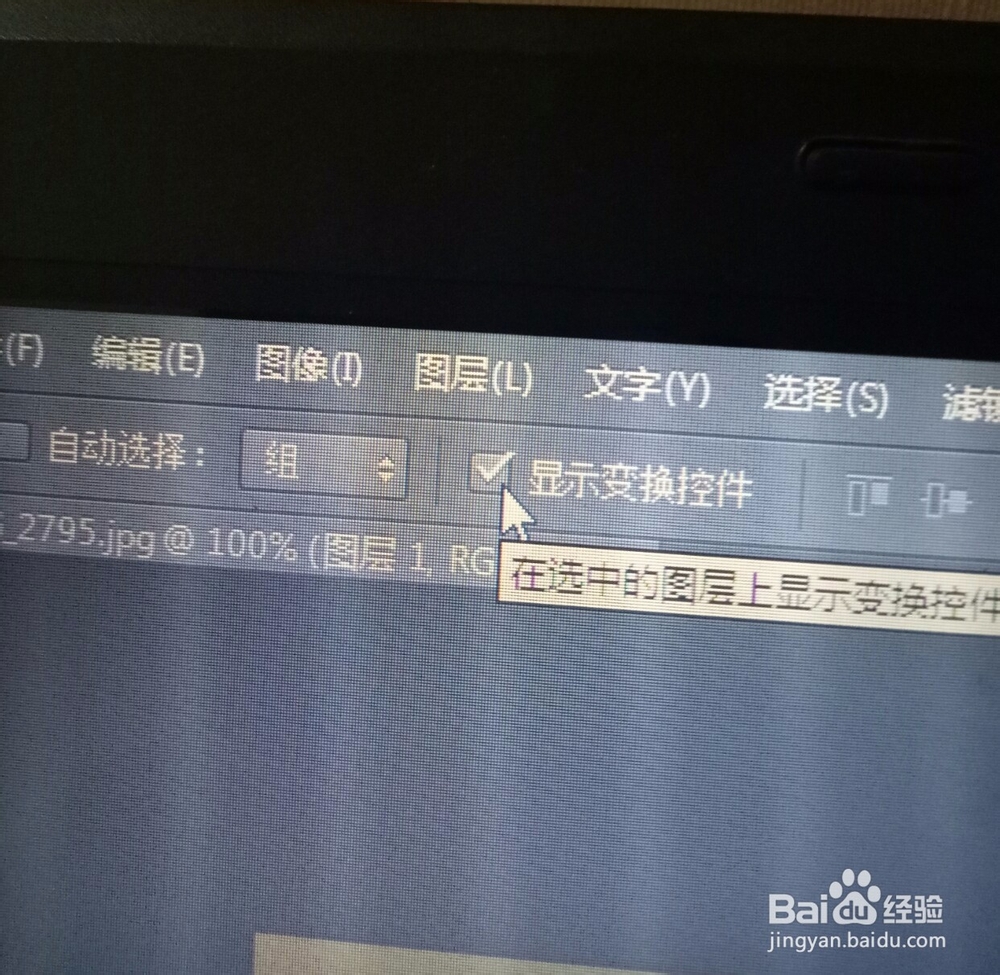
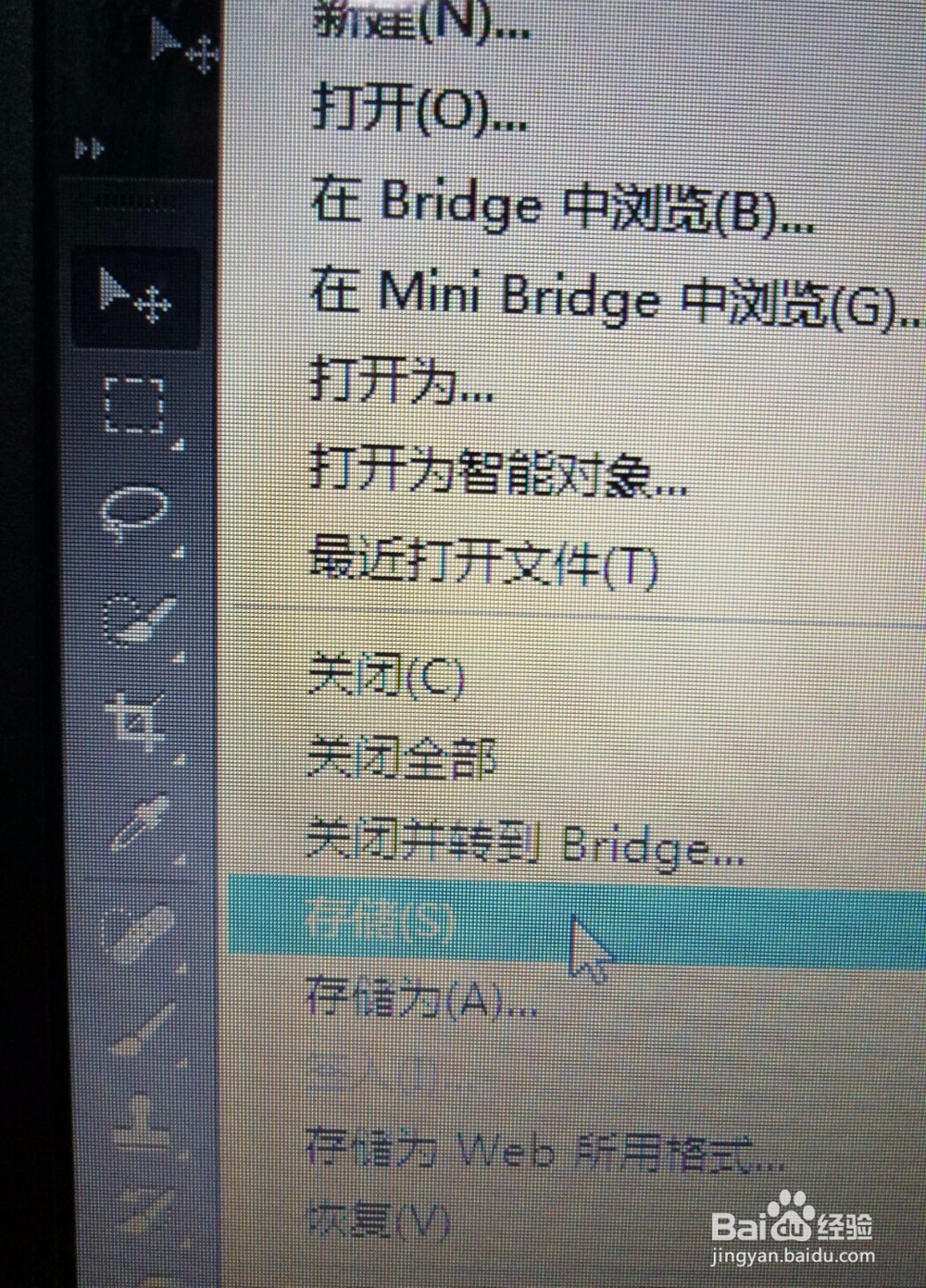
7、如果背景图片大了或小了,点选属性栏的显示变换控件,然后用鼠标调节图片的大小。最后点击文件——存储,把做好的图片保存起来就好了。