1、首先打开电脑,搜索------------微信网页端-------点击打开。

2、打开手机微信----------扫电脑上的微信二维码----------进行登录。登陆以后找到-------文件传输助手。

3、点击手机上的微信。在公众号上找到我们需要打印的图片。长按图片。

4、会出现一个菜单,在菜单里面选择----------转发。在菜单里面选择-------------发送。

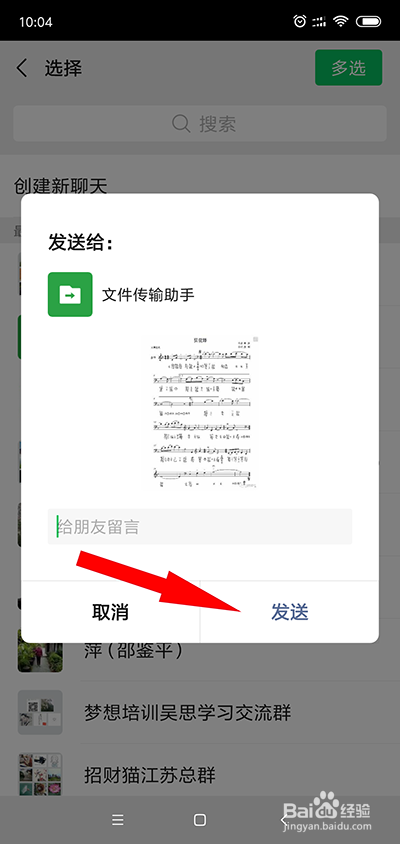
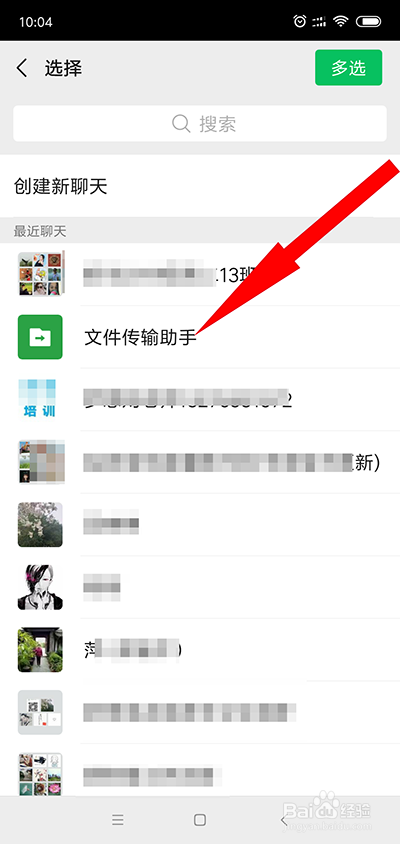
5、在接下来出现的菜单里面选择转发到------------文件传输助手。
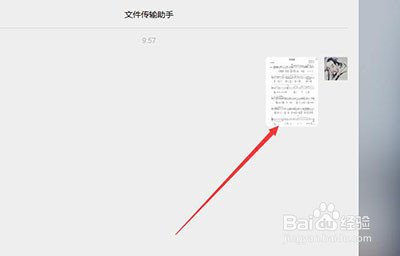
6、接下来在电脑端就会出现传输过来的图片。点击鼠标右键。在出现的菜单里面选择---------------下载。在出现的菜单里面,我们可以下载到---桌面上。

7、这样我们就可以在电脑的桌面上看到这张图片的文件。点击----打开。点击左上方的------打印,这时候电脑连接打印机。


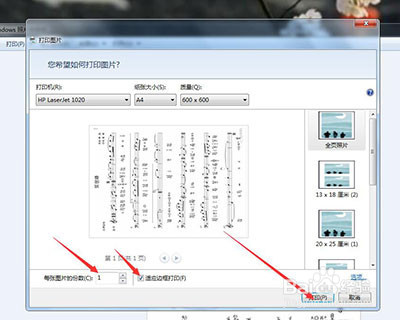
8、接下来在出现的页面中选择打印的数目,然后点击----确认。这时候打印机就会打印出我们需要的图片。

9、 小总结
1.首先打开电脑,搜索------------微信网页端-------点击打开。
2.打开手机微信----------扫电脑上的微信码----------进行登录。登陆以后找到-------文件传输助手。
3.点击手机上的微信。在公众号上找到我们需要打印的图片。长按图片。
4.会出现一个菜单,在菜单里面选择----------转发。在菜单里面选择-------------发送。
5.在接下来出现的菜单里面选择转发到------------文件传输助手。
6.接下来在电脑端就会出现传输过来的图片。点击鼠标右键。在出现的菜单里面选择---------------下载。在出现的菜单里面,我们可以下载到---桌面上。
7.这样我们就可以在电脑的桌面上看到这张图片的文件。点击----打开。点击左上方的------打印,这时候电脑连接打印机。
8.接下来在出现的页面中选择打印的数目,然后点击----确认。这时候打印机就会打印出我们需要的图片。