返回
一点知道
网站首页
美食营养
游戏数码
手工爱好
生活家居
健康养生
运动户外
职场理财
情感交际
母婴教育
生活知识
生活百科
知识问答
更多知识
win10电脑前面耳机插孔没声音
时间:2026-02-15 20:39:59
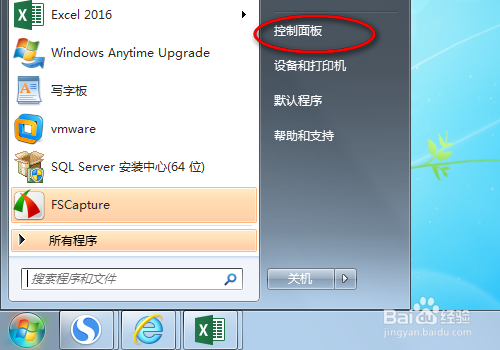
1、点击左下角的开始
2、点击右栏的控制面板
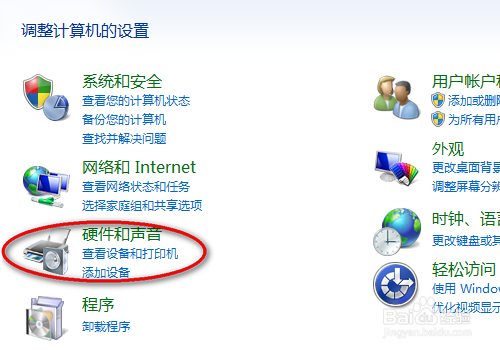
3、点击硬件和声音
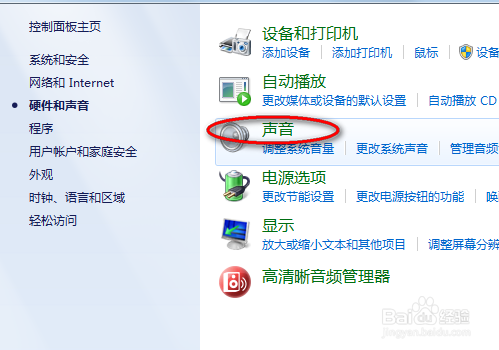
4、点击声音
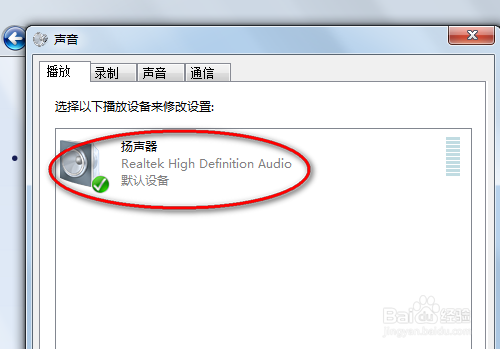
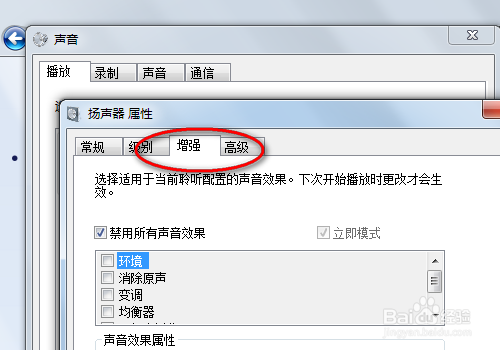
5、点击选择扬声器
6、点击选择增强
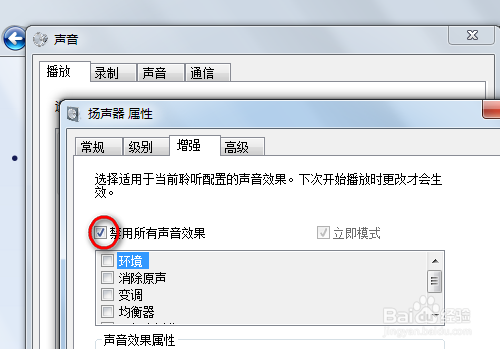
7、把禁用所有声音效果前面的√点掉
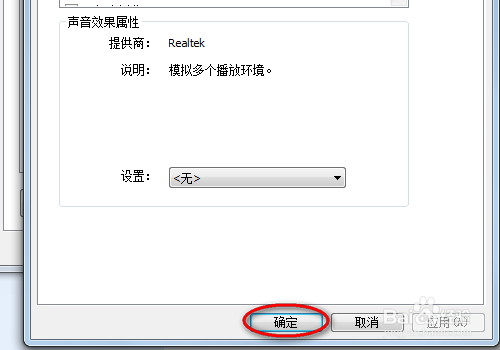
8、点击确定即可
电脑前面板耳机没声音怎么设置
win10前置耳机插孔没声音
win10设置默认播放设备
主机前面的耳机插孔没声音怎么办
让电脑前后面板音频插孔同时输出声音方法
为你推荐:
孕妇感冒可以喝姜汤吗
乐视手机质量怎么样
win7怎么调烟雾头
形声字的特点
獐子岛旅游
梅州客天下景区
面粉可以做什么好吃的
孕妇可以吃鸡精吗
来月经可以吃巧克力
江西婺源旅游
© 2026 一点知道
信息来自网络 所有数据仅供参考
有疑问请联系站长 site.kefu@gmail.com