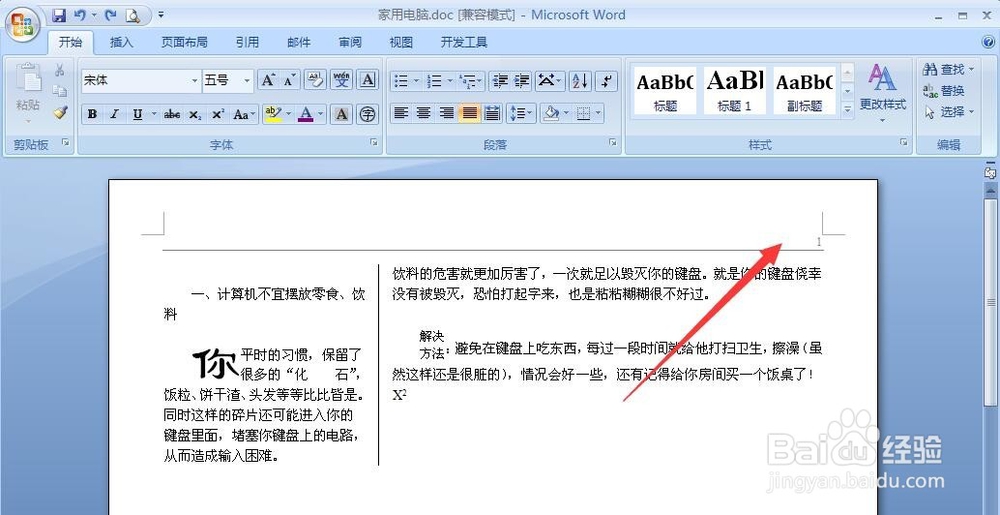
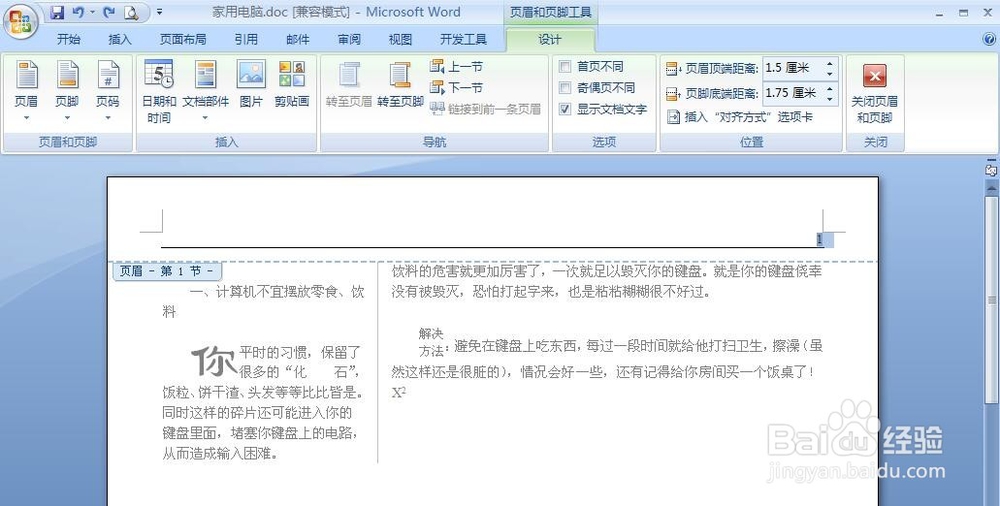
1、第一,对着设置好的页码页眉位置双击,进入页眉编辑状态,把页码选中
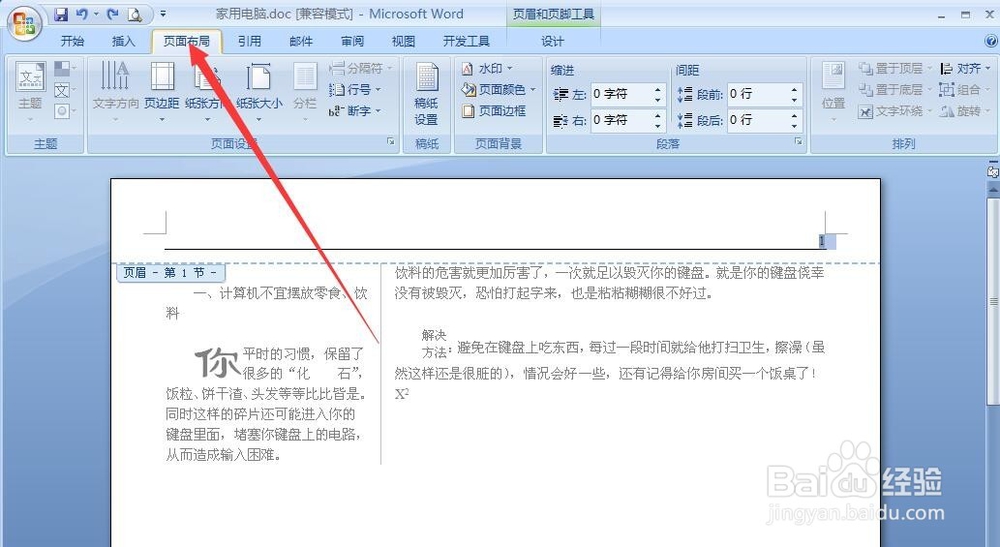
2、第二,在word2007中点击第三个菜单“页面布局”
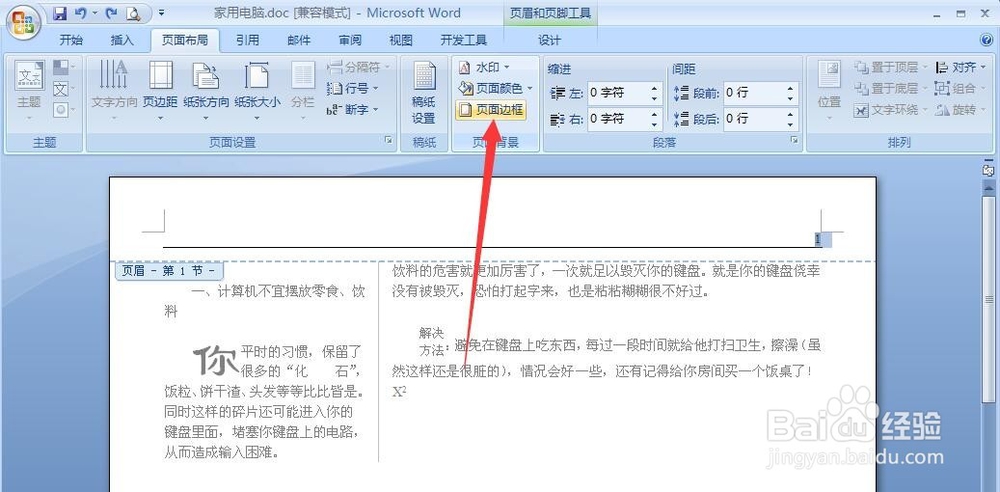
3、第三,在功能区选择第4个区域的“页面边框”
4、第四,在弹出的对话框中,点击“边框”
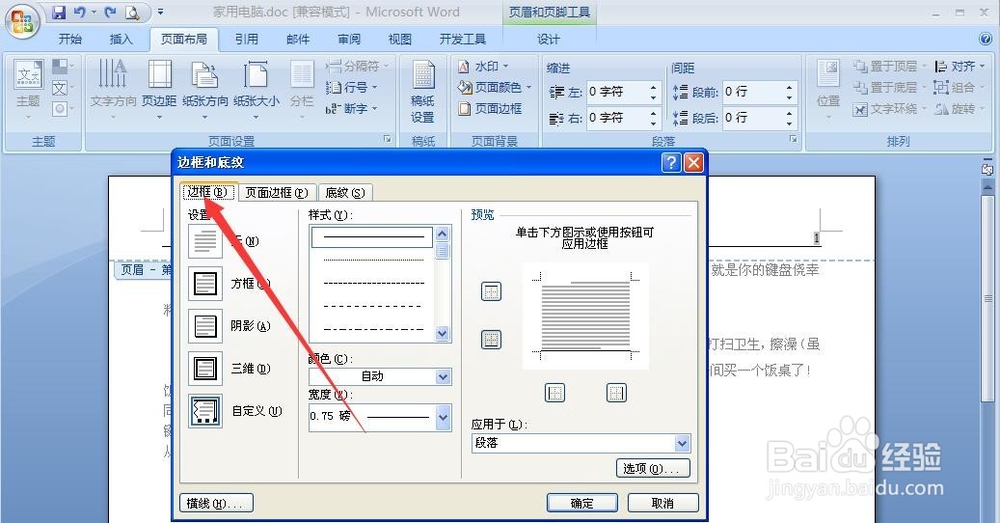
5、第五,在右侧预览处,如箭头所示位置,则是要去掉的横线
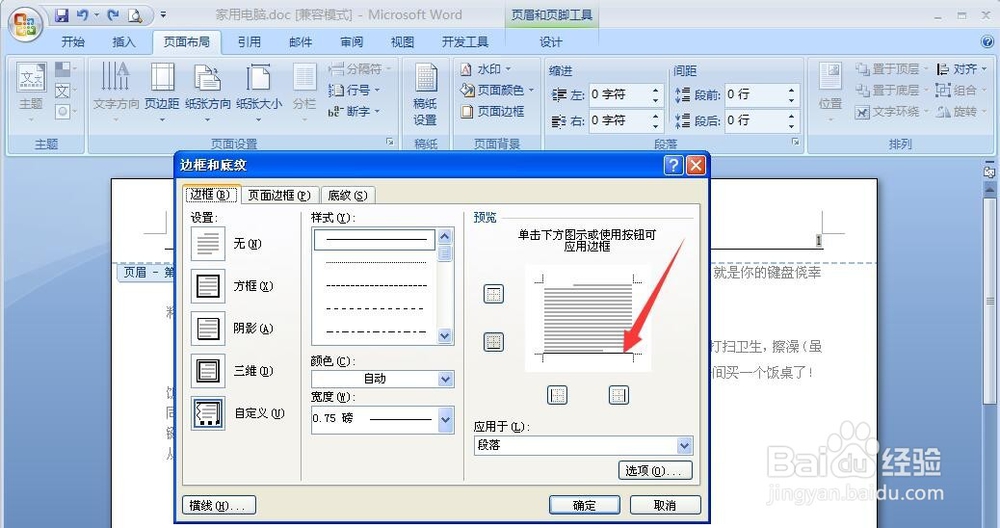
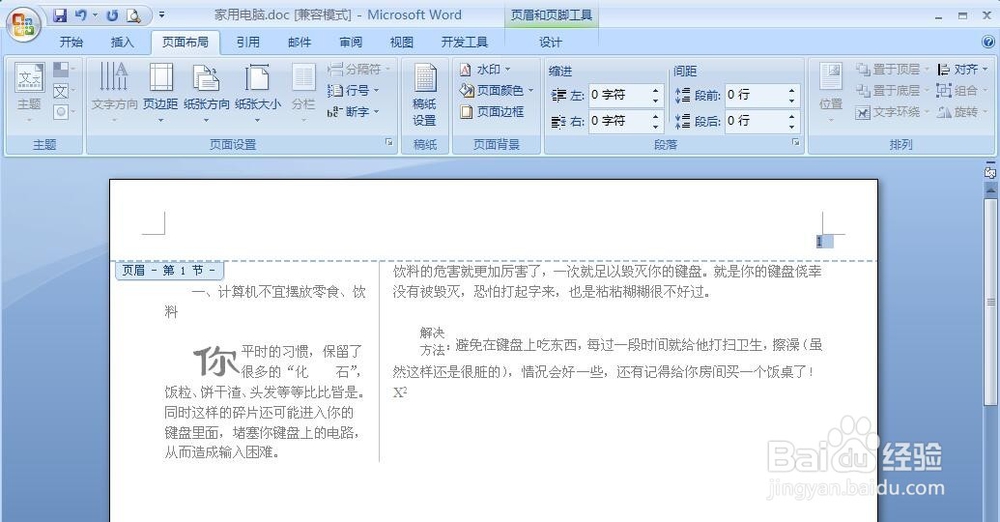
6、第六,对着该横线,用鼠标点击一下,会发现,那条线没了,点击确定按钮就OK了。

1、第一,对着设置好的页码页眉位置双击,进入页眉编辑状态,把页码选中
2、第二,在word2007中点击第三个菜单“页面布局”
3、第三,在功能区选择第4个区域的“页面边框”
4、第四,在弹出的对话框中,点击“边框”
5、第五,在右侧预览处,如箭头所示位置,则是要去掉的横线
6、第六,对着该横线,用鼠标点击一下,会发现,那条线没了,点击确定按钮就OK了。