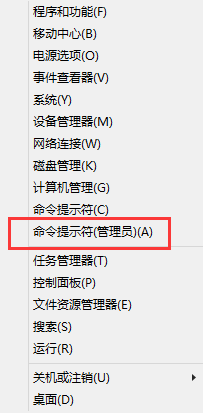
1、使用管理员身份打开命令行提示符
win7:在开始菜单中找到命令行提示符,右击,选中“已管理员身份运行”
win8:右击开始菜单,选中“命令行提示符(管理员)”
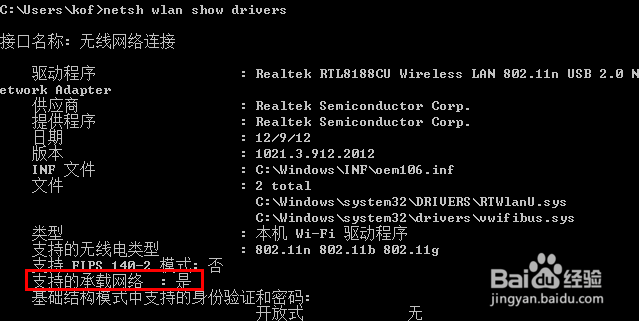
2、检查无线网卡是否支持无线承载网络
netsh wlan show drivers
3、设置无线ssid及密码
netsh wlan set hostednetwork mode=allow ssid=wuxian key=wuxian123
其中,wuxian是无线ssid,wuxian123是密码

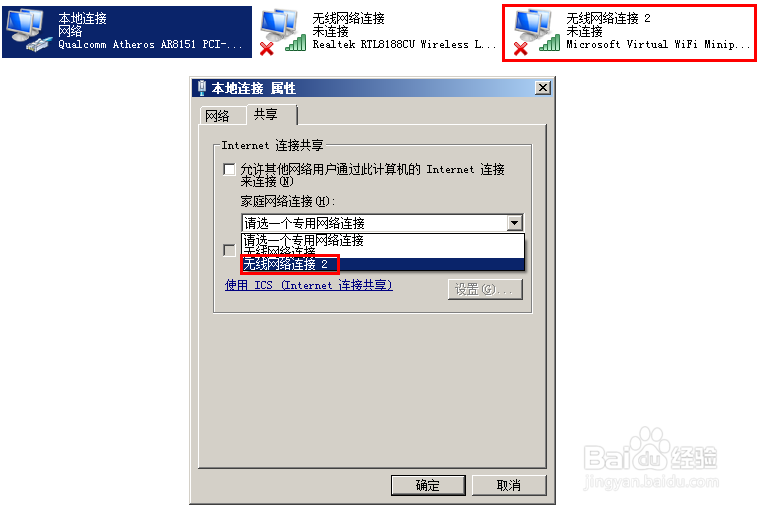
4、到“网络共享中心–更改适配器设置”设置共享在“网络连接”窗口中,右击已连接到Internet的网络连接,选择“属性”→“共享”,勾上“允许其他······连接(N)”并选择“虚拟WiFi”。
5、开启承载网络
netsh wlan start hostednetwork

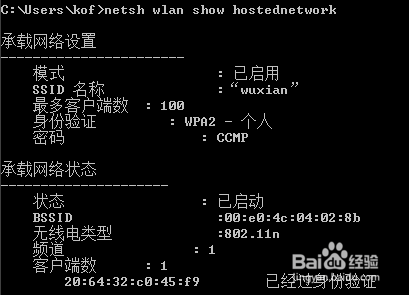
6、查看状态
netsh wlan show hostednetwork